

2026年最新クーポンコード|ホテラバのキャンペーン割引購入・クーポン使用方法はこちら!
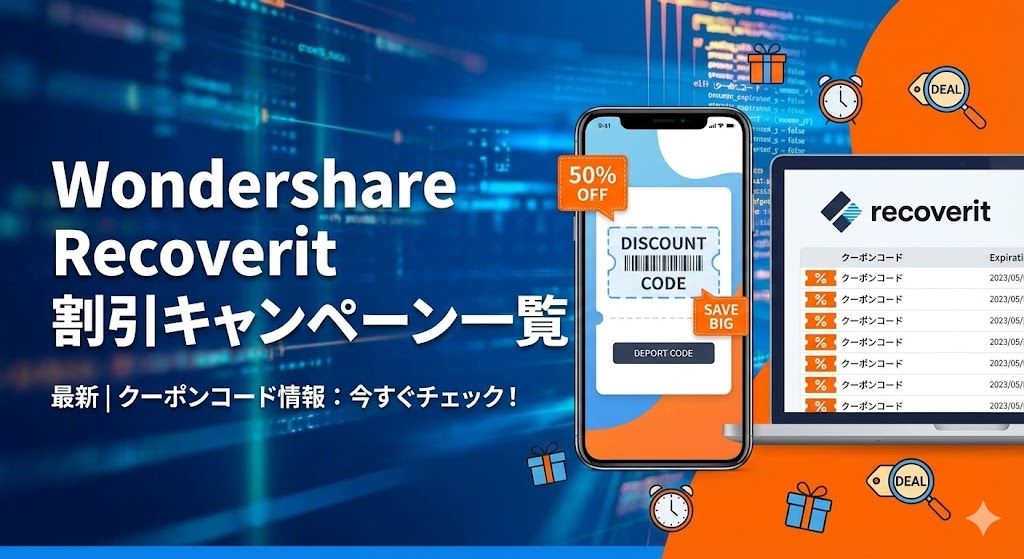
2026年クーポンコード情報|WondershareのRecoveritの割引キャンペーン一覧はこちら!
K
記事内に商品プロモーションを含む場合があります
✍️ 記事の調査・執筆:こう(クーポンコードの館 運営者)

トクにゃん
サイト案内人
データ復元ソフトを少しでも安く導入したいと考えたとき、WondershareのRecoveritのクーポンコードをどの流れで使えばよいのか迷う人は少なくありません。
WondershareクーポンコードやRecoverit キャンペーンの仕組みを押さえておかないと、割引を逃したり、自分に合わないプランを選んでしまうこともあります。
この記事では、価格だけでなく安心して使えるかどうかまで含めて、納得して選ぶためのポイントを分かりやすく整理します。
このページで分かること
- 割引を受けるための具体的な手順
- キャンペーンごとの特徴と違い
- プランや料金を比較するときの判断軸
- 無料で試すときに気をつけたい制限
- 購入前に確認しておきたい安全性
Contents
WondershareのRecoveritのクーポンコードを使って割引を受けるにはどうすればいいか

Recoveritをできるだけ安く購入するには、公式サイトの販売フローを理解することが重要です。
特にカート放棄や公式案内を活用することで、通常より有利な条件で購入できる可能性があります。
割引方法を比較し、その時点で最も安い選択肢を見極める姿勢が必要です。
| クーポン・割引名 | 割引率 / 内容 | 入手・適用方法 | おすすめ度 |
|---|---|---|---|
| カート放棄クーポン | 最大 25% OFF 対象:全製品 | 商品をカートに入れ、購入せず数日(約3日)放置するとメールで届く。 | ★★★★★ |
| 期間限定セール | 最大 4,400円 OFF 対象:Recoverit等 | 年末年始やブラックフライデー期間中に公式サイト特設ページから購入。 | ★★★★☆ |
| 決済画面ポップアップ | 10% OFF 即時適用 | 公式サイトの決済画面で、ブラウザを閉じようとマウスを動かすと出現。 | ★★★☆☆ |
| LINE公式クーポン | 500円 OFF SJPLNE500 | Wondershare公式LINEを友だち追加。Filmoraなどで利用可能。 | ★★☆☆☆ |
| 学生・教職員割引 | 最大 30% OFF 永続的割引 | 専用ページから学生証や在籍証明書をアップロードして申請。 | ★★★★☆ |
Wondershare Recoverit
割引クーポン獲得の4ステップ
割引クーポン獲得の4ステップ
STEP 01
ID作成・ログイン
公式サイトでWondershare IDを作成し、ログイン状態にします。
STEP 02
カートに入れる
希望のプランを選んでカートに入れます。決済はまだしません。
STEP 03
ページを閉じて待つ
購入せずにブラウザを閉じます。数日待つのがポイントです。
STEP 04
クーポン受信
メールで届いた最大25%OFFクーポンを使って購入!
チェックポイント
- カートに入れたまま数日待つと割引案内が届くことがある
- 公式LINE登録で限定クーポンが配布される場合がある
- 非公式な割引コードは利用しない方が安全である
- セール中はクーポンより表示価格が安いことが多い
- 購入前に割引後の金額を必ず確認することが重要である
Wondershareクーポンコードが届くタイミングと探し方のコツ

Wondershare Recoveritをお得に手に入れるために最も有効かつ再現性の高い方法は、公式サイトの仕組みを利用した「カート放棄」というテクニックです。
カート放棄後のメール配信スケジュール
カート放棄 直後
「お買い忘れはありませんか?」メール
割引なし
約 1日後
「20%OFFクーポン」配布メール
20% OFF
約 3日後(推奨)
「25%OFFクーポン」配布メール
最大 25% OFF
これは、欲しい製品をカートに入れたまま購入手続きを完了せずにページを離脱することで、数日後に割引クーポン付きのメールが届くというものです。
具体的には、まず公式サイトでWondershare IDを作成してログインし、Recoveritの希望プランをカートに入れます。
そして、決済画面まで進まずにそのままブラウザを閉じます。
すると、数時間後には「お買い忘れはありませんか?」といった内容のメールが届き、さらに1日後には20%OFF、そして3日後には最大となる25%OFFのクーポンコードが送られてくるケースが多いのです。
個人的にこの仕組みは、ユーザーの購入意欲を後押しするための非常に巧妙なマーケティングだと感じますが、利用者としてはこれを使わない手はありません。
また、これ以外にも公式LINEアカウントを友だち追加することで500円OFFクーポンが配布されることもありますが、金額ベースで比較するとカート放棄による25%OFFの方が圧倒的にお得になる場合がほとんどです。
したがって、急いでデータを復元する必要がないのであれば、まずはアカウントを作成してカートに入れ、数日間メールを待つのが賢明な探し方だと言えるでしょう。
ネット上で「50%OFF」などのコードを探し回るよりも、公式からの配信を待つ方が確実で安全です。
参照元:Wondershare Recoverit 公式サイト
Recoveritのキャンペーンの内容と割引率を見極めるポイント

Recoveritでは、年末年始やブラックフライデー、あるいは新生活応援といった季節のイベントに合わせて、大規模なキャンペーンが定期的に開催されています。
例えば2025年の年末年始セールでは、永続ライセンスが最大4,400円OFFになるなど、通常のクーポン割引を凌駕する大幅な値引きが行われることがあります。
ここで重要なのは、手持ちの「25%OFFクーポン」と「キャンペーン価格」のどちらが実質的に安いかを冷静に見極めることです。
なぜなら、Wondershareのシステム上、セール価格とクーポンコードの併用は原則としてできない仕様になっているからです。
そのため、もしセール期間中であれば、面倒な手順を踏んでクーポンを待つよりも、そのままセール価格で購入した方が安く、かつ手っ取り早いというケースも多々あります。
個人的には、購入を検討している時期がセールの開催時期と重なっているなら、迷わずキャンペーンを利用すべきだと考えます。
また、キャンペーン情報は公式サイトのトップページや特設バナーで大きく告知されるため、見落とすことは少ないはずです。
ただし、キャンペーンには開催期間が厳密に設定されており、終了すると通常価格に戻ってしまうため、決断のタイミングを逃さないことが大切です。
割引率だけでなく、最終的な支払金額(円)で比較し、最も有利な条件を選び取る賢さが求められます。
coupon codeを使うときの注意点と安全な選び方

クーポンコードを利用する際に最も注意すべき点は、そのコードが公式サイトで正規に発行されたものであるかどうかという点です。
インターネット上には多数のクーポン配布サイトが存在しますが、中には期限切れのコードや、海外サイト向けのコードで日本のストアでは使えないものが混在しています。
最悪の場合、フィッシングサイトへの誘導や、非正規のライセンス販売に巻き込まれるリスクも否定できません。
そのため、安全性を最優先するなら、必ずWondershare公式サイトや公式メルマガ、あるいは公式LINEから入手したコードのみを使用するようにしてください。
また、クーポンには「有効期限」や「対象製品」が細かく設定されていることがよくあります。
例えば、Windows版専用のクーポンをMac版に使おうとしても適用されませんし、Recoverit Pro版のみ対象でUltimate版には使えないというケースもあります。
個人的に痛感するのは、いざ決済しようとした段階でコードがエラーになると非常にストレスを感じるということです。
そうならないためにも、コード入力後は必ず「適用」ボタンを押し、合計金額が割引後の価格に反映されているかを決済前に目視で確認することが不可欠です。
さらに、バンドル版やすでに割引されているセット商品には追加のクーポンが適用できないことも多いため、条件をよく読んでから利用しましょう。
2025年最新|Filmoraクーポンコードを他製品の割引と上手に使い分ける方法

Wondershare製品にはRecoverit以外にも、動画編集ソフトのFilmoraやPDF編集のPDFelementなど人気のソフトが多数あり、それぞれに独自の割引施策が存在します。
例えば、FilmoraではLINE登録による500円OFFクーポンが定番ですが、Recoveritで同様のクーポンが常に配布されているとは限りません。
ここで意識すべきなのは、製品ごとに最適な割引ルートが異なるという点です。
もしあなたがFilmoraとRecoveritの両方を購入したいと考えているなら、個別にクーポンを探して別々に決済するよりも、公式サイトで時折販売される「バンドル版(セット商品)」を狙う方がトータルでの割引率が高くなる可能性があります。
一方で、単体で購入する場合は、それぞれの製品ページで前述の「カート放棄」テクニックを個別に試すのが有効です。
個人的には、製品ごとにアカウントを変える必要まではないものの、それぞれのカートで別々に処理を行うことで、各製品に特化した割引オファー(例えばFilmoraならエフェクト素材とのセット割引など)を引き出せることがあると感じています。
また、2025年の最新情報では、FilmoraのクーポンコードがRecoveritには流用できないなど、製品間のコードの互換性はほぼありません。
したがって、横着をして同じコードを使い回そうとせず、製品ごとに最新の情報を公式サイトで確認し、個別に適用していくのが最も確実でお得な方法です。
PDFelementのクーポンコードと併用できるか?

Recoveritと合わせてビジネスシーンでよく利用されるPDFelementですが、これらを同時に購入する場合、クーポンの併用ができるかどうかは悩ましい問題です。
結論から言えば、Wondershareのカートシステムでは、1回の注文につき1つのプロモーションコードしか入力できない仕様が一般的です。
つまり、Recoverit用のクーポンとPDFelement用のクーポンを同時に適用して、二重取りすることはできません。
しかし、これを回避して両方をお得に買う方法はあります。
それは、注文を2回に分けて決済するというシンプルな方法です。
手間はかかりますが、それぞれに最適な高割引率のクーポン(例えばどちらもカート放棄で得た25%OFFなど)を個別に適用することで、総額を抑えることが可能です。
個人的には、数千円の差が出るのであれば、この手間を惜しむべきではないと考えます。
一方で、もし公式サイトで「Recoverit + PDFelement」といったバンドルセットが販売されている場合は、そのセット価格自体がすでに個別にクーポンを使うよりも安く設定されていることがあります。
この場合は、素直にバンドル版を購入するのが正解です。
判断基準としては、それぞれの単体価格からクーポン割引を引いた合計額と、バンドル版の価格を比較することにつきます。
特にPDFelementは頻繁にバージョンアップに伴う割引が行われるため、Recoveritの購入タイミングと合わせて、どちらの方法が最安値になるかをシミュレーションしてから決済に進むようにしましょう。
参照元:Wondershare PDFelement 公式サイト
WondershareのRecoveritのクーポンコードで選ぶ前に知っておきたい比較ポイント

プラン選択では、復旧したい状況と作業内容を基準に判断する必要があります。
無料版の役割と有料版でできることを正しく理解しておくことが重要です。
長期利用を前提にする場合は、初期費用と総コストのバランスを考慮します。
あなたの状況に合ったプランは?
Recoverit Pro 一般ユーザー向け
PCが正常に起動しているならこれで十分。誤削除、ゴミ箱、HDDフォーマットなどの一般的なデータ復元に対応。
Recoverit Ultimate PC起動不可向け
PCが起動しない(ブルースクリーン等)場合におすすめ。「起動ディスク作成」機能で外部から起動してデータを救出。
Ultimate Plus プロ/特殊環境向け
動画が破損している、またはNAS/Linuxからの復元が必要な場合。高度な動画修復技術を搭載。
チェックポイント
- 通常の復元作業なら基本プランで対応可能である
- 起動しないPCでは上位プランが前提となる
- 高度な復旧には最上位プランが必要となる
- Mac版は価格差を考慮して選ぶ必要がある
- 無料版は復元不可で確認用途と割り切るべきである
Wondershare recoveritとの比較で分かるプラン選びの決め手

Recoveritを購入する際に最も悩ましいのが、Pro、Ultimate、Ultimate Plusという3つのプランのどれを選ぶべきかという点です。
結論から言えば、一般的なユーザーの9割はPro版で十分な機能を享受できます。
なぜなら、Pro版であっても誤って削除したファイルやフォーマットしてしまったHDDからのデータ復元という、最も需要の多い機能は制限なく利用できるからです。
しかし、もしあなたのパソコンがブルースクリーンやシステムエラーで「起動すらしない状態」にあるなら、話は別です。
この場合、Ultimate版以上に搭載されている「起動ディスク作成機能」が必須となります。
これがあれば、クラッシュしたPCを外部から起動させてデータを救出することが可能になるからです。
一方で、Pro版とUltimate版の価格差は数千円程度ですが、起動しないPCを直せるかどうかの差は決定的です。
したがって、現状PCが動いているならPro版、動かないならUltimate版というシンプルな基準で選ぶのが間違いありません。
個人的には、将来的なトラブルに備える保険としてUltimate版を持っておくのも悪くありませんが、コストを最優先するなら必要な機能に絞ったPro版を選び、浮いたお金を外付けHDDなどのバックアップ用資材に回す方が賢明だと感じます。
まずは自分の状況を整理し、過剰なスペックを選ばないことが賢いプラン選びの第一歩です。
Recoverit Ultimate Plusが役立つ場面と向いている人

最上位プランであるUltimate Plusは、単なるデータ復元ソフトの枠を超えたプロフェッショナル向けのツールと言えます。
このプランが真価を発揮するのは、復元した動画ファイルが破損していて再生できない場合や、NAS(ネットワーク接続ストレージ)やLinuxシステムからのデータ復旧が必要な場面です。
例えば、YouTuberや映像クリエイターの方で、撮影データが破損してしまい、復元しても映像が乱れてしまうようなケースでは、このプランに搭載されている「高度な動画修復機能」が唯一の救世主となり得ます。
また、企業やSOHOでNASサーバーを利用してデータを管理している場合も、Pro版やUltimate版では対応できないため、必然的にUltimate Plus一択となります。
さらに、複数の動画断片をスキャンして一つの完全な動画ファイルとして再構築する技術もこのプランの特権です。
これだけの機能が詰まっているため価格は最も高額になりますが、失われるデータの価値が業務レベルで甚大であるなら、投資する価値は十分にあります。
逆に言えば、一般的な家庭での写真復元や文書ファイルの復元程度であれば、ここまでの機能はオーバースペックになりがちです。
自分が扱うデータの種類が「動画メイン」なのか、あるいは「特殊な保存環境」なのかを自問し、プロ級の修復が必要な場合にのみ選択すべき強力なプランだと言えるでしょう。
Recoveritの料金:mac版も含めた価格差と選び方の考え方

Recoveritの料金体系を詳しく見ていくと、Windows版とMac版で明確な価格差が存在することに気づきます。
| プラン (永続ライセンス) | Windows版 | Mac版 | 選び方のポイント |
|---|---|---|---|
| Recoverit Pro 一般的なデータ復元 | 10,980円~ セール時目安 | 12,980円~ +2,000円 割高 | Mac版は少し高いが、永続版なら長期的に元が取れる。 写真・書類の復元ならこれで十分。 |
| Recoverit Ultimate 起動ディスク作成付 | 12,980円~ セール時目安 | 14,980円~ +2,000円 割高 | Macが起動しないトラブルに備えるなら必須。 Proとの差額が小さいのでお買い得。 |
| Ultimate Plus 動画修復・NAS対応 | 14,980円~ セール時目安 | 16,980円~ +2,000円 割高 | 動画クリエイター向け。 破損動画の修復が必要なら一択。 |
一般的にMac版の方が数千円ほど高く設定されており、これは開発コストやOSの仕様によるものと考えられますが、Macユーザーにとっては少々痛い出費となるかもしれません。
また、ライセンス形態には「月額プラン」「1年プラン」「永続ライセンス」の3種類があり、どれを選ぶかでコストパフォーマンスが大きく変わります。
データ復元という作業は、突発的な事故対応として「今回だけ使いたい」というケースが多いため、月額プランが魅力的に見えるかもしれません。
しかし、月額プランと永続ライセンスの価格差がそれほど大きくない点を考慮すると、将来的にPCを買い替えたり、別のトラブルが発生したりする可能性を見越して、一度買えばずっと使える永続ライセンスを選ぶ方が長期的には圧倒的にお得です。
ただし、Mac版の永続ライセンスに関しては、OSのメジャーアップデートに伴う対応状況や次期バージョンへのアップグレード権限について、Windows版と条件が異なる場合があるため購入前の確認が不可欠です。
クーポンを利用すればこの価格差をある程度縮めることができるため、Macユーザーこそ割引コードを最大限に活用すべきです。
まずは公式サイトで現在の定価を確認し、自分が何年使うかをシミュレーションしてみましょう。
Recoveritの無料版には制限がある!できることを把握してから選ぶ

Wondershare Recoveritには無料版が存在しますが、その仕様は以前と大きく異なっているため注意が必要です。
かつては100MBまでのデータを無料で復元できる枠がありましたが、現在のバージョンでは無料版の機能は実質的に「スキャン」と「プレビュー」のみに限定されています。
つまり、失われたファイルを見つけることはできても、それをパソコン上に保存して取り戻すには有料版へのアップグレードが必須となっているのです。
この点を理解せずに「無料で直せる」と期待してスキャンを始めると、最後の最後で課金画面が表示され、時間の無駄だったと感じてしまうかもしれません。
しかし、だからといって無料版が無意味なわけではありません。
むしろ、有料版を購入する前の「診断ツール」として極めて優秀です。
なぜなら、データ復元ソフトはお金を払っても必ずしもデータが戻るとは限らないからです。
無料版を使ってプレビューまで確認し、「確実にファイルの中身が見える」状態を確認してから購入すれば、無駄な出費を完全に防ぐことができます。
個人的には、この「動作確認」こそが無料版の最大の価値だと考えています。
まずは無料版で復元の可能性を見極め、確信が持ててからクーポンを使って有料版を購入するというステップが、最も失敗のない賢い利用手順です。
参照元:Recoverit 無料版の詳細
データ復元にフリーソフトで最強なのは何かを踏まえた現実的な結論

コストを一切かけずにデータを復元したい場合、Recoverit以外の選択肢として「完全無料のフリーソフト」を探すことになります。
その中で最強の呼び声が高いのは、オープンソースの「TestDisk」や「PhotoRec」です。
これらは制限なく無料で使えますが、操作画面が文字ベース(CUI)であり、一般ユーザーには極めて難易度が高いという欠点があります。
一方で、使いやすさと無料枠のバランスが良いものとして「EaseUS Data Recovery Wizard Free」などが挙げられますが、こちらも復元容量に2GBなどの制限があります。
こうした状況を踏まえると、現実的な結論としては「自分のスキルとデータの重要度」で使い分けるのが正解です。
PC操作に自信があり、コマンド入力に抵抗がないならTestDiskに挑戦するのも良いでしょう。
しかし、操作ミスでさらにデータを破損させるリスクを避けたいなら、GUIが洗練されているRecoveritのような有料ソフトに頼る方が安全かつ確実です。
個人的には、まずRecuvaなどの手軽な無料ソフトを試し、それでもダメならRecoveritの無料スキャンで確認し、復元できそうなら購入するというフローが最も効率的だと感じます。
「最強」とは単に無料であることだけでなく、誰でも安全に目的を達成できるかどうかも含むべきだからです。
Q&A:よくある質問
クーポン割引は次年度の更新時にも自動的に適用されますか?
基本的にクーポンコードによる割引は「初回購入時」のみに適用される仕様です。
サブスクリプション版(月額・年間プラン)の場合、翌年の更新時には通常価格での決済となることが一般的ですので、長期利用なら更新費用のない永続ライセンスが推奨されます。
パソコンを新しく買い替えた場合ライセンスは移行できますか?
はい、可能です。
Recoveritのライセンスは1台のPCでのみ有効ですが、古いPCから登録情報を削除(ログアウト)することで、新しいPCで再度認証して利用できます。
操作がうまくいかない場合は、サポートセンターへ連絡してリセットを依頼してください。
スマホのLINEトーク履歴やアプリ内のデータも復元可能ですか?
RecoveritはパソコンやSDカードなどの「ファイル」を復元するソフトであり、スマホのアプリ内データ(LINE履歴など)の復元には対応していません。
スマホ内部のデータを復元したい場合は、同社の別製品である「Dr.Fone」の使用を検討してください。
クーポンを使って安く購入しても返金保証の対象になりますか?
はい、クーポン利用の有無にかかわらず、Wondershareの規定する条件(技術的な不具合で修復できない等)を満たせば返金保証の対象となります。
ただし「気が変わった」「操作を間違えた」といった個人的な理由では返金されないため注意が必要です。
購入後にクーポンの入力を忘れたことに気づいた場合どうなりますか?
決済完了後に後からクーポンを適用して差額を返金してもらうことは、システムの仕様上できません。
どうしても割引を適用したい場合は、一度サポートに連絡して注文をキャンセルし、再度クーポンを使って買い直すという非常に手間のかかる手続きが必要になります。
まとめとしてWondershareのRecoveritのクーポンコードを賢く使うための最終ポイント

ここまでの情報を踏まえ、Wondershare Recoveritを最も賢く手に入れるための最終的なポイントを整理します。
賢く使うための最終チェックリスト
まずは無料版でスキャン:購入前に必ず無料版を使い、プレビューでデータが残っているか確認してください。
カート放棄を活用:商品をカートに入れたまま購入せず数日待つと、割引クーポンが届く可能性があります。
セール価格と比較:大型セール中は、クーポンよりもキャンペーン価格の方が安い場合があるため比較が重要です。
正規ルートで購入:セキュリティリスクを避けるため、必ず公式サイトや正規代理店から購入しましょう。
まず、購入を決意してもすぐには決済せず、公式サイトでアカウントを作成して商品をカートに入れ、数日間放置する「カート放棄」のテクニックを試してください。
これにより、最大25%OFFのクーポンがメールで届く可能性が高まります。
ただし、年末年始などの大型セール期間中であれば、そのセール価格自体がクーポン適用後よりも安い場合があるため、両者の価格を天秤にかけることが重要です。
また、ネット上に転がっている出所不明のクーポンコードは、使えないだけでなくセキュリティリスクもあるため避けるのが無難です。
必ず公式サイトや公式メルマガから入手した正規のコードを使用しましょう。
さらに、購入するプランは、PCが起動するならPro版、起動しないならUltimate版、動画修復が必要ならUltimate Plus版というように、自分の状況に合わせて無駄のない選択をすることが節約の鍵です。
そして、いきなり購入するのではなく、まずは無料版でスキャンを行い、プレビューでデータが残っていることを確認してから、手に入れたクーポンコードを適用して決済する。
この一連の流れを徹底することで、リスクを最小限に抑えつつ、最安値で大切なデータを取り戻すことができるでしょう。
チェックポイント
- カートに入れて放置することで高い割引が届く可能性がある
- 大型セール時はクーポンより直接割引が有利な場合がある
- クーポンは公式サイトや公式案内から入手するのが安全である
- 製品ごとに最適な割引方法が異なる点を理解する必要がある
- 複数製品は同時購入せず分けて割引を適用する方が良い
- PCが起動するかどうかで選ぶプランは変わる
- 高度な復旧用途では上位プランが前提となる
- Mac版は価格が高いため長期利用前提で考えるべきである
- 無料版は復元不可で事前確認用と割り切る必要がある
- 完全無料を重視するなら別ソフトの検討も選択肢となる
データ消失は予期せず発生するため、冷静な判断が重要です。
高額なプランを急いで購入する前に、無料版での確認を行うことをおすすめします。
割引施策や購入手順を理解しておくことで、余計な出費を防げます。
自分の利用目的に合ったプランと割引方法を選ぶことが大切です。
事前準備をしておくことで、万一の際にも落ち着いて対応できます。








ABOUT ME

サイト案内人のトクにゃんだにゃ! 当サイトが確かめた「ちゃんと使える」お得情報を、わかりやすくご案内するにゃ!サイト運営者の情報はプロフィールからだにゃ。