
2026年最新クーポンコード|ホテラバのキャンペーン割引購入・クーポン使用方法はこちら!
マックのクーポンの使い方【2026年最新】店内・セルフレジ・ドライブスルー3つの場面と5つのルールを完全解説
K
記事内に商品プロモーションを含む場合があります
✍️ 記事の調査・執筆:こう(クーポンコードの館 運営者)
トクにゃん
サイト案内人
「マックのクーポンの使い方が変わったけど、レジで何をすればいいの?」と戸惑っている方は多いのではないでしょうか。
2026年2月から、マクドナルド公式アプリのクーポンは、使いたいものをまとめて選び、1つのQRコードまたは1つの番号で注文する仕組みに変わりました。
以前のようにクーポン番号を1つずつ伝える必要はありません。
店内カウンターでは店員さんにQRコードを読み取ってもらい、セルフレジのタッチパネルでは自分でスキャンします。
ドライブスルーでは、番号を1つ言うだけで注文できます。
この記事では、新しい使い方を場面別に解説します。
あわせて、昔のクーポン番号一覧の扱い、現金払いでも割引が効くのか、無料クーポンのもらい方まで、初めての方でも迷わないように紹介します。
このページで分かること
- 2026年2月から変わったマックのクーポンの新しい使い方
- 店内カウンター・セルフレジ・ドライブスルー・モバイルオーダー別の手順
- 1回5個まで・15分で更新など、失敗しないための5つのルール
- クーポンを間違えたときの対処法と、割引をレシートで確認する方法
- KODOアンケートで無料クーポンをもらう方法
マック クーポン 使い方を3つの場面別に解説
マックのクーポンは、アプリで使いたいものをすべて選んでから、店内ならQRコード1つ、ドライブスルーなら番号1つで注文するのが今の使い方です。
セルフレジでは自分でQRコードをかざし、モバイルオーダーでは注文画面でクーポンを適用してそのまま決済します。
クーポン番号を1つずつ伝える必要はありません。
マックのクーポンは「先に選んで、まとめて1回で提示」
アプリで使いたいクーポンをすべて選ぶ 「お店で使う」をタップ → カートで数量を確認
店内カウンターQRコードを見せて読み取ってもらうQRコード1つ
セルフレジQRコードを自分で端末にかざすQRコード1つ
ドライブスルー3桁の番号をマイクで伝える番号1つ
モバイルオーダー注文画面で適用してそのまま決済従来どおり
何枚クーポンを使っても、提示や伝えるのは1回だけ
チェックポイント
- 2026年2月12日から店頭でのクーポンの使い方が変わった
- 使いたいクーポンはアプリで先にすべて選んでおく
- 店内カウンターとセルフレジはQRコード1つで注文できる
- ドライブスルーは番号を1つ伝えるだけで割引が効く
- モバイルオーダーのクーポンの使い方は従来どおり
マックのクーポンの使い方が変わった!2026年2月からの新ルール
マックのクーポンは、2026年2月12日から店頭での使い方が大きく変わりました。
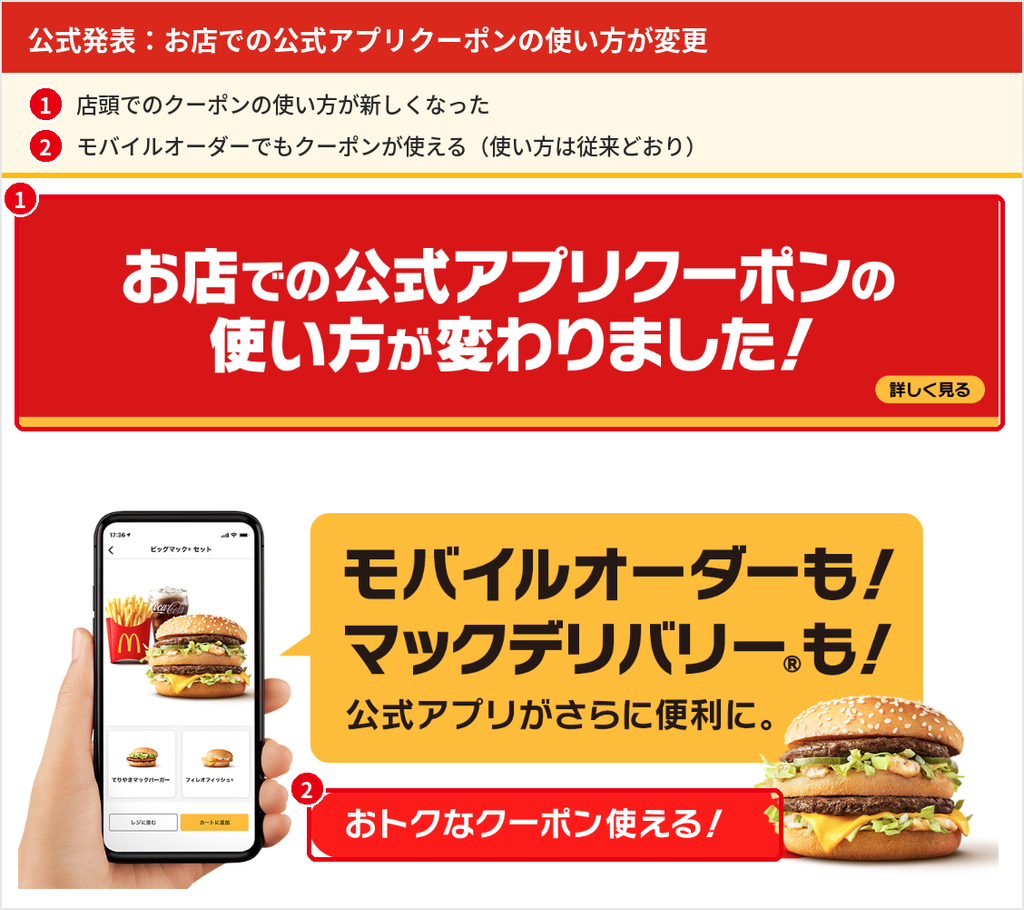
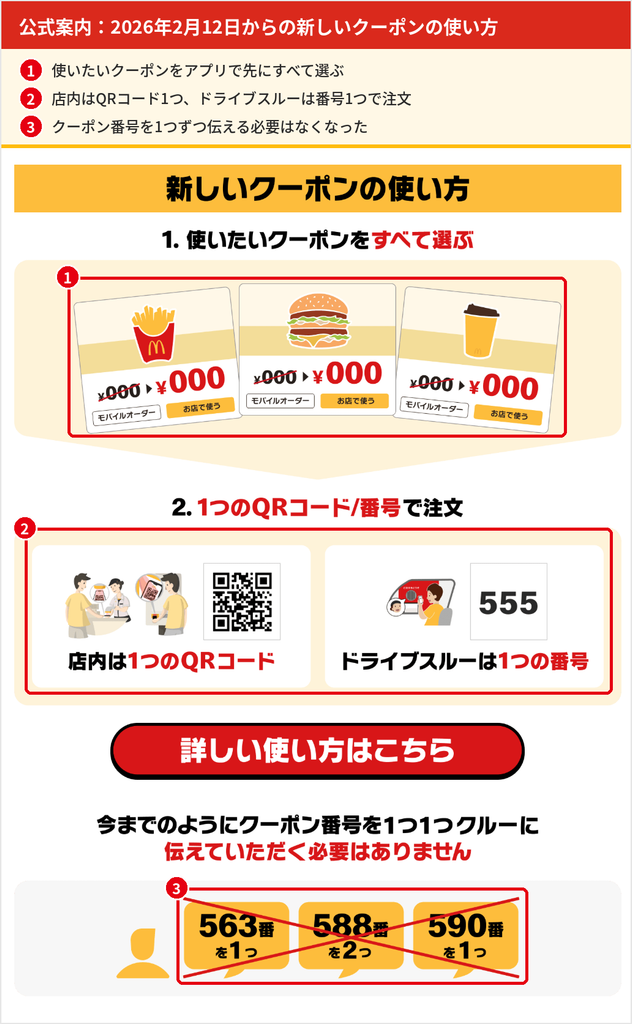
いちばんの違いは、使いたいクーポンをアプリで先にまとめて選び、店内ならQRコード1つ、ドライブスルーなら番号1つで注文する仕組みになった点です。
以前は「563番を1つ、588番を2つ」のように、クーポンごとの3桁の番号をレジで1つずつ読み上げる必要がありました。
3〜4枚使うと画面を何度も行き来することになり、店員さんの入力にも時間がかかっていたのです。
新方式では、何枚使っても伝えるのは1回だけなので、混雑するお昼どきでも会計がぐっとスムーズになります。
2026年2月12日から店頭での使い方が変わりました
以前 クーポンごとに番号を1つずつ伝える
「123番を1つ」
「456番を2つ」
「789番を1つ」
枚数が多いほど時間がかかる 現在 先にすべて選んで、まとめて1回
店内はQRコード1つ
ドライブスルーは番号1つ
何枚使っても伝えるのは1回一方で、QRコードを読み取ってもらった後にクーポンを変えたい場合は、アプリで選び直して作り直す必要があります。
そのため、「1つだけ取り消したいのに手間が増えた」と感じる人もいます。
なお、モバイルオーダーでのクーポンの使い方は変わっていません。
古い使い方の記事や動画を見て混乱している方は、まず「先に全部選んで、まとめて1回で提示する」と覚えておけば十分です。
※サービス内容は変更される場合があります。
マクドナルドでクーポンを使って注文する3ステップ
マクドナルドでクーポンを使う手順は、「選ぶ」「カートで確認する」「提示する」の3ステップです。
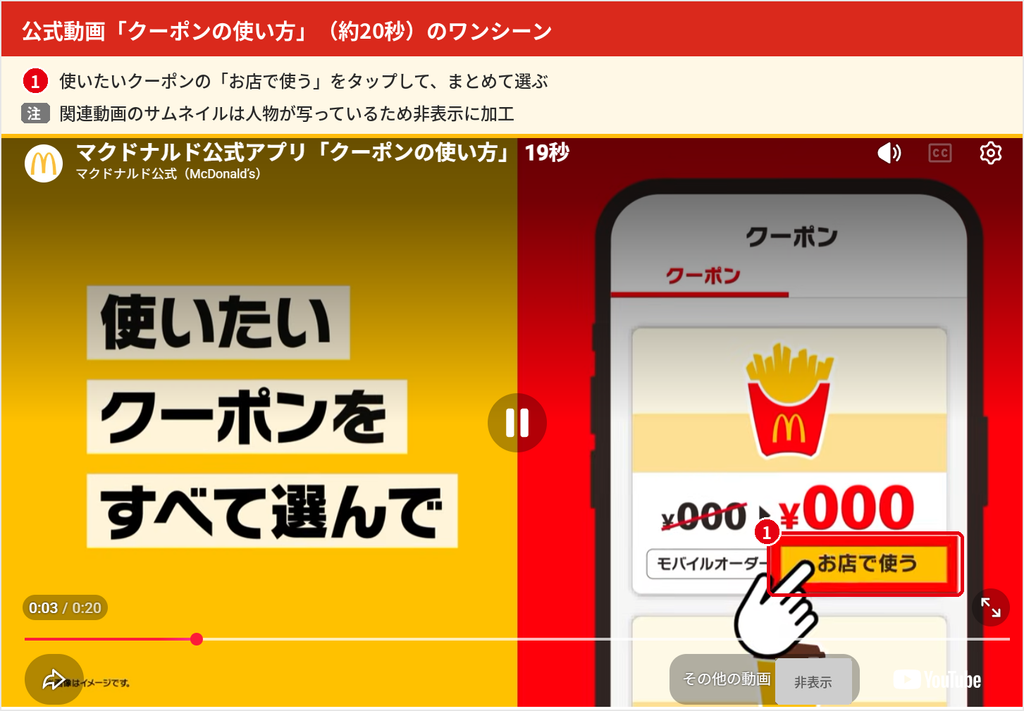
まず公式アプリ下部の「クーポン」タブを開き、利用する店舗を選びます。
表示されたクーポンの中から使いたいものの「お店で使う」をタップすると、画面下のクーポンカートに追加されます。
次に、カートを開いて内容と数量を確認しましょう。
「−」「+」のボタンで個数を変えられますが、「1度に2個まで」のように上限があるクーポンは、上限に達すると「+」がグレーになって押せなくなります。
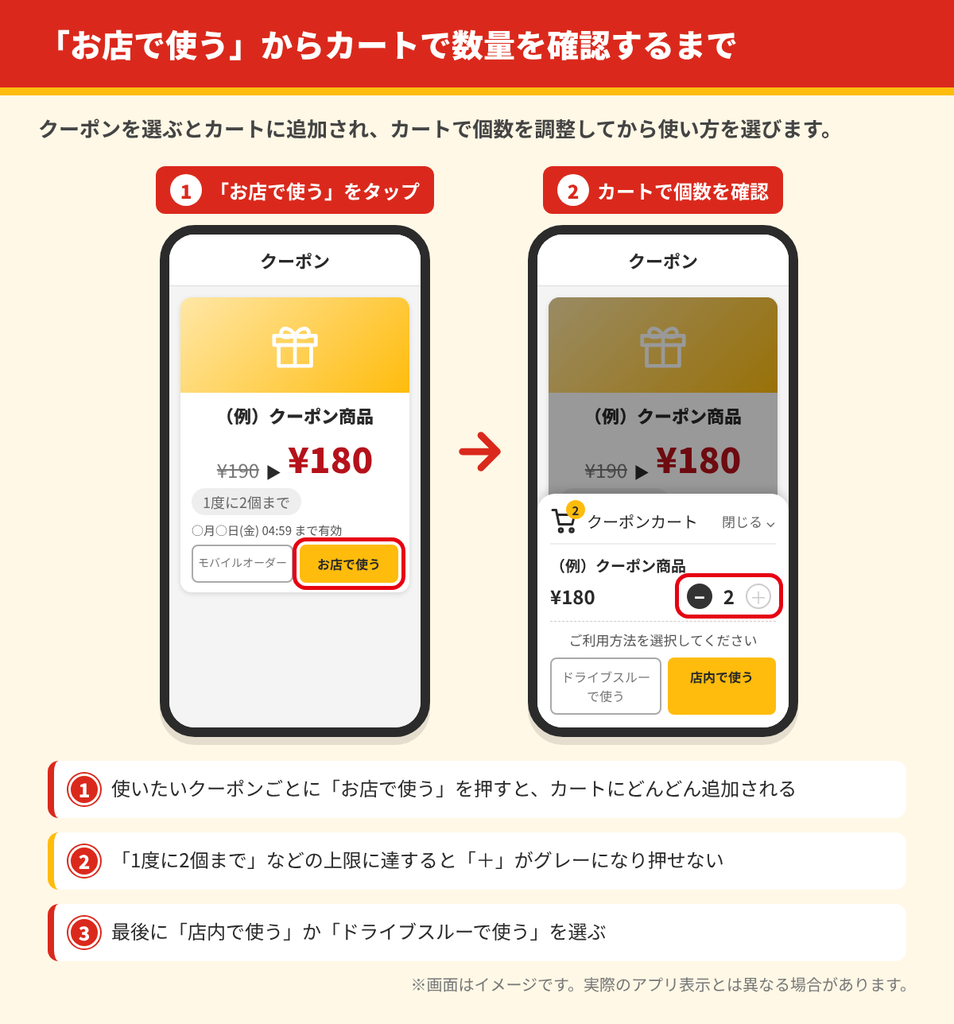
最後に、カート下部で「店内で使う」か「ドライブスルーで使う」を選ぶと、店内ならQRコード、ドライブスルーなら3桁の番号が表示されます。
クーポン注文はこの3ステップ
1クーポンを選ぶ店舗を選び、使いたいクーポンのお店で使う
2カートで確認「−」「+」で個数を調整上限に達すると「+」はグレーに
3提示する店内で使う→ QRコードドライブスルーで使う→ 3桁の番号
表示画面の「○○店専用」が注文する店舗と合っているか確認
表示画面には「○○店専用」と店舗名が出るので、実際に注文する店舗と合っているか必ず確認してください。
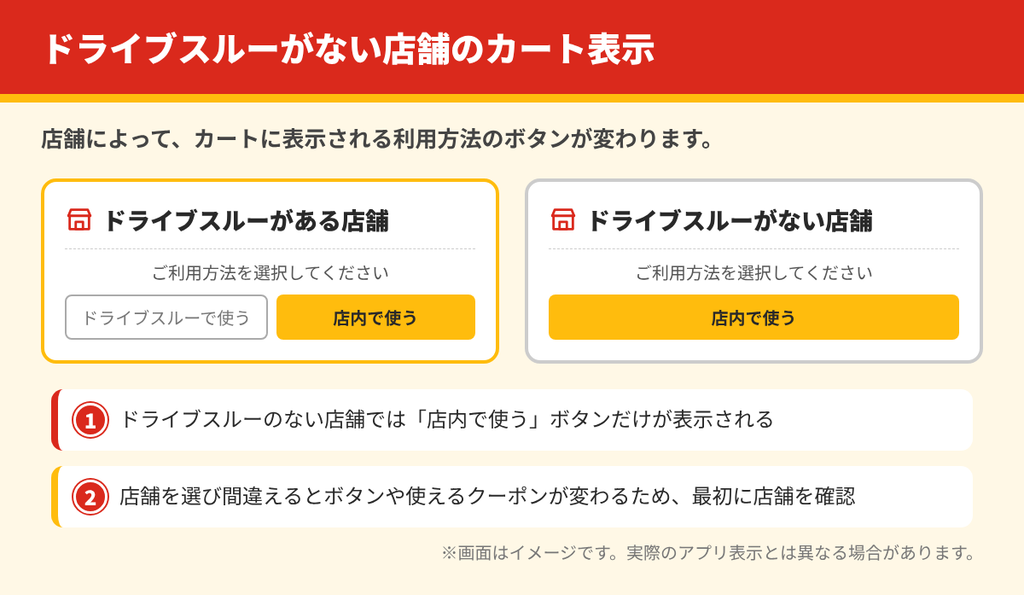
ちなみに、ドライブスルーがない店舗では、カートに「店内で使う」ボタンしか表示されません。
レジに並んでいる間にステップ2まで済ませておけば、自分の番でスマホを操作する時間がほとんどなくなり、後ろの人を待たせる心配も減ります。
店内カウンターではQRコードをレジで読み取ってもらうだけ
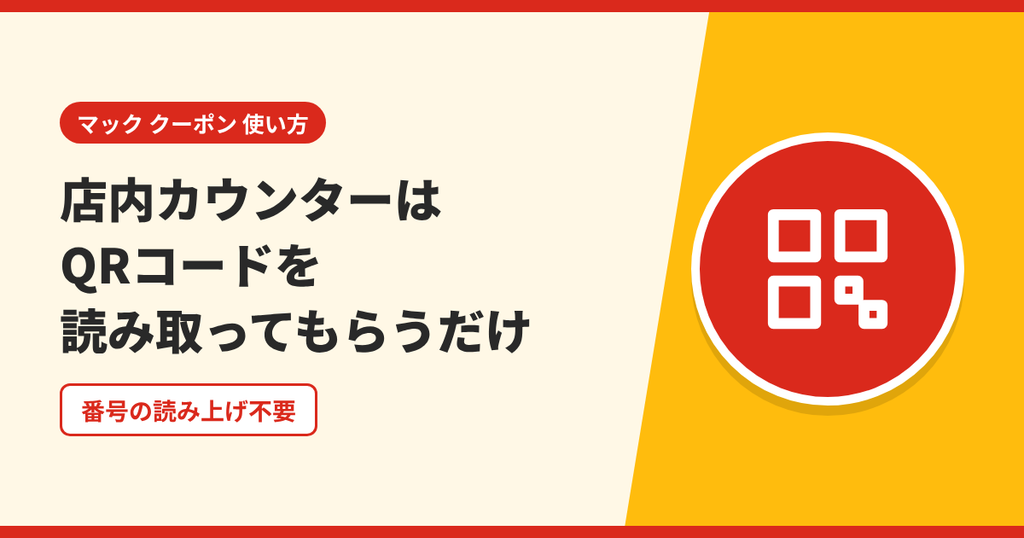
店内カウンターでは、アプリに表示したQRコードを店員さんに見せ、レジの読み取り機でスキャンしてもらえばクーポンが適用されます。
番号を口頭で伝える必要はありません。
レジで「クーポンを使います」と一言添えてからスマホの画面を差し出すと、やり取りがスムーズです。
クーポン以外の通常メニューも頼みたいときは、QRコードを読み取ってもらった後に口頭で追加すれば問題ありません。
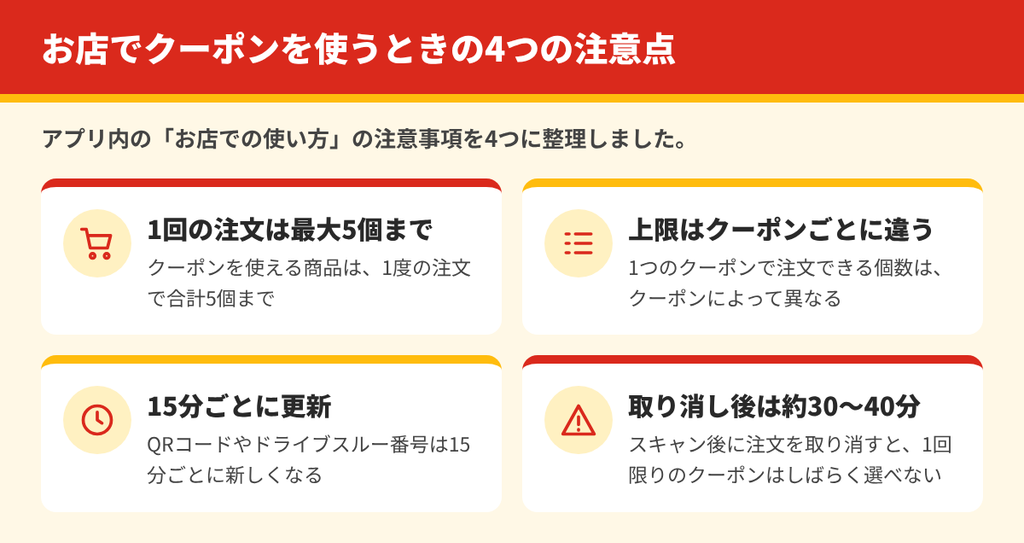
注意したいのは、QRコードを表示してから15分で更新が必要になる点です。
列に並び始めてすぐQRコードを出すと、混雑時には自分の番が来る前に期限が切れることもあります。
表示画面のカウントダウンは14:59から減っていくので、それを目安に、順番が近づいてから表示すると安心です。
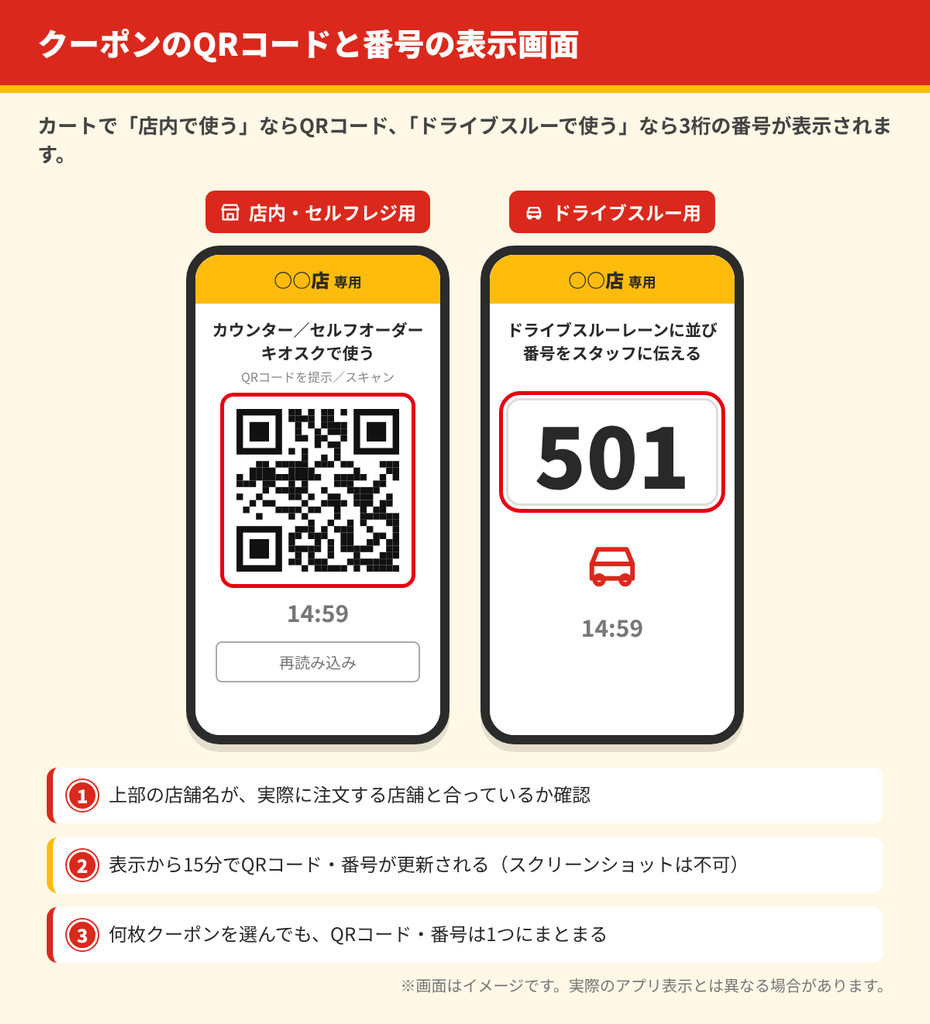
また、画面の明るさを低めに設定していると読み取りにくい場合があるので、少し明るくしておきましょう。
メリットは、番号の言い間違いや聞き間違いがなくなることです。
反対にデメリットは、スマホの電池切れや通信トラブルがあると使えないことなので、来店前に電池残量だけはチェックしておくのがおすすめです。
店内カウンターは「見せるだけ」で割引完了
「店内で使う」でQRコードを表示
レジで店員さんがスキャン
クーポン割引が反映
15分で更新されるので、順番が近づいてから表示
画面は明るめにすると読み取りやすい
通常メニューは読み取り後に口頭で追加
電池切れだと使えないので残量をチェック
セルフレジ(タッチパネル)でのクーポンの使い方
セルフレジ(セルフオーダーキオスク)では、アプリのQRコードを自分で端末にかざして読み取らせればクーポンを使えます。
店員さんを介さないので、人前で画面を見せるのが苦手な人にとっては大きなメリットです。
手順はカウンターと同じで、アプリで「店内で使う」をタップしてQRコードを表示し、タッチパネルの案内に沿って読み取り部分にスマホをかざします。
読み取りが終わると、選んだクーポン商品が注文画面にまとめて反映されるので、あとは通常メニューを追加して支払いへ進めば完了です。
タッチパネルの操作手順や読み取り部の位置は、端末の機種や店舗によって異なる場合があります。
迷ったときは画面の案内を確認するか、近くのクルーに声をかけてください。
また、2026年3月25日からは、セルフオーダーキオスクでの注文でも「Myマクドナルド リワード」のポイントが貯まるようになりました。
割引とポイントを同時に受けられるので、キオスク派の人ほどアプリを使う価値があります。
セルフレジは自分でQRコードをかざすだけ
STEP 1
アプリでQRコードを表示カートで「店内で使う」をタップ
STEP 2
キオスクの読み取り部にかざす操作手順は端末の画面案内に従う
STEP 3
通常メニューを追加して支払いクーポン商品はまとめて反映済み
2026年3月25日からキオスク注文でもリワードポイントが貯まる
ただし、キオスクが設置されていない店舗もあるので、その場合はカウンターでQRコードを提示しましょう。
ドライブスルーはクーポン番号を1つ言うだけでOK
ドライブスルーでは、アプリに表示された3桁の番号を注文マイクで1回伝えるだけでクーポンが適用されます。
何枚クーポンを選んでいても、伝える番号は1つです。
具体的には、カートで「ドライブスルーで使う」をタップし、表示された番号(例:501)を「クーポンで501番をお願いします」と伝えます。
通常メニューを追加したい場合は、続けて注文すればOKです。
番号を伝えた後もスタッフが番号を確認することがあるため、注文が終わるまでアプリの画面は閉じないでください。
注文確認用のディスプレイでは、商品ごとの金額が定価で表示されます。
ただし、合計金額にはクーポン価格が反映されています。
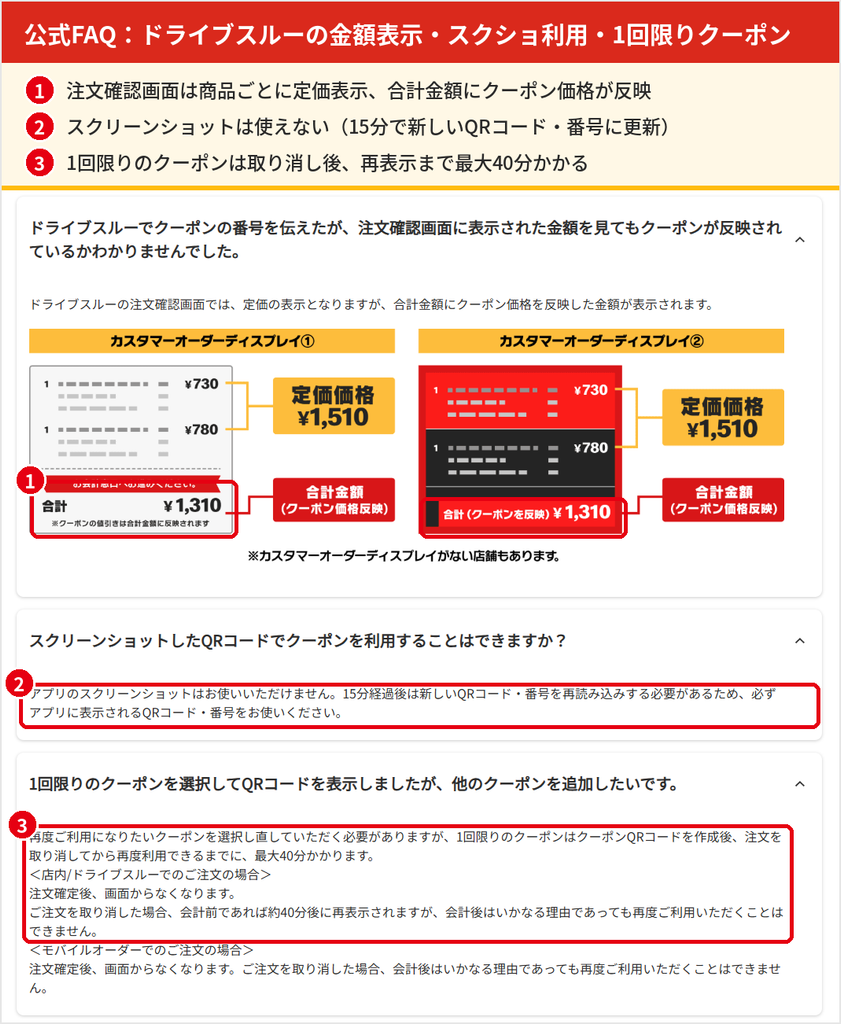
たとえば定価の合計が1,510円の注文でも、合計欄が1,310円になっていれば割引は適用済みです。
商品の横の金額だけを見て「反映されていない」と慌てる必要はありません。
なお、ディスプレイが設置されていない店舗もあります。
運転中のスマホ操作は危険なので、番号の表示は列に並ぶ前の停車中に済ませておくのが鉄則です。
ドライブスルーは番号を1回伝えるだけ
停車中に「ドライブスルーで使う」で番号を表示
注文マイクで伝える「クーポンで501番」
注文が終わるまで画面は閉じない
商品A¥730
商品B¥780
合計¥1,310
商品ごとの金額は定価表示(合計¥1,510)
合計金額にクーポン価格が反映
モバイルオーダーでのクーポンの使い方は従来と同じ
モバイルオーダーでクーポンを使う方法は、2026年2月の変更後も従来と同じです。
アプリ内で商品を選び、注文画面でクーポンを適用してそのまま決済するので、レジで画面を見せる必要はありません。
クーポン画面の「モバイルオーダー」ボタンから注文を始めると、クーポン価格の商品がそのまま注文に組み込まれます。
受け取り方法を選んで支払いを済ませれば、あとは店舗で受け取るだけです。
メリットは、レジ前で焦らず落ち着いて選べることと、クーポンの反映を自分の目で確かめてから支払える点にあります。
家族全員分の注文など品数が多いときほど便利です。
一方で、モバイルオーダーの支払いはクレジットカードや電子マネーなどのキャッシュレス決済のみで、現金は使えません。
また、時間帯や店舗の状況によっては利用できないこともあります。
実際に早朝5時台にアプリを開くと、「ただいまこの店舗でモバイルオーダーをご利用いただけません」と表示される店舗もありました。
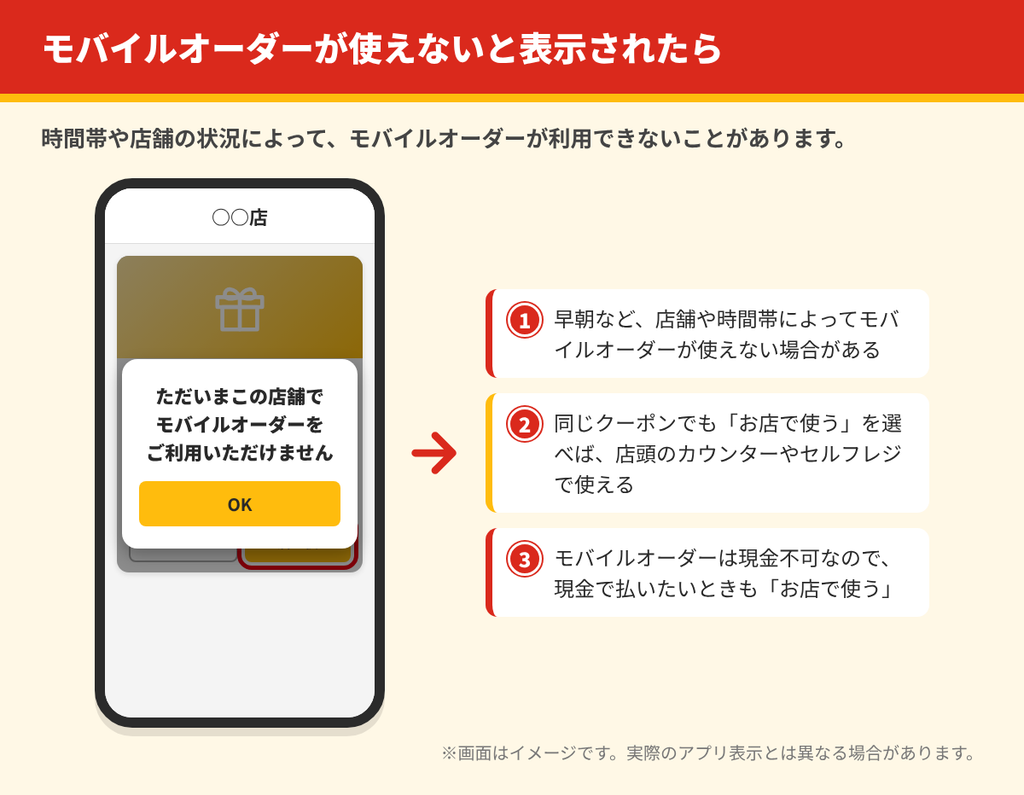
その場合は「お店で使う」に切り替えれば、同じクーポンを店頭で使えます。
モバイルオーダーは注文画面でクーポンを適用
お店で使う
使い方QRコードか番号を提示
支払い現金もOK
2026年2月の変更まとめて提示する方式に変更
モバイルオーダー
使い方注文画面で適用してそのまま決済
支払いキャッシュレスのみ(現金不可)
2026年2月の変更変更なし(従来どおり)
モバイルオーダーが使えない時間帯や店舗では「お店で使う」に切り替え
※利用できる支払い方法は変更される場合があります。
マクドナルドのクーポン番号一覧はもう不要?
マクドナルド公式アプリのクーポンを使うなら、クーポン番号の一覧を探す必要はもうありません。
店内ではQRコード、ドライブスルーではアプリが発行する番号1つで注文できるからです。
以前はクーポンごとに3桁の番号が割り振られていたため、「今週の番号一覧」をまとめたサイトを見て、レジで番号を言うだけで済ませる人もいました。
しかし今の店頭用のQRコードや番号は、選んだクーポンの組み合わせと店舗に合わせてアプリ上で作られ、15分ごとに更新されます。
一覧サイトや他人のスマホの番号を伝えても使える仕組みではありません。
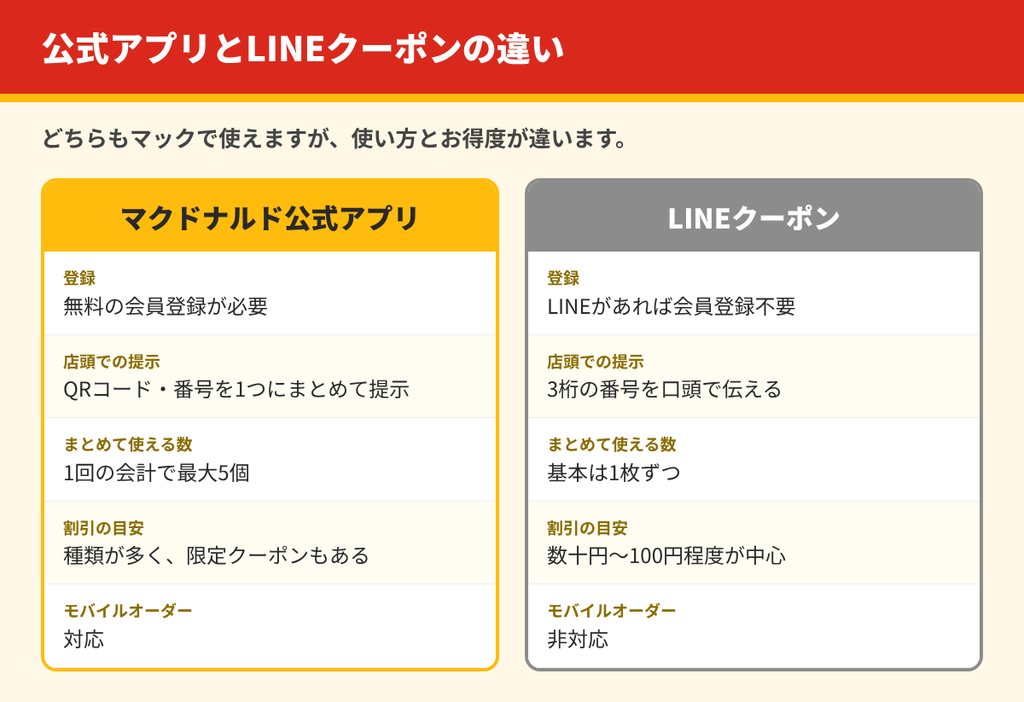
一方、LINEの「LINEクーポン」では、今も3桁の番号を口頭で伝える方式が使われていて、毎週金曜日に内容が入れ替わります。
アプリを入れたくない人には手軽ですが、割引額は数十円〜100円程度が中心で、公式アプリより種類が少ない点はデメリットです。
公式アプリなら番号一覧は不要
マクドナルド公式アプリ
選んだクーポンに合わせてQRコード・番号を自動作成
店舗ごと・15分ごとに更新
一覧サイトの番号は使えない
LINEクーポン
3桁の番号を口頭で伝えるだけ
毎週金曜日に内容が入れ替わる
割引は数十円〜100円程度が中心
ネット上の番号一覧には、古い情報や別サービスの番号が混ざっていることもあります。
使う前に、必ず自分のアプリやLINEで最新の画面を確認してください。
※LINEクーポンの内容や更新日は変更される場合があります。
マック クーポン 使い方の5つのルールとお得技
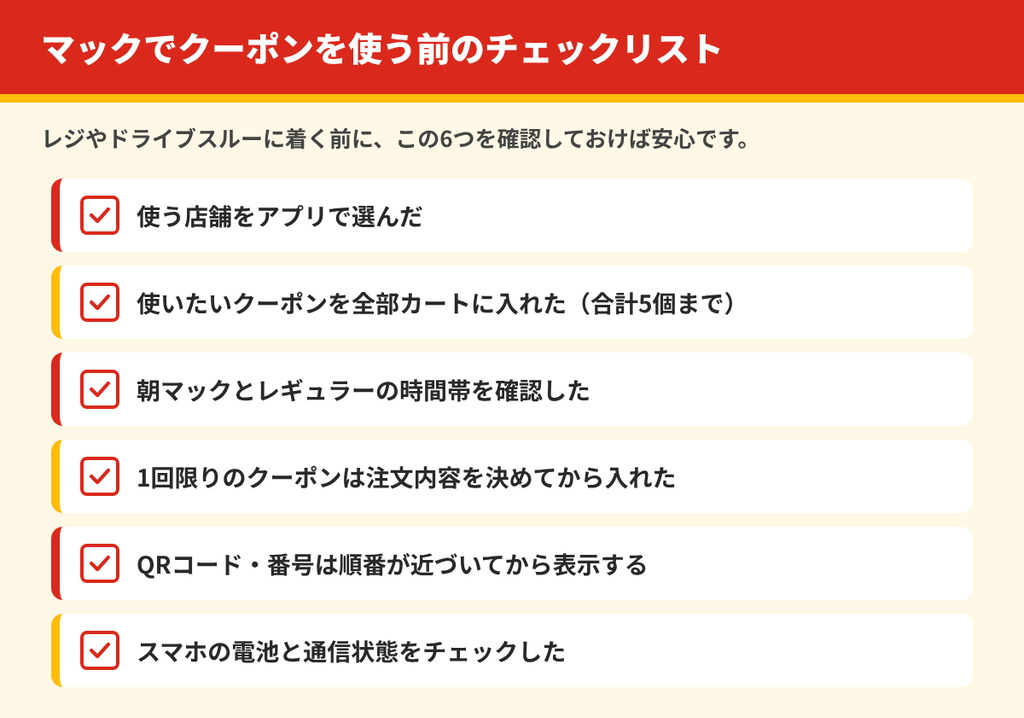
マックのクーポンで失敗しないためには、5つのルールを押さえておけば十分です。
1回の会計は5個まで、QRコードと番号は15分で更新、作り直しは自分のアプリで行う、朝マックのクーポンは販売時間内に使う、ポイントは会計前に提示する、の5つです。
さらにKODOアンケートを活用すれば、無料クーポンでもっとお得に楽しめます。
失敗しないための5つのルール+お得技
1
1回5個までスマホは1台のみ
2
15分で更新スクショは使えない
3
変更はアプリでQRコードを作り直す
4
朝マックは時間内5:00〜10:30
5
会計前に提示後付けはできない
お得技KODOアンケートに答えて無料クーポンをもらう
チェックポイント
- 1回の会計で使えるクーポンは合計5個まで
- QRコードと番号は15分で更新されスクショは使えない
- 提示後の変更は自分のアプリで作り直す
- 朝マックのクーポンは5時から10時30分までしか使えない
- KODOアンケートに答えると無料クーポンがもらえる
1回の会計で使えるクーポンは5個まで!スマホも1台のみ
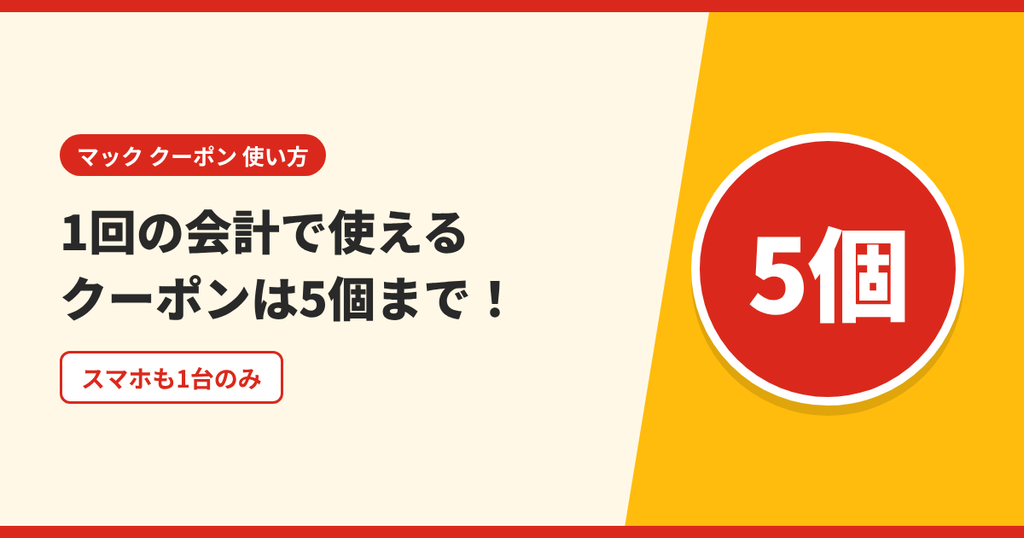
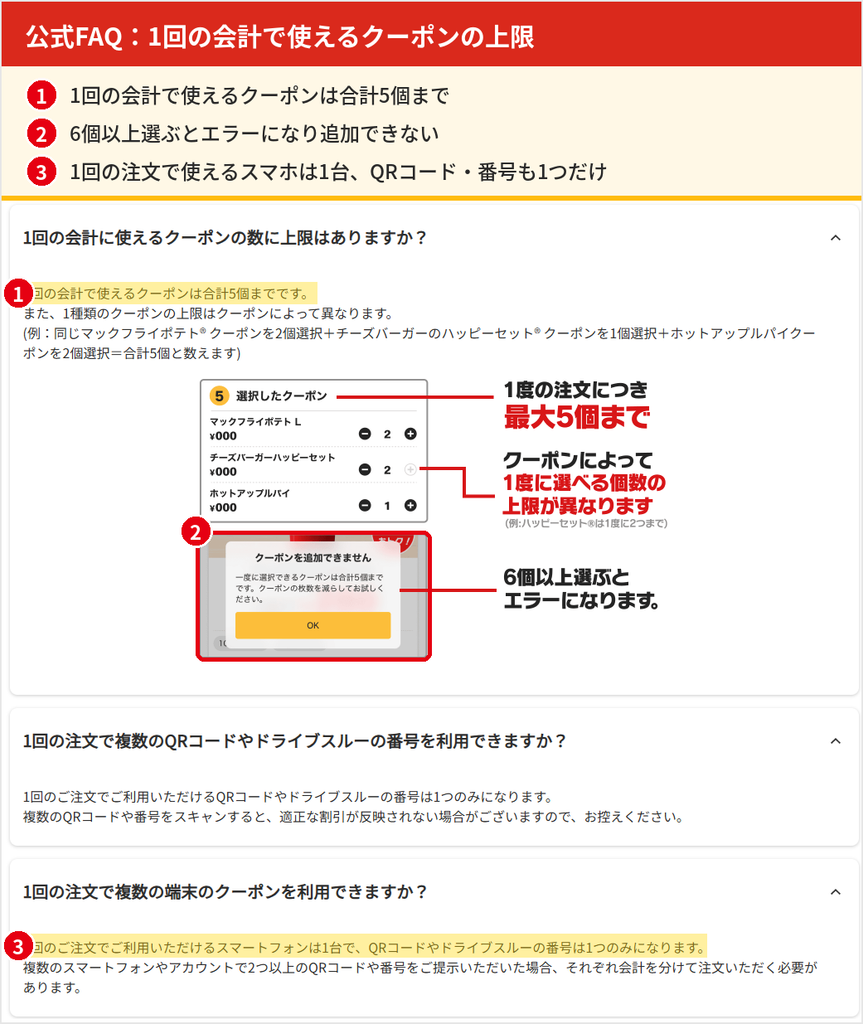
1回の会計で使えるクーポンは合計5個までで、使えるスマホも1台だけです。
家族や友人と一緒に買うときほど、このルールを知っているかどうかで会計のスムーズさが変わります。
5個は種類ではなく個数で数えます。
たとえば、ポテトのクーポンを2個、ハッピーセットのクーポンを2個、アップルパイのクーポンを1個選ぶと、合計5個で上限です。
6個目を追加しようとすると「クーポンを追加できません」というエラーが表示されます。
さらに、1種類のクーポンで選べる個数もクーポンごとに決まっています。
「1度に2個まで」と書かれたクーポンなら、2個を選んだ時点で「+」ボタンが押せなくなる仕組みです。
複数のスマホやアカウントでそれぞれQRコードを出した場合は、1回の会計にまとめられず、会計を分ける必要があります。
1回の会計で使えるのは合計5個まで
1ポテト
2ポテト
3ハッピーセット
4ハッピーセット
5アップルパイ
6個目は追加できない
種類ではなく個数で数える
1種類ごとの上限「1度に2個まで」などクーポンごとに違う
スマホは1台QRコード・番号も1つだけ
超える場合会計を分けて注文する
6人家族で全員分をクーポンにしたいときは、割引額の大きいものから優先して5個を選びましょう。
残りは通常注文にするか、2回に分けて会計するのが現実的です。
上限は少し窮屈に感じますが、アプリ上で事前に調整できるので、レジ前で「使えません」と言われる心配はなくなりました。
QRコード・番号は15分で更新、スクリーンショットは使えない
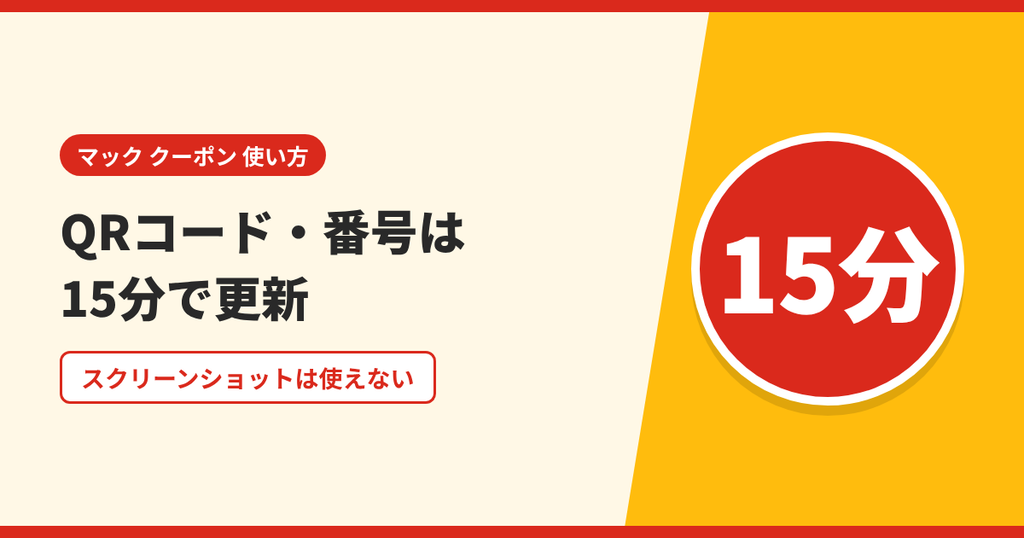
アプリに表示されるQRコードとドライブスルー用の番号は15分ごとに更新されるため、スクリーンショットで保存した画面は使えません。
必ずその場でアプリに表示された最新のものを提示してください。
表示画面の下にはカウントダウンが出ていて、14:59から0に向かって減っていきます。
15分を過ぎた古いQRコードや番号は無効になるので、画面の「再読み込み」ボタンをタップして新しいものを表示させましょう。
QRコード・番号の有効時間は15分
14:59
表示した瞬間からカウントダウン0:00
古いQRコード・番号は無効「再読み込み」で新しく表示
その場でアプリに表示した画面
スクリーンショットの画像
「電波が弱い店舗だと心配だからスクショしておこう」と考える人もいますが、これは逆効果です。
電波が不安な場合は、店に入る前にアプリを起動し、クーポンをカートに入れるところまで済ませておきましょう。
そのうえで、提示の直前にQRコードを表示するのが確実です。
また、15分の制限は「早く出しすぎない」ためのルールでもあります。
混雑時に列の最後尾でQRコードを出すと、順番が来る頃に期限切れになることもあるので、前に2〜3組になったタイミングで表示するとちょうどよいでしょう。
スクショが使えないのは不便に思えますが、使い回しや不正利用を防ぐための仕組みで、結果的に会計時のトラブルを減らしています。
クーポンを間違えて提示したときの対処法と40分ルール
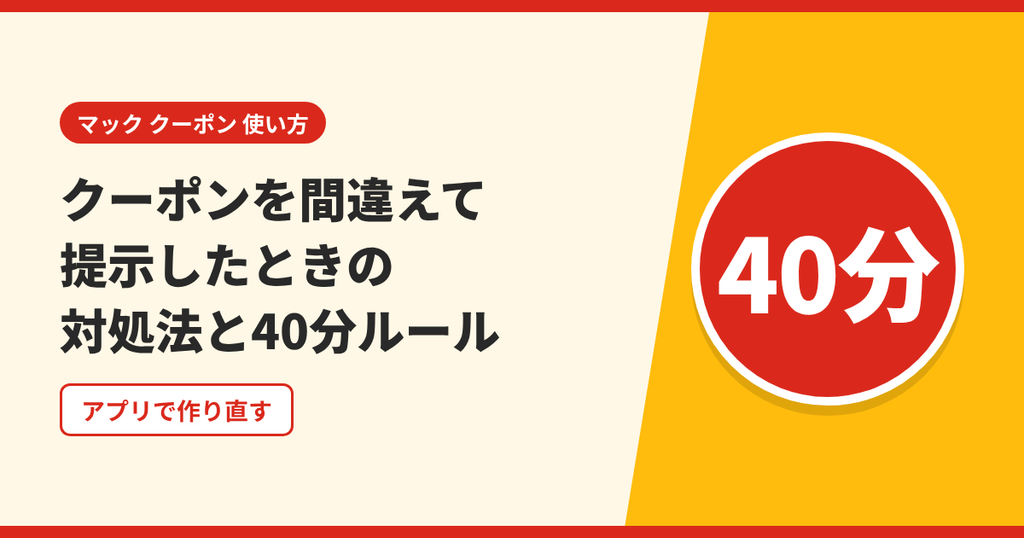
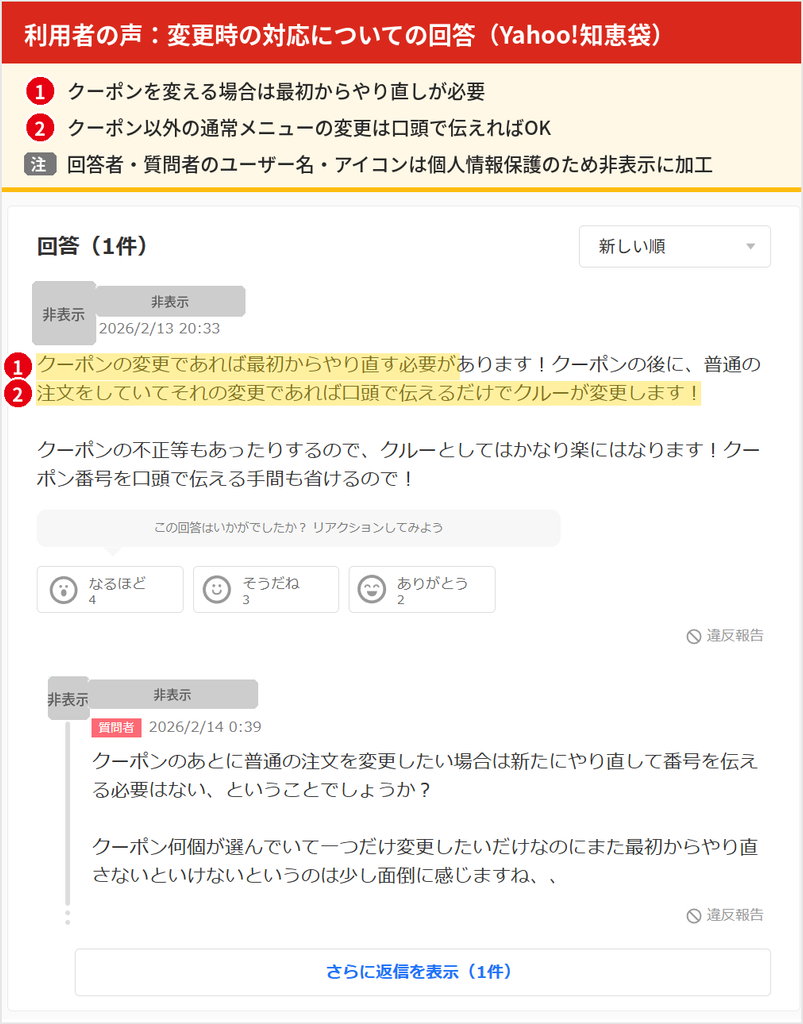
間違ったクーポンでQRコードを提示してしまった場合は、自分のアプリでクーポンを選び直し、新しいQRコードを作って提示し直します。
読み取り後にクルーがクーポンの内容を変更することはできません。
ドライブスルーも同じで、伝えた番号がレジに入力された後に内容を変えたいときは、アプリで作り直した番号を伝え直します。
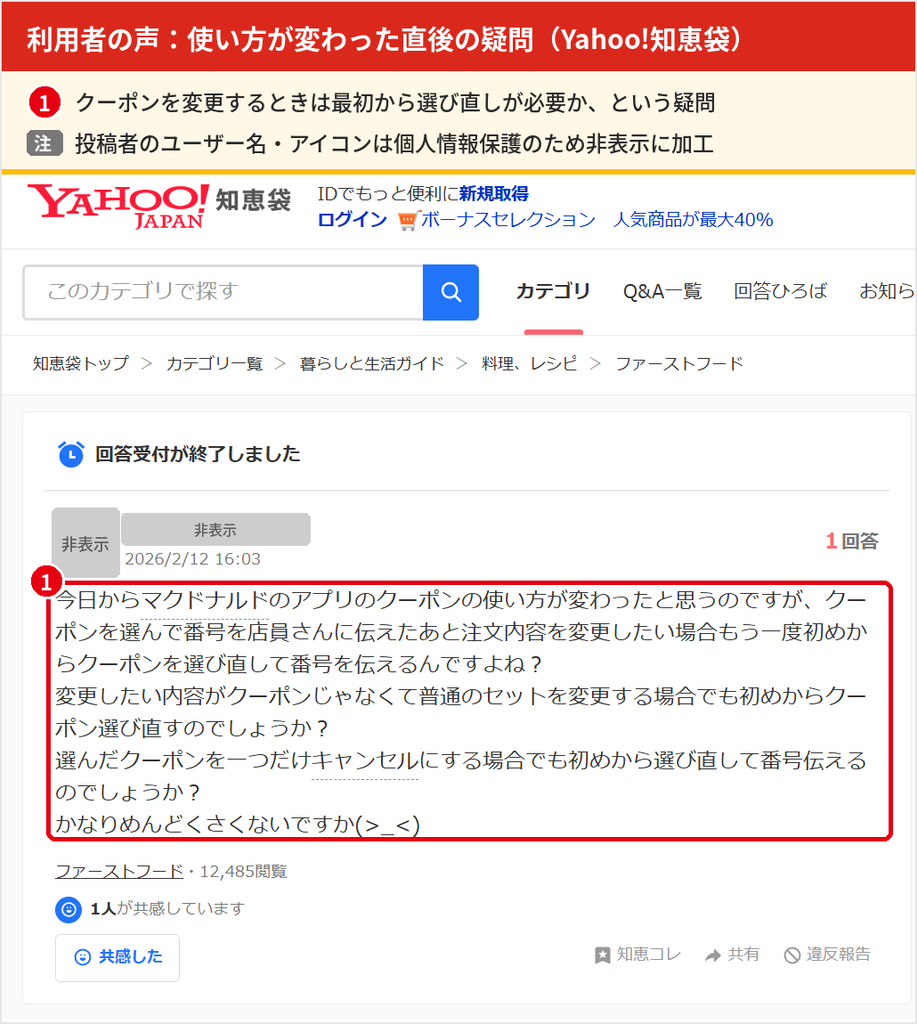
なお、クーポン以外の通常メニューの追加や変更は、口頭で伝えれば対応してもらえるのが一般的です。
特に注意したいのが「1回限り」のクーポンです。
KODOの特典クーポンなど1回しか使えないものは、QRコードを作った後に注文を取り消すと、再び選べるようになるまで最大40分ほどかかります。
会計前の取り消しなら約40分後にアプリに再表示されますが、会計後に取り消した場合は理由を問わず二度と使えません。
間違えたら「アプリで作り直す」が基本
違うクーポンで提示してしまった
自分のアプリで選び直してQRコード・番号を作り直すクルーはクーポン内容を変更できない/通常メニューは口頭で変更
1回限りのクーポン(KODOなど)を取り消した場合
会計前に取り消し約40分後に再表示それまでは選択できない
会計後に取り消し再利用はできない理由を問わず使えなくなる
せっかくの無料クーポンを消してしまわないよう、1回限りのクーポンは注文内容が固まってからカートに入れましょう。
複数のクーポンを組み合わせるときこそ、提示前にカートの中身と個数を一度見直すクセをつけておくと、こうしたミスはほぼ防げます。
朝マックのクーポンは販売時間外だと使えない
朝マックのクーポンは、朝マックの販売時間外には使えません。
クーポンの有効期限内であっても、メニューの販売時間が優先されるためです。
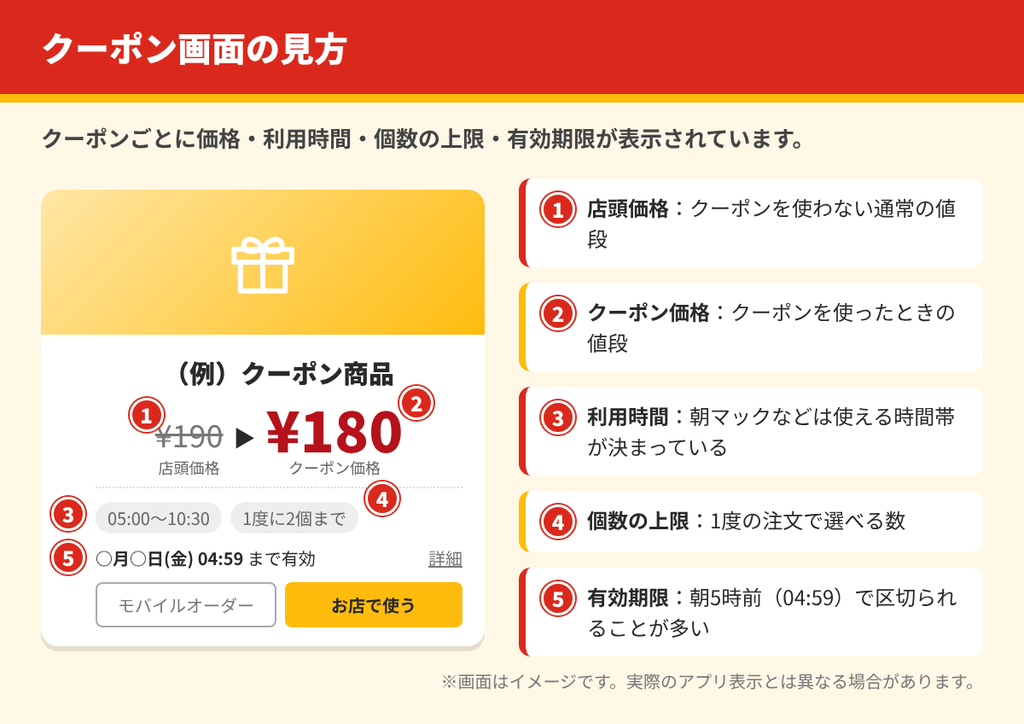
朝マックの販売時間は5時から10時30分までで、クーポンにも「05:00〜10:30」のように利用時間が表示されています。
たとえば10時25分に列に並び、10時35分にレジでQRコードを出した場合、朝マックのクーポンは使えません。
通常メニューのクーポンを選び直して、QRコードを作り直す必要があります。
反対に、レギュラーメニューのクーポンは朝マックの時間帯には使えません。
特に気をつけたいのが、1回限りのクーポンを朝マック用と一緒にカートに入れていた場合です。
作り直しのために注文を取り消すと、1回限りのクーポンは最大40分選べなくなるので、時間ギリギリの来店は避けたほうが無難です。
また、クーポンの有効期限は「○月○日(金)04:59まで」のように朝5時前で区切られているものが多く、日付が変わった直後の深夜でもまだ使える場合があります。
朝マックを狙うなら、余裕を持って10時15分ごろまでに注文するのがおすすめです。
クーポンより販売時間が優先されます
5:0010:30翌4:59
10:15にQRコード提示朝マッククーポンが使える
10:35にQRコード提示通常クーポンで作り直しが必要
有効期限は「04:59まで」のものが多い/販売時間は店舗で異なる場合あり
※販売時間は店舗によって異なる場合があります。
現金払いでも使える?割引をレシートで確認する方法
マックのアプリクーポンは、店内カウンターやドライブスルーなら現金払いでも使えます。
クーポンは注文時に割引を適用するもので、支払い方法とは切り離されているからです。
割引が反映された金額を、現金、クレジットカード、電子マネー、QRコード決済など、店舗で使える方法で支払えば問題ありません。
ただし、モバイルオーダーはキャッシュレス決済のみなので、現金で払いたい人は「お店で使う」を選びましょう。
割引がきちんと効いたかどうかは、レシートで確認できます。
チェックするのは小計の上にある「ディスカウント」の欄で、ここにクーポンで割り引かれた合計額が印字されます。
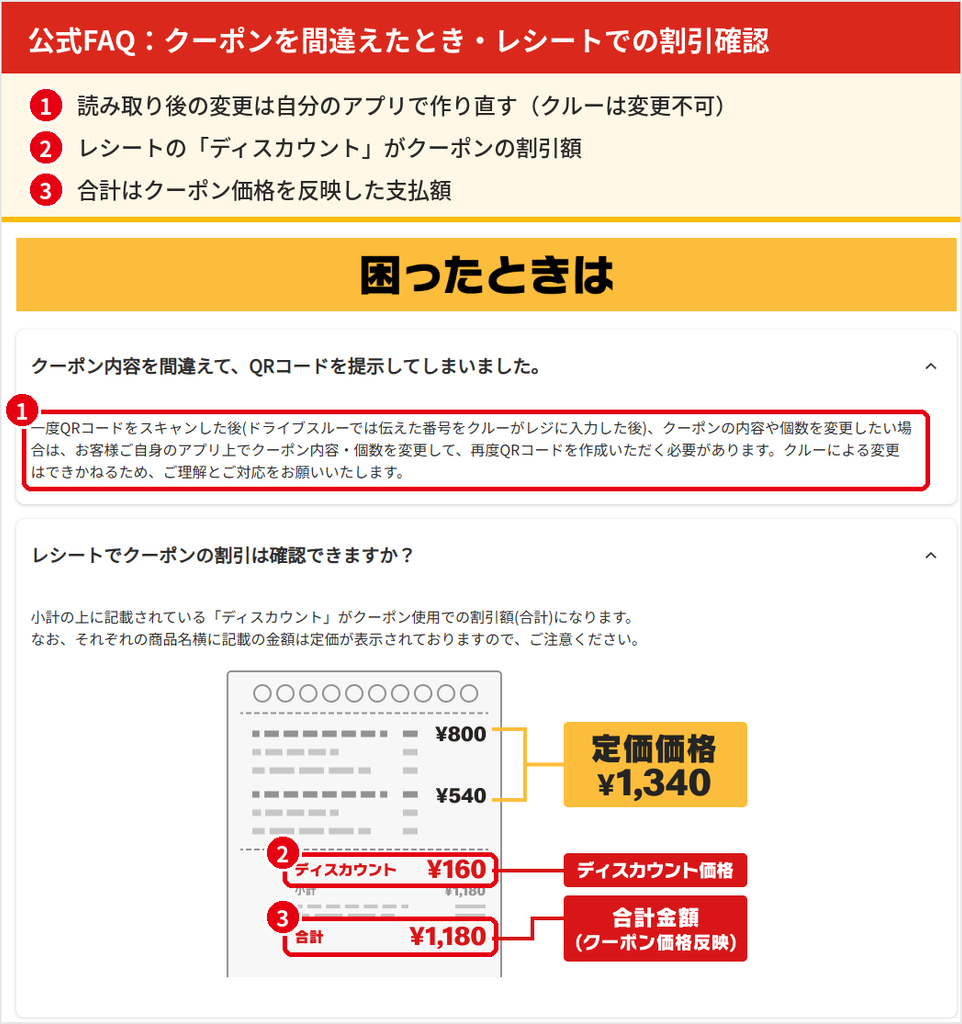
たとえば定価800円と540円の商品を買い、ディスカウントが160円なら、支払う合計は1,180円です。
商品名の横には定価が印字されるため、そこだけ見ると「割引されていない」と勘違いしやすい点に注意してください。
店頭なら現金払いでもクーポン割引が効く
店内・ドライブスルー現金・カード・電子マネーなど
モバイルオーダーキャッシュレスのみ
商品A¥800
商品B¥540
ディスカウント¥160
小計¥1,180
合計¥1,180
商品の横は定価(合計¥1,340)
ディスカウント=クーポンの割引額
合計はクーポン価格を反映
また、2026年3月からは店頭での注文でもリワードポイントが貯まるようになりました。
ただし、ポイントはアプリを会計前に提示した場合のみ対象で、レシートを見せて後から付けてもらうことはできません。
※利用できる支払い方法は店舗によって異なる場合があります。
マックの無料クーポンをもらう方法(KODOアンケート)
マックの無料クーポンは、アンケート「KODO」に答えることでもらえます。
普段の割引クーポンとは別枠で手に入る、いわばお店を利用したお礼の特典です。
KODOは、来店時の接客や商品の満足度について回答する公式アンケートです。
回答後には、ポテトSやドリンクSなどが無料になるクーポンが届くことがあります。
回答には来店した店舗や日時などの情報が必要なので、レシートを捨てずに取っておくとスムーズです。
ただし、無料クーポンは何か1つ以上の商品を買うことが利用条件になっている場合が多く、単体で注文できるとは限りません。
さらに、KODOのクーポンは1回限りの扱いなので、QRコードを作ってから注文を取り消すと最大40分選べなくなる点にも注意が必要です。
有効期限も短めに設定されていることが多いため、受け取ったら早めに使い道を決めておきましょう。
KODOアンケートで無料クーポンをゲット
来店してレシートを保管
KODOで店舗・日時を入力して回答
無料クーポンが届く
購入条件1つ以上の商品購入が必要な場合が多い
1回限り取り消すと最大40分選べない
有効期限短めなので早めに使う
このほか、貯めたリワードポイントを人気メニューのクーポンと交換する方法もあります。
情報を整理していて感じたのは、無料クーポンは「もらう」よりも「期限内に使い切る」ほうが意外と難しいということです。
※特典内容や回答条件は変更される場合があります。
Q&A:よくある質問
マックのクーポンはレジで読み取ってくれますか?
はい、読み取ってくれます。
店内カウンターでは、アプリで表示したQRコードを店員さんに見せると、レジの読み取り機でスキャンしてもらえます。
番号を口頭で伝える必要はなく、何枚クーポンを選んでもQRコードは1つで済みます。
セルフレジでもアプリのクーポンは使えますか?
使えます。
セルフオーダーキオスクでは、アプリに表示したQRコードを自分で端末にかざして読み取らせます。
読み取り後はクーポン商品が注文画面に反映されるので、通常メニューを追加して支払いへ進めば完了です。
クーポンを使うとき現金で支払えますか?
店内カウンターやドライブスルーでは、クーポンを使っても現金で支払えます。
割引は注文時に適用されるため、支払い方法は自由に選べます。
ただしモバイルオーダーはキャッシュレス決済のみで、現金は使えません。
家族のスマホのクーポンもまとめて使えますか?
まとめては使えません。
1回の注文で使えるスマホは1台、QRコードや番号も1つだけです。
複数のスマホでそれぞれクーポンを使いたい場合は、スマホごとに会計を分けて注文する必要があります。
クーポンの番号を伝えるだけで使えますか?
公式アプリの場合、番号を伝えるだけで使えるのはドライブスルーです。
店内ではQRコードを読み取ってもらいます。
LINEクーポンは店頭でも3桁の番号を伝えるだけで使えますが、公式アプリとは割引内容が異なります。
まとめ:マック クーポン 使い方のポイント
チェックポイント
- 2026年2月12日から店頭のクーポンはまとめて提示する方式になった
- アプリで「お店で使う」をタップしてクーポンをカートに入れる
- 店内カウンターはQRコードをレジで読み取ってもらうだけ
- セルフレジは自分でQRコードを端末にかざす
- ドライブスルーは3桁の番号を1つ伝えるだけ
- 1回の会計はクーポン5個まで、スマホは1台まで
- QRコードと番号は15分で更新され、スクショは使えない
- 1回限りのクーポンは取り消すと最大40分選べなくなる
- 店頭なら現金払いでもクーポンの割引が効く
- KODOアンケートに答えると無料クーポンがもらえる
マックのクーポンは、2026年2月から「アプリで先に全部選んで、1つのQRコードか番号でまとめて提示する」使い方に変わりました。
店内カウンターではQRコードを読み取ってもらい、セルフレジでは自分でかざし、ドライブスルーでは番号を1つ伝えるだけなので、慣れてしまえば以前よりずっと手早く注文できます。
一方で、1回5個までの上限、15分ごとの更新、スクリーンショット不可、1回限りクーポンの40分ルールといった決まりを知らないと、レジ前で戸惑う原因になります。
朝マックの時間帯や支払い方法、レシートでの割引の確認方法まで押さえておけば、クーポン選びで失敗することはほとんどありません。
次にマックへ行くときは、列に並ぶ前にアプリでクーポンをカートに入れておくことから始めて、KODOアンケートの無料クーポンも上手に組み合わせながら、お得にマックを楽しんでください。

ABOUT ME

サイト案内人のトクにゃんだにゃ! 当サイトが確かめた「ちゃんと使える」お得情報を、わかりやすくご案内するにゃ!サイト運営者の情報はプロフィールからだにゃ。