
2026年最新クーポンコード|ホテラバのキャンペーン割引購入・クーポン使用方法はこちら!
【2026年最新】バーガーキングのクーポンの使い方!レジ別3パターンを完全解説!
K
記事内に商品プロモーションを含む場合があります
✍️ 記事の調査・執筆:こう(クーポンコードの館 運営者)
トクにゃん
サイト案内人
バーガーキングの公式アプリには、セットが最大250円引きになるクーポンやワッパー無料クーポンなど、お得な特典がそろっています。
一方で「QRコードと番号のどちらを使えばいいの?」と知恵袋で質問されるほど、使い方が分かりにくいのも事実です。
とくに、クーポンを何枚まで使えるのか、複数使用はできるのか、無料クーポンの700円以上の条件をモバイルオーダーでどう満たすのか、会計を分けるべきかなど、迷うポイントは少なくありません。
本記事では、ステージアップクーポンの使い方や無料クーポンの併用ルールまで、レジ前で慌てないための知識をまとめて解説します。
このページで分かること
- 有人レジ・セルフレジ・ドライブスルーでのクーポンの使い方
- モバイルオーダーで700円以上の無料クーポンを使う手順
- ワッパー無料のステージアップクーポンの獲得条件と使い方
- クーポンは何枚まで使えるかと「クーポン複数選択」の使い方
- 無料クーポンの併用ルールと会計を分けるときのコツ
バーガーキングのクーポンの使い方を3ステップで解説
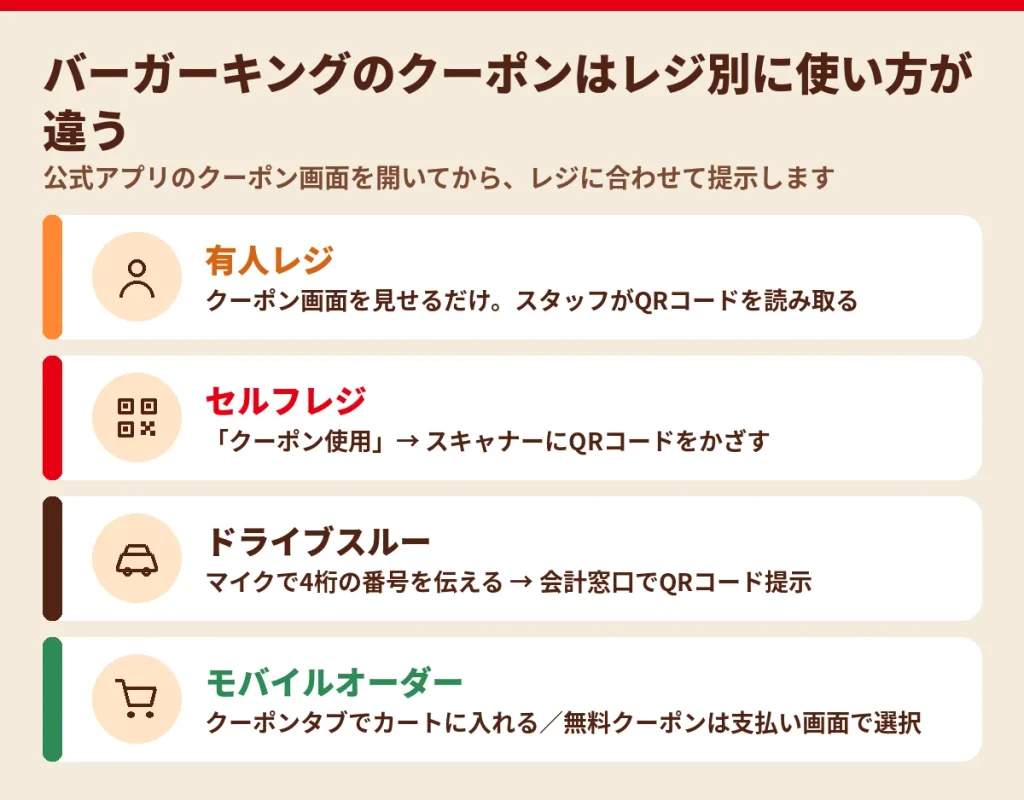
バーガーキングのクーポンは、公式アプリでクーポン画面を開き、レジに合わせて提示するだけで使えます。
有人レジは画面を見せ、セルフレジはQRコードをスキャンし、ドライブスルーは4桁の番号を伝えます。
モバイルオーダーではメニューの「クーポン」タブや支払い画面でクーポンを選択します。
※利用方法は変更になる場合があります。
結論レジに合わせて“見せる・読ませる・伝える”だけ
公式アプリの「クーポン」で使うクーポンを開く
有人レジ
画面を見せるだけでスタッフがQRを読み取る
セルフレジ
「クーポン使用」→QRをスキャン
ドライブスルー
マイクで4桁の番号→窓口でQR提示
モバイルオーダー
クーポンタブや支払い画面で選択
QRを読み取るとメンバーシップにもログインされ、購入金額も記録される
※利用方法や画面表示は変更になる場合があります。
チェックポイント
- クーポンは公式アプリ下部の「クーポン」から開く
- 有人レジはクーポン画面を見せるだけでOK
- セルフレジは「クーポン使用」からQRコードを読み取る
- ドライブスルーは番号を伝えて窓口でQRコードを見せる
- 無料クーポンはモバイルオーダーの支払い画面で選ぶ
公式アプリでクーポンを取得して表示する手順
バーガーキングのクーポンは、公式アプリの下部メニューにある「クーポン」をタップするだけで表示できます。
アプリは無料で、会員登録をしておくとウィークリークーポンに加えてメンバーシップ特典のクーポンも受け取れるようになります。
クーポン一覧の上部には「すべて」「店舗」「モバイルオーダー」のタブがあり、店頭で使うなら「店舗」、事前注文なら「モバイルオーダー」を選ぶと目的のクーポンを探しやすくなります。
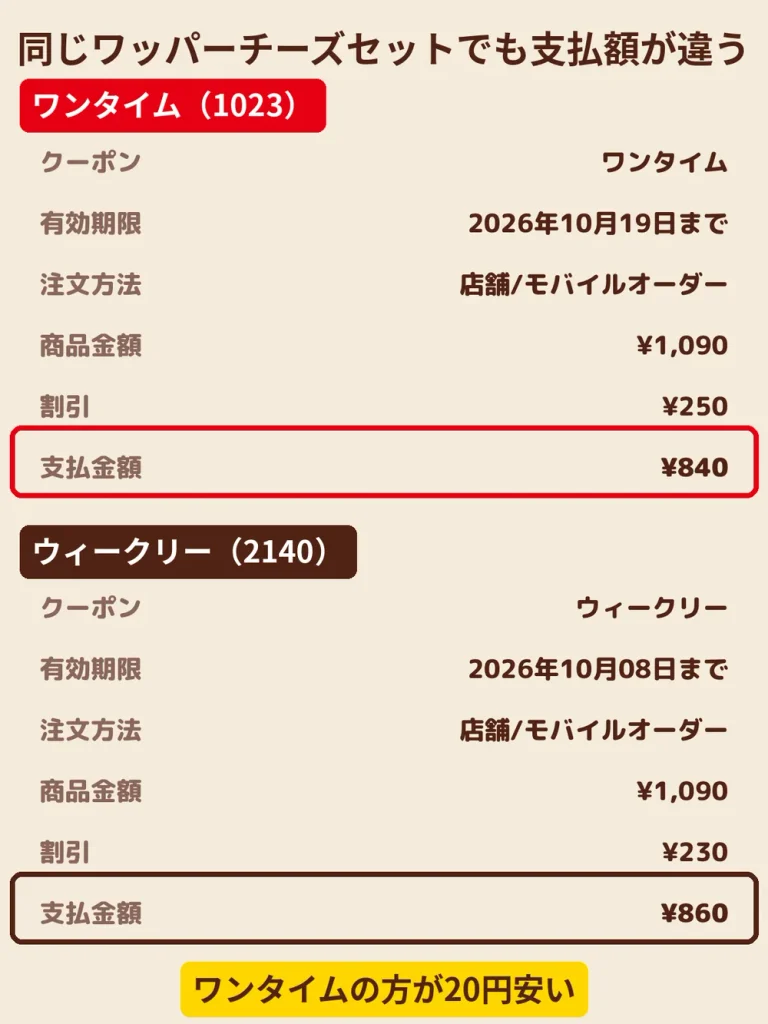
使いたいクーポンをタップすると、4桁のクーポン番号とQRコード、商品金額・割引額・支払金額が並んだ画面に切り替わります。
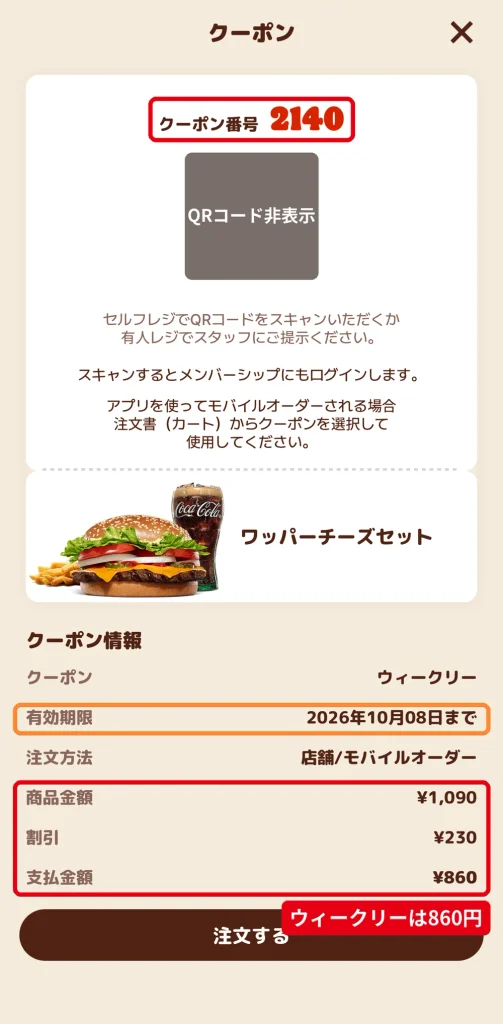
たとえばワッパーチーズセットなら商品金額1,090円、割引230円、支払金額860円と表示されるため、レジに並ぶ前に支払額まで把握できます。
ウィークリークーポンは毎週金曜日に発行され、同じ一覧の中でも有効期限が異なるものが混在しています。
アプリ起動時に「選べる!お得なクーポン」が表示された場合は、閉じると再表示できないため、その場で発行しておきましょう。
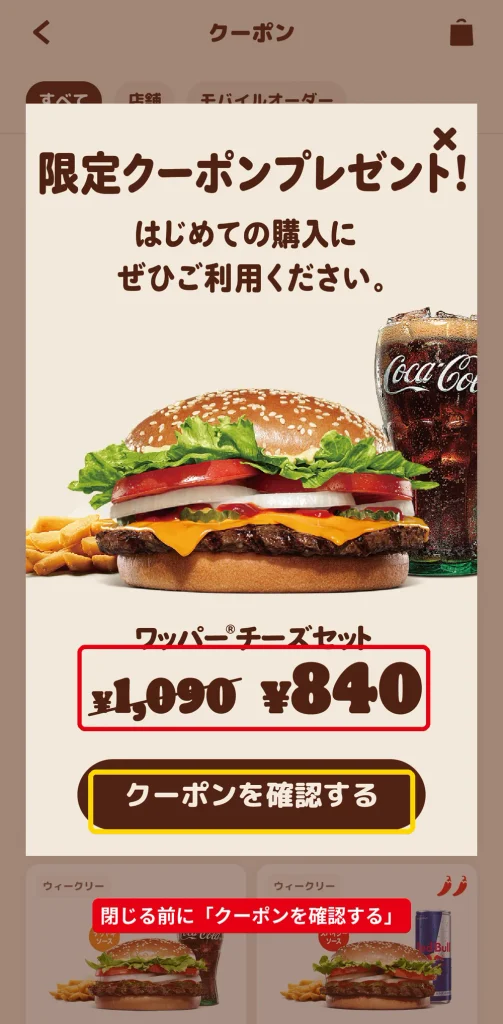
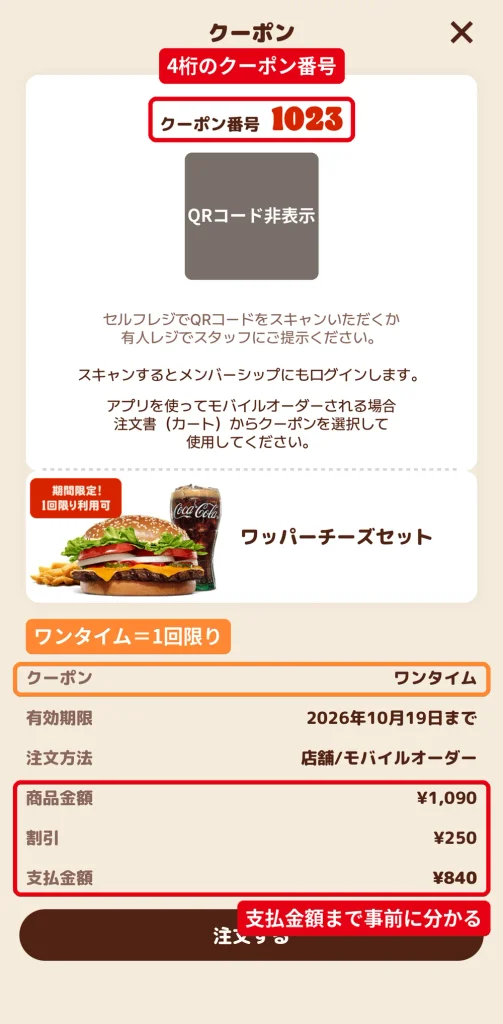
アプリの画面を見比べると、同じワッパーチーズセットでもワンタイムクーポンは840円、ウィークリークーポンは860円と価格が異なり、どちらを使うかで20円の差が出る点は見落としがちです。
※配信内容や価格は変更になる場合があります。
手順アプリでクーポンを表示するまで
STEP1
アプリを開く
下部メニューの「クーポン」をタップ
STEP2
タブを選ぶ
店頭なら「店舗」、事前注文なら「モバイルオーダー」
STEP3
クーポンをタップ
使いたい商品のクーポンを選択
STEP4
画面を確認
4桁の番号・QR・支払金額が表示
毎週金曜ウィークリークーポンが発行される
期限に注意同じ一覧でも10月8日まで・10月29日までなど期限が混在
起動時の画面「選べる!お得なクーポン」は閉じると再表示できない
※配信内容や期限は変更になる場合があります。
有人レジではQRコードと番号のどちらを見せる?知恵袋で多い疑問を解決
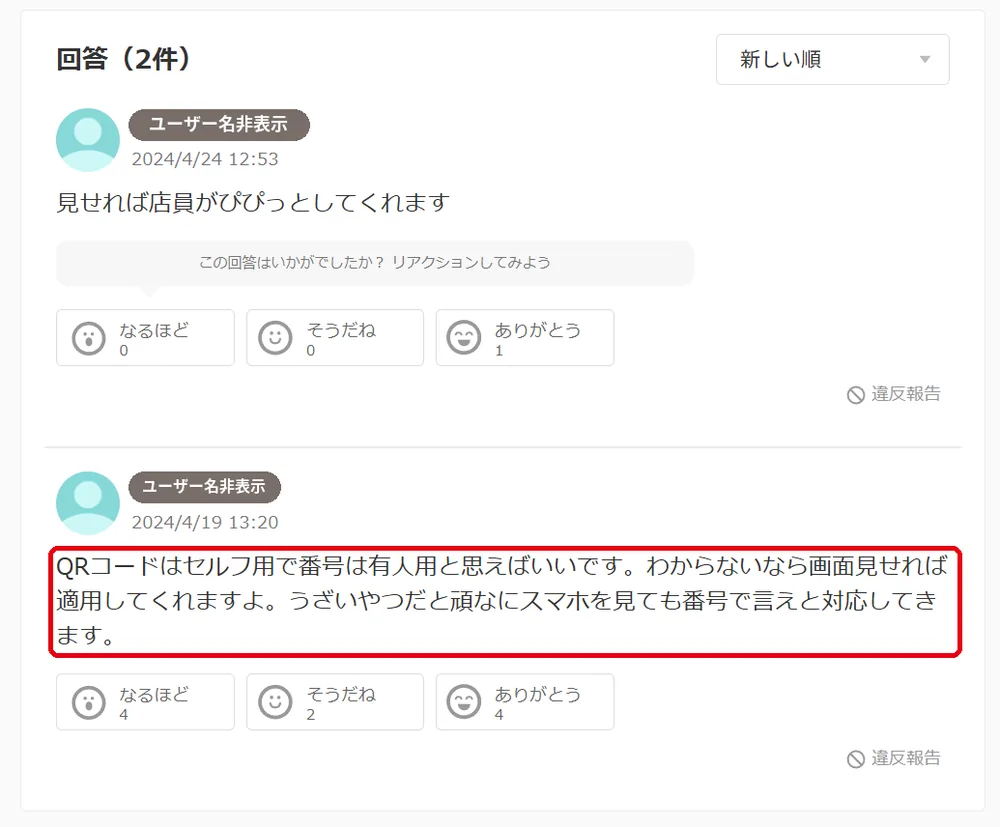
有人レジでは、クーポン画面をそのままスタッフに見せればQRコードを読み取って適用してもらえます。
番号を口頭で伝える必要はなく、画面を提示するだけで問題ありません。
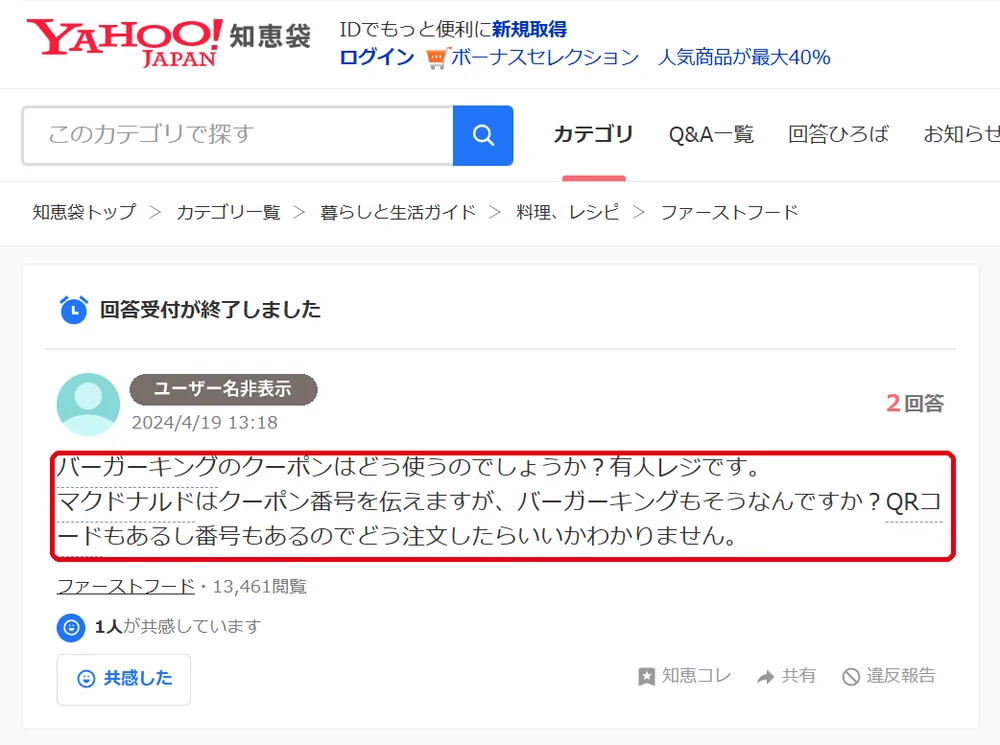
知恵袋でも「マクドナルドは番号を伝えるが、バーガーキングはQRと番号のどちらを使えばいいのか分からない」という質問が1万3,000回以上閲覧されており、多くの人がつまずくポイントになっています。
アプリのクーポン画面にも、セルフレジではQRコードをスキャンし、有人レジではスタッフに提示するよう案内があります。
QRコードをスキャンするとメンバーシップにもログインされるため、ステージ判定に使われる購入金額もあわせて記録されます。
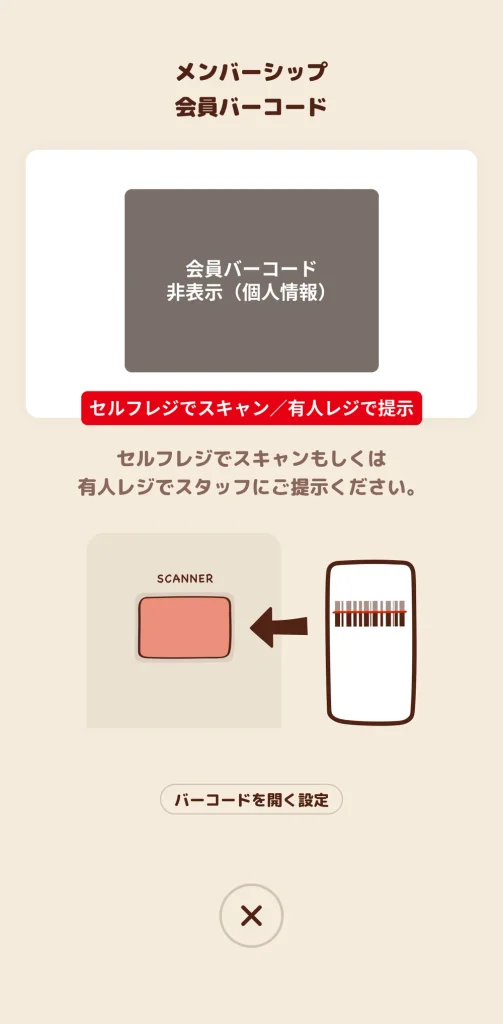
ただし、店舗やスタッフによっては番号を求められる場合もあるので、4桁の番号もすぐ言えるよう画面を開いたまま並ぶと安心です。
注意したいのは、LINEクーポンやグノシーのクーポンは公式アプリとは別物で、割引額も小さい傾向がある点です。
同じマッシュルームワッパーセットでも、LINEは1,190円、公式アプリのクーポンは990円だった時期があり、200円の差がありました。
レジ前で迷わないためにも、公式アプリのクーポンを事前に開いておくのがおすすめです。
※割引内容は時期によって変更になる場合があります。
答え有人レジは画面を見せればOK
基本:画面を見せる
スタッフがQRコードを読み取って適用
言われたら:番号を伝える
4桁のクーポン番号をすぐ言えるよう開いておく
公式アプリのクーポン
割引が大きめ
例:マッシュルームワッパーセット 990円
例:マッシュルームワッパーセット 990円
LINE・グノシーのクーポン
登録不要で手軽
例:同セット 1,190円
例:同セット 1,190円
迷ったら公式アプリのクーポン画面を開いて見せる
※価格は過去の一例です。割引内容は時期によって変更になる場合があります。
バーガーキングのセルフレジでクーポンを使う3ステップ
セルフレジでは「クーポン使用」を押し、アプリのQRコードをスキャナーにかざすだけでクーポンが適用されます。
手順は3ステップです。
まず、セルフレジ画面下部の「クーポン使用」をタッチします。
次に、QRコードをスキャンするよう案内が表示されたら、本体下部の読み取り口にスマホをかざします。
最後に、注文一覧で通常価格に取り消し線が入り、割引後の金額に変わっているかを確認してから支払いに進みます。
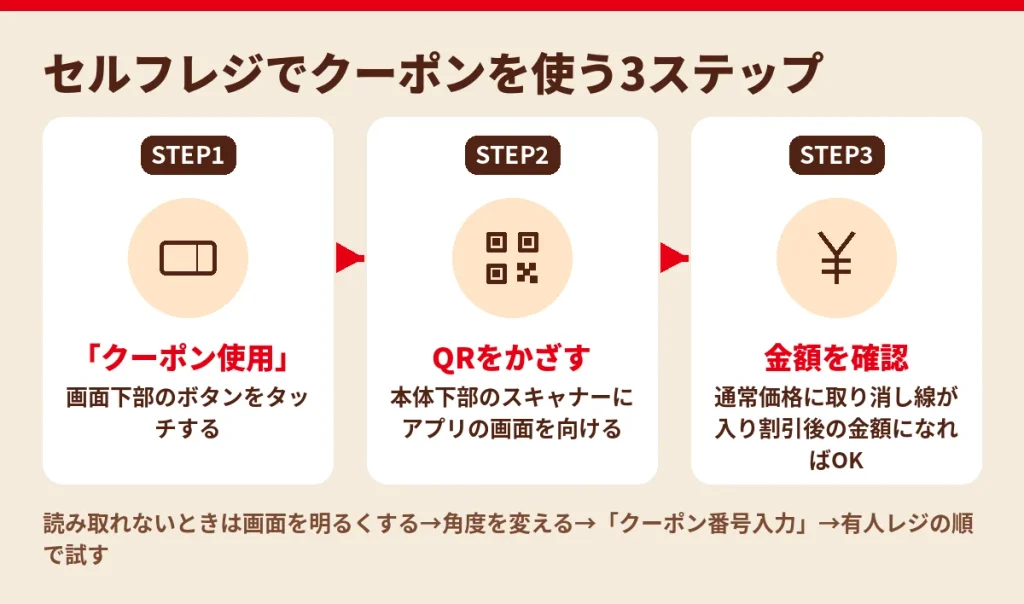
たとえば1,790円のセットに200円引きのクーポンを使うと、画面上で1,790円に線が引かれ、1,590円と表示されます。
QRコードがないクーポンは、同じ画面にある「クーポン番号入力」ボタンからテンキーで4桁を入力すれば適用できます。
読み取りがうまくいかない原因の多くは、画面の暗さや保護フィルムの反射です。
スマホの明るさを最大にし、角度を少し変えるだけで読み取れることがよくあります。
それでも反応しない場合は無理に粘らず、有人レジに切り替えたほうが後ろの人を待たせずに済みます。
なお、セルフレジでもQRコードのスキャン時にメンバーシップへログインされるため、購入金額の記録漏れを心配する必要は基本的にありません。
※レジの画面表示は店舗や時期によって異なる場合があります。
3ステップセルフレジでのクーポンの使い方
STEP1
「クーポン使用」
画面下部のボタンをタッチ
STEP2
QRをかざす
本体下部のスキャナーに画面を向ける
STEP3
金額を確認
例:1,790円 → 1,590円になればOK
読めないとき上から順に試す
1. 明るさスマホの画面を最大の明るさにする
2. 角度保護フィルムの反射を避けて角度を変える
3. 番号入力「クーポン番号入力」から4桁を入力
4. 有人レジそれでもダメなら有人レジで画面を見せる
※レジの画面表示は店舗や時期によって異なる場合があります。
ドライブスルーでは4桁のクーポン番号を伝えるのが正解
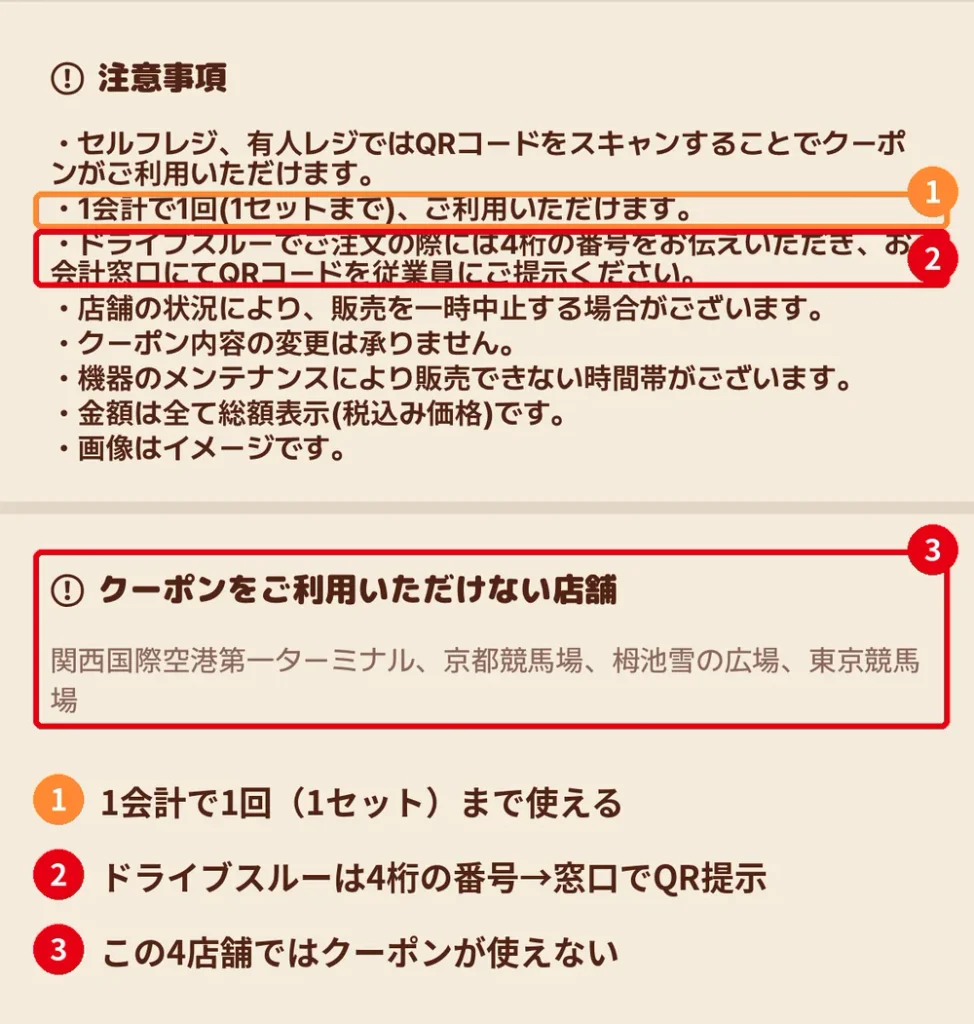
ドライブスルーでは、注文マイクの前で4桁のクーポン番号を伝え、会計窓口でQRコードを見せるのが正しい使い方です。
クーポンの注意事項にも、ドライブスルーでは番号を伝えたうえで、お会計窓口でQRコードを従業員に提示するよう明記されています。
注文時は番号、支払い時はQRコードという2段階になる点が、店内のレジとは異なります。
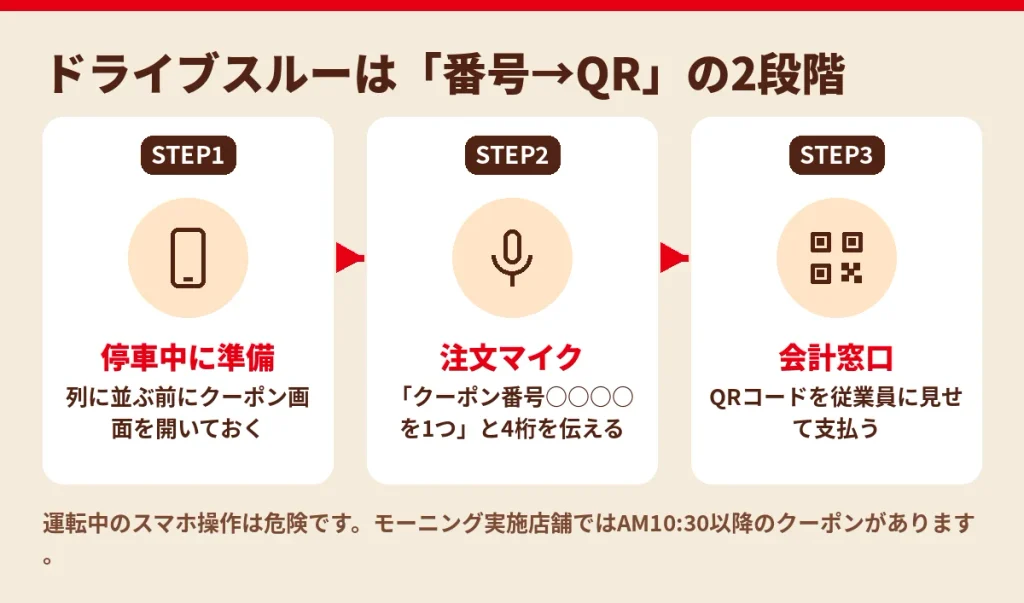
たとえば「クーポン番号2140を1つお願いします」と最初に伝えておくと、スタッフも割引商品として入力しやすく、やり取りがスムーズです。
複数のクーポンを使う場合は、番号を1つずつはっきり読み上げましょう。
注意点として、運転中にスマホを操作するのは危険なので、駐車場や列に並ぶ前の停車中にクーポン画面を開いておく必要があります。
また、窓口でQRコードを読み取ってもらうまでは画面を閉じないようにしてください。
モーニング実施店舗では、クーポンによってはAM10:30以降でないと使えないものがあり、朝のドライブスルーでは利用できない場合があります。
車内での操作は想像以上に手間取るため、使うクーポンを事前に決めて番号をメモしておくだけでも、注文時の焦りはかなり減らせます。
※利用条件はクーポンごとに異なるため、各注意事項をご確認ください。
2段階ドライブスルーは“番号→QR”の順
STEP1
停車中に準備
並ぶ前にクーポン画面を開く
STEP2
注文マイク
「クーポン番号〇〇〇〇を1つ」と伝える
STEP3
会計窓口
QRコードを従業員に提示
運転中の操作危険なので停車中・並ぶ前に準備する
AM10:30前モーニング実施店舗では使えないクーポンがある
複数使う番号を1つずつはっきり読み上げる
※利用条件はクーポンごとに異なります。各注意事項をご確認ください。
モバイルオーダーで700円以上の無料クーポンを使う方法
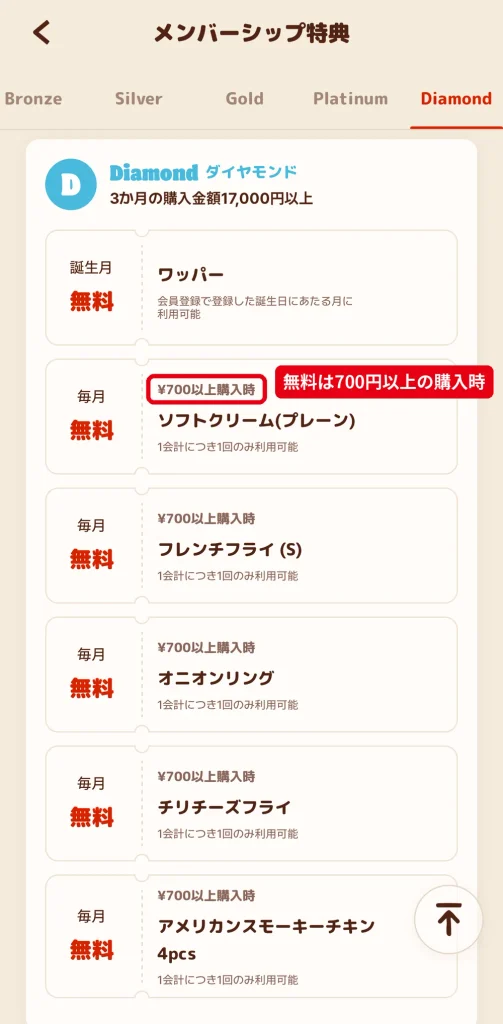
メンバーシップ特典の無料クーポンは、モバイルオーダーの支払い画面にある「利用可能なクーポン」から選ぶと使えます。
メニュー画面やカートの追加欄を探しても見つからないため、ここで迷う人が非常に多いです。
手順は、まずアプリの「オーダー」から店内飲食かお持ち帰りを選び、店舗を指定します。
次に、お値引きされていない商品で合計700円以上になるようカートに入れます。
支払い画面に進むと金額欄の近くに「利用可能なクーポン〇枚」や「マンスリークーポン値引」の表示があるので、タップして使いたい無料クーポンを選択します。
お支払い金額から割引が引かれていれば適用完了で、支払い方法はPayPayかクレジットカードから選べます。
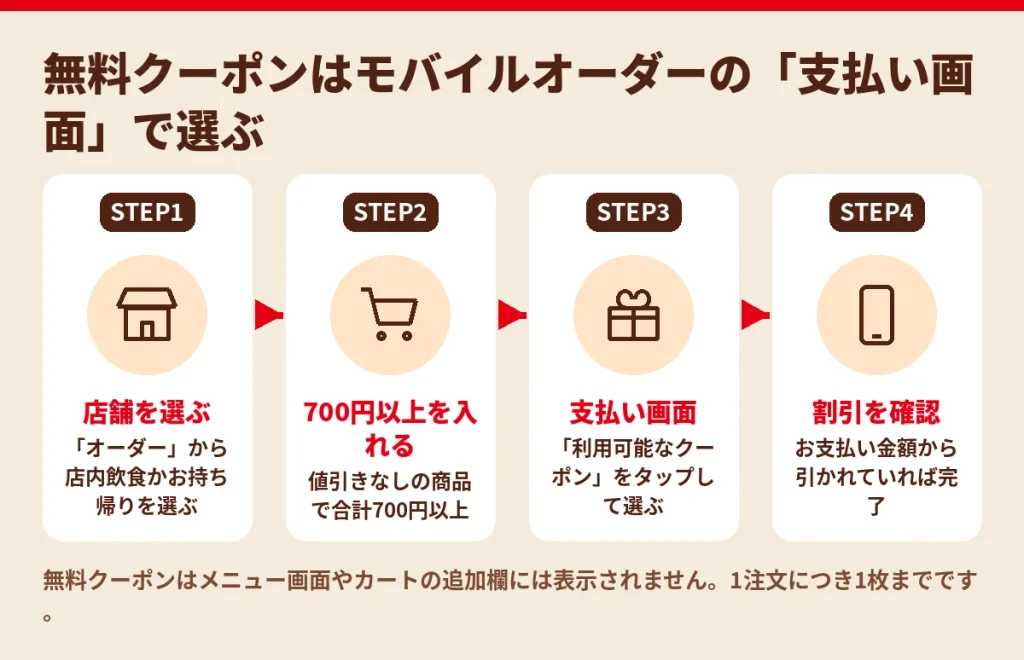
注意したいのは、無料クーポンは1注文につき1枚しか使えず、ウィークリークーポンで値引きされた商品は700円の計算に含まれない点です。
さらに、無料のソフトクリームなども本体と同時に注文する必要があるため、食後に追加で頼むことはできません。
小さな文字でしか表示されないため、ネット上でも「どこで選ぶのか分からず数分探した」という声が見られ、初めての人ほど支払い画面を丁寧に確認したほうがよいと感じました。
※画面の仕様は変更になる場合があります。
ここがポイント無料クーポンは“支払い画面”で選ぶ
STEP1
店舗を選ぶ
「オーダー」→店内飲食かお持ち帰り
STEP2
700円以上を入れる
値引きされていない商品で合計700円以上
STEP3
支払い画面
「利用可能なクーポン〇枚」をタップ
STEP4
支払う
割引を確認してPayPayかクレジットカード
メニュー画面無料クーポンはメニューやカートの追加欄には出ない
後から追加無料ソフトクリームなども本体と同時に注文する
1注文1枚無料クーポンは1注文につき1枚まで
※画面の仕様は変更になる場合があります。
ワッパー無料のステージアップクーポンの使い方と獲得条件
ステージアップクーポンは、ブロンズから初めてシルバー以上に上がったときに1回だけもらえる「ワッパー単品無料」のクーポンです。
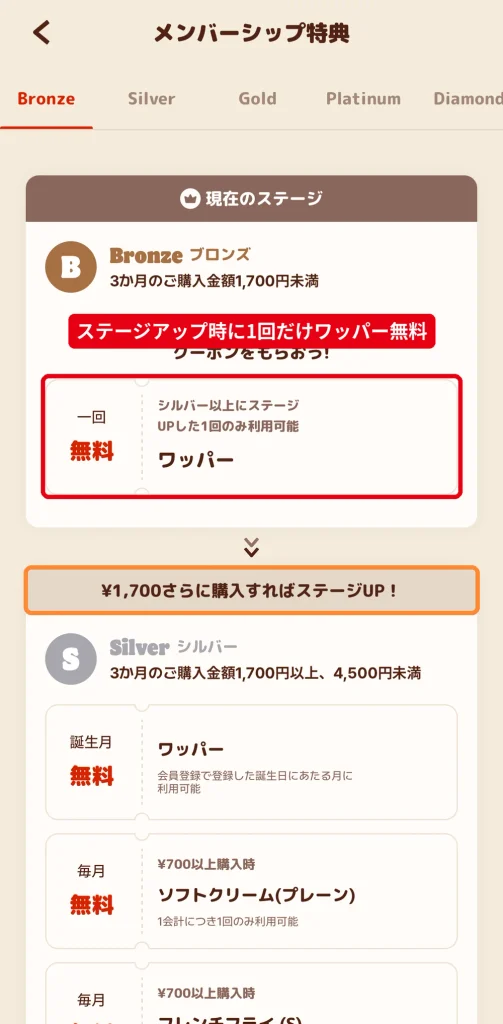
シルバーの条件は、3か月前の25日から当月24日までの購入金額が1,700円以上であることです。
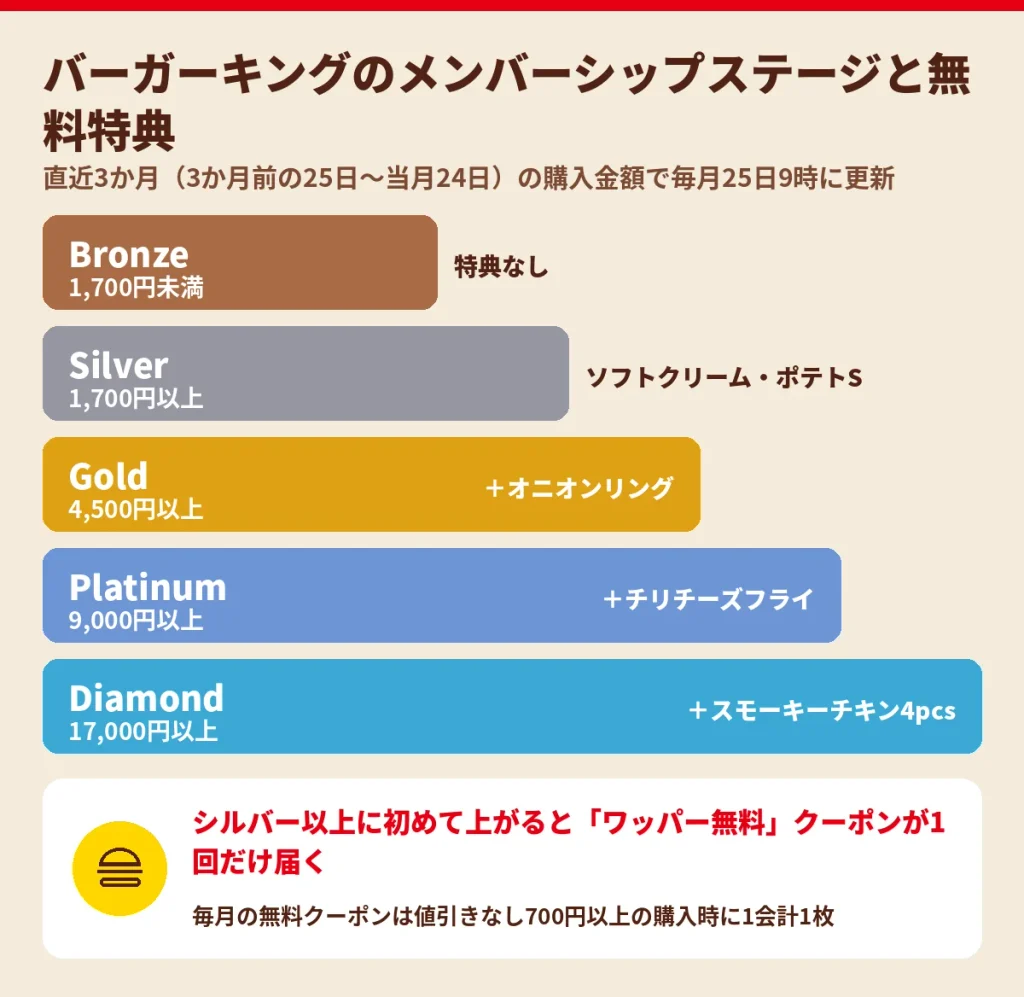
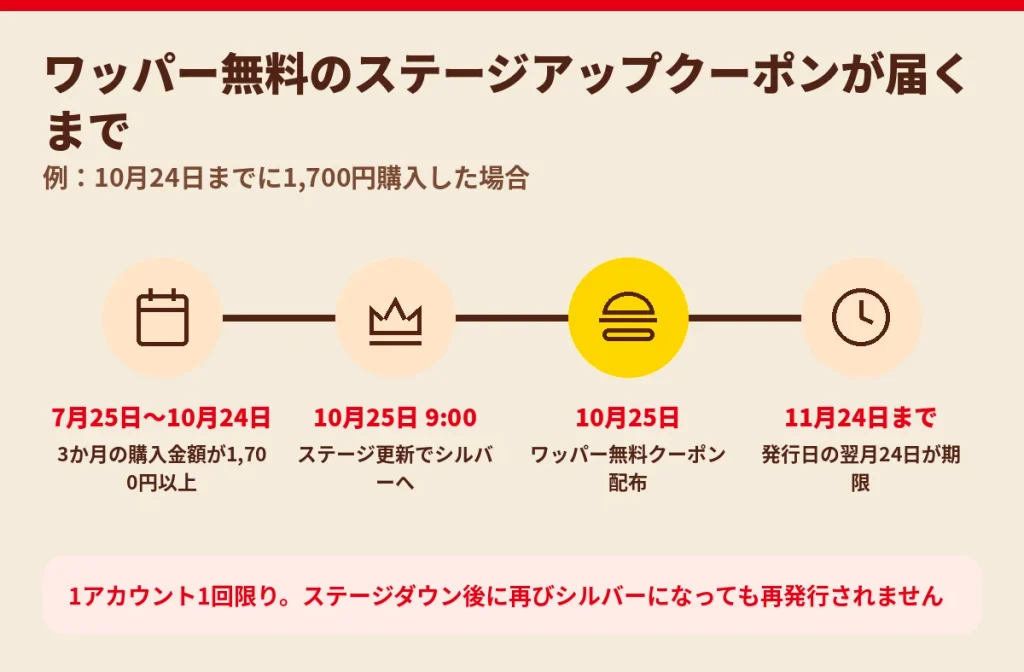
ステージは毎月25日の午前9時に更新され、クーポンも同じ25日に配布されます。
たとえば10月24日までに1,700円分を購入すれば、10月25日にシルバーへ上がり、ワッパー無料クーポンが届く流れです。
セットメニュー2回分ほどで届く金額なので、ハードルは高くありません。
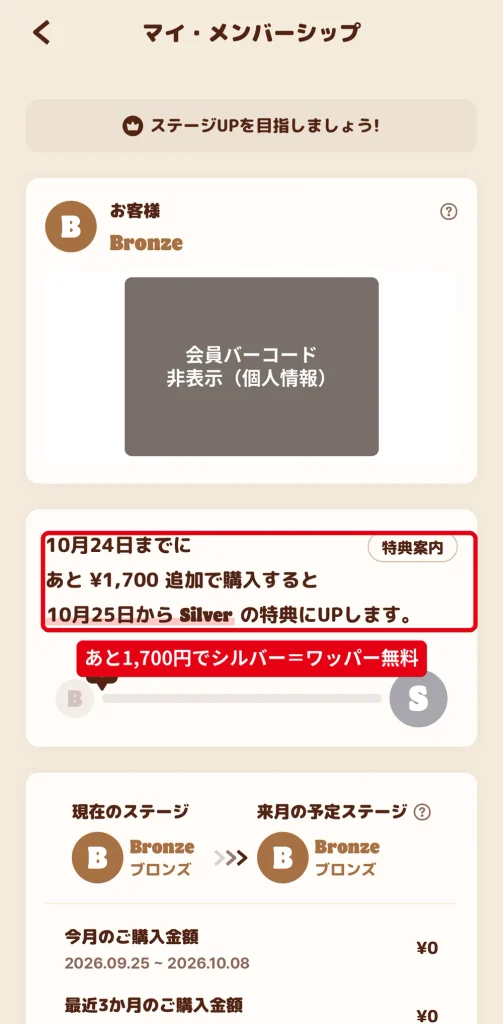
使い方は通常のクーポンと同じで、店頭ならQRコードを提示し、モバイルオーダーなら支払い画面から選択します。
有効期限は発行日の翌月24日までです。
デメリットとして、このクーポンは1アカウントにつき1回限りで、ステージダウン後に再びシルバーへ戻っても再発行されません。
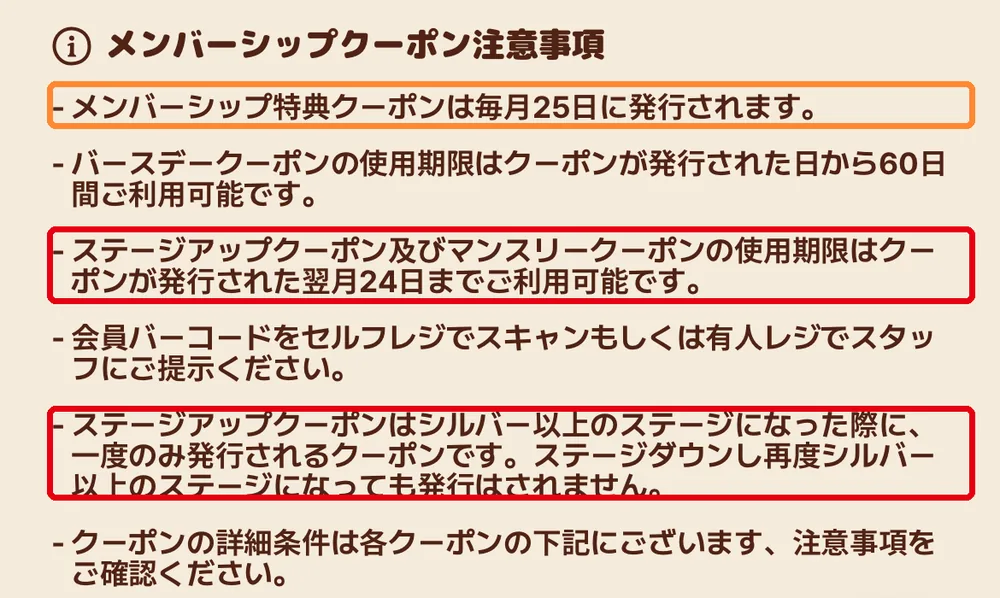
また、誕生月にもらえるバースデークーポンは、誕生日の登録に加えて前月24日までにシルバー以上の条件を満たしている必要があり、登録だけでは届かない点に注意しましょう。
なお、ステージアップクーポンとバースデークーポンは同時に使えると公式に案内されています。
※条件や特典内容は変更になる場合があります。
獲得の流れ1,700円でシルバー → ワッパー無料
STEP1
1,700円以上購入
3か月前の25日〜当月24日
STEP2
25日 9:00
ステージ更新でシルバーへ
STEP3
クーポン配布
ワッパー単品無料が1回だけ届く
STEP4
使う
発行日の翌月24日まで
ステージ直近3か月の購入金額で決まる
再発行1アカウント1回限り。ステージダウン後に戻っても届かない
誕生日バースデーは前月24日までのシルバー到達も必要
同時利用ステージアップとバースデーは一緒に使える
※条件や特典内容は変更になる場合があります。
バーガーキングのクーポン使い方|併用と無料の注意点
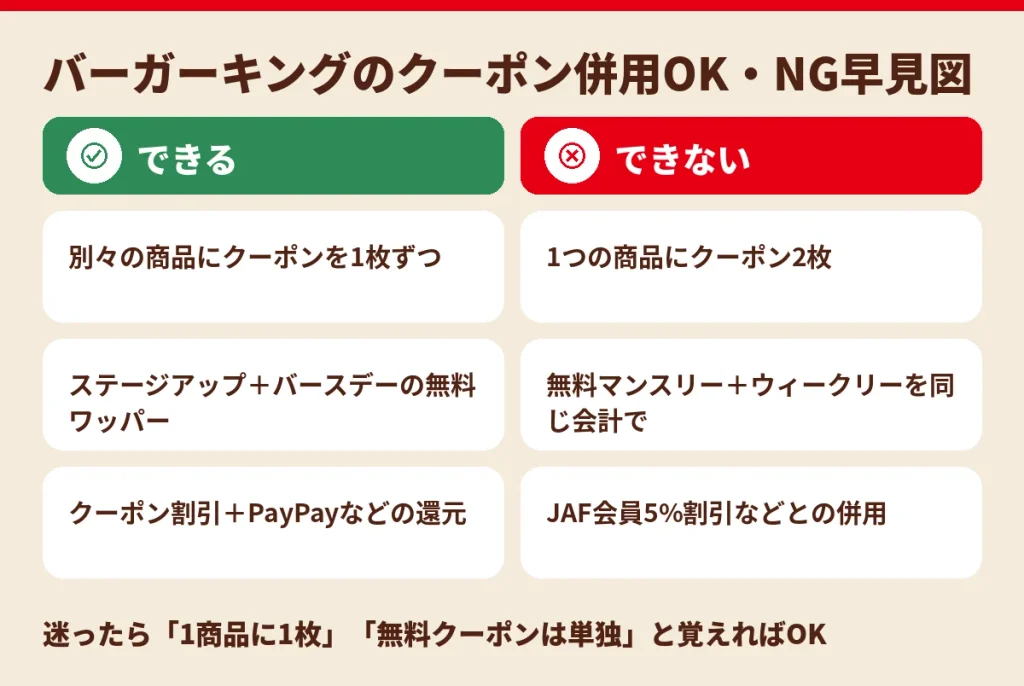
バーガーキングのクーポンは、別々の商品であれば1会計で複数使えますが、1つの商品に重ねられるのは1枚までです。
無料のマンスリークーポンは、値引きされていない商品を700円以上購入したときに1会計1枚だけ使え、ウィークリークーポンとは併用できません。
例外として、ワッパー無料のステージアップクーポンとバースデークーポンは同時に使えます。
※ルールは変更になる場合があります。
結論“1商品に1枚”と“無料は単独”を覚えればOK
できる
別々の商品商品ごとに1枚ずつ複数使える
無料ワッパーステージアップ+バースデーの同時利用
決済還元クーポン割引+PayPayなどの還元
できない
1商品に2枚同じ商品に割引を重ねる
無料+割引マンスリーとウィークリーを同じ会計で
外部割引JAF会員の5%割引などとの併用
無料のマンスリークーポンは値引きなし700円以上で1会計1枚
※併用ルールは変更になる場合があります。
チェックポイント
- 別々の商品なら1会計で複数のクーポンを使える
- 1つの商品に使えるクーポンは1枚まで
- クーポン複数選択は店舗用クーポン専用
- 無料クーポンは値引きなし700円以上で1会計1枚
- ステージアップとバースデーの無料ワッパーは同時に使える
クーポンは何枚まで使える?1会計の上限を確認
1会計で使えるクーポンの枚数はクーポンの種類によって決まっており、別々の商品であれば複数のクーポンを同時に使えます。
ただし、1枚のクーポンで買える数(セット数)にも上限があり、その数はクーポンごとに異なります。
たとえば、あるウィークリークーポンは「1会計で3セットまで」でしたが、期間限定のワンタイムクーポンは「1会計で1回(1セットまで)」と書かれていました。
実際のレシートでも、1,790円のセットに200円引き、1,370円のセットに170円引きと、2つの商品に1枚ずつ割引が入っている例があります。
この会計では合計2,790円となり、370円分お得になっています。
一方で、1つの商品に2枚のクーポンを重ねることはできません。
ワッパーチーズセット1つに230円引きと250円引きを同時に適用する、といった使い方は不可です。
また、メンバーシップ特典のマンスリークーポンは1会計につき1枚のみと決まっています。
家族や友人の分をまとめて注文するときは、使いたいクーポンの注意事項を開き、何セットまで使えるかを先に確認しておくと、レジで想定外の会計になる事態を防げます。
※枚数の上限はクーポンごとに異なり、変更になる場合があります。
枚数ルール1会計で使えるクーポンのイメージ
商品A+1枚1,790円のセット → 200円引き
商品B+1枚1,370円のセット → 170円引き(同じ会計でOK)
商品A+2枚1つの商品に2枚の割引は重ねられない
セット上限例:「1会計で3セットまで」「1セットまで」とクーポンごとに違う
マンスリー無料のマンスリークーポンは1会計1枚のみ
例の会計は合計2,790円で370円お得
※枚数の上限はクーポンごとに異なり、変更になる場合があります。
「クーポン複数選択」で複数使用する方法と対象外のクーポン
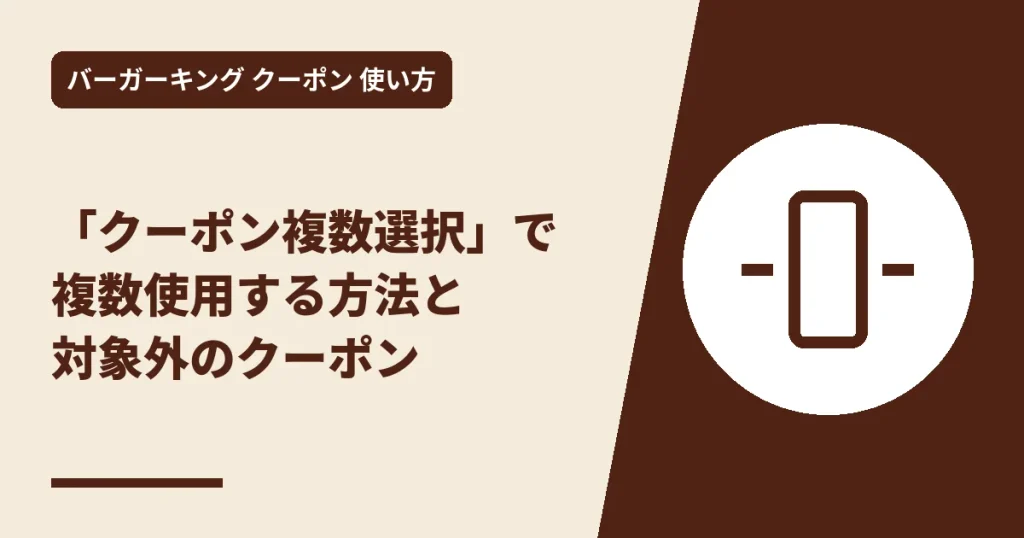
公式アプリの「クーポン複数選択」を使えば、店頭で使うクーポンをまとめて選び、QRコードを順番に提示できます。
クーポン一覧の右上にある「クーポン複数選択」をタップすると、店舗で使えるクーポンを複数選べる旨の確認が表示され、「確認」を押すと各クーポンにチェックボックスが付きます。
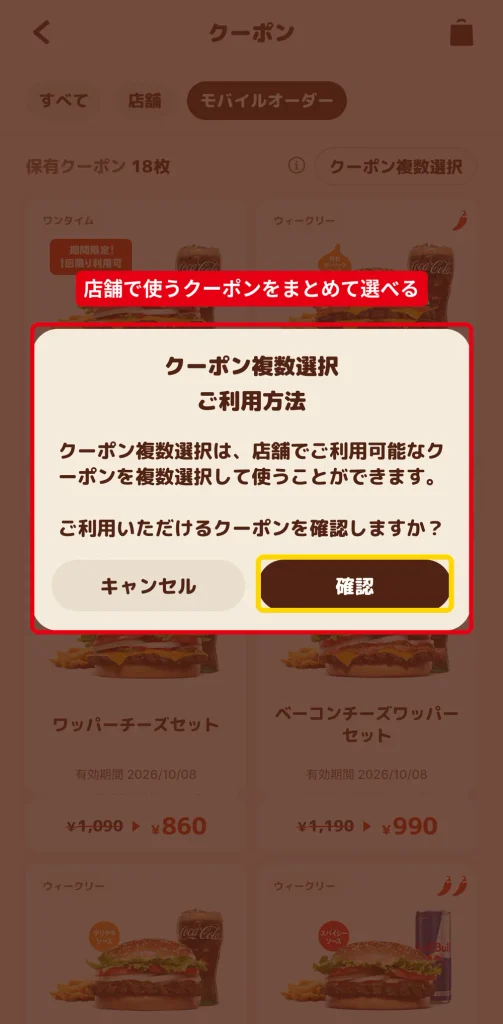
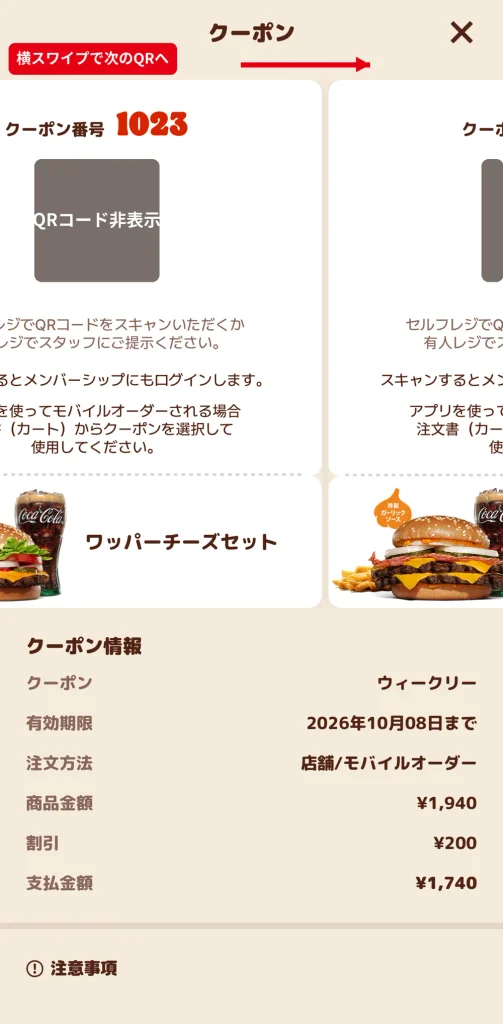
使いたいクーポンにチェックを入れ、画面下の「〇個のクーポンを利用する」を押すと、選んだクーポンのQRコードが横スワイプで並んだ画面に切り替わります。
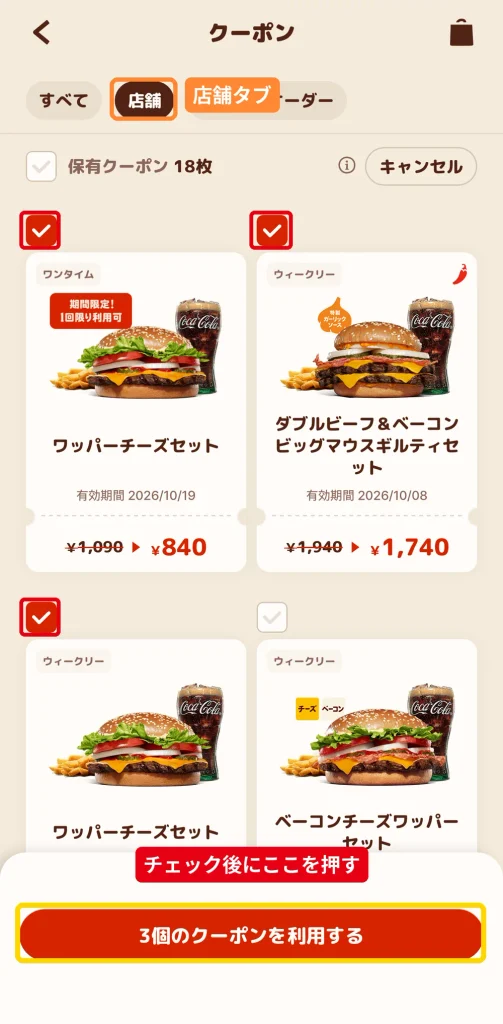
3枚選べば3枚分の画面が並ぶため、レジでスワイプしながら1枚ずつ読み取ってもらうだけで済みます。
ただし、この機能は店舗用のクーポン専用です。
モバイルオーダー用のクーポンを選ぼうとすると、店舗のクーポンのみ選択できるという案内が表示され、チェックできません。
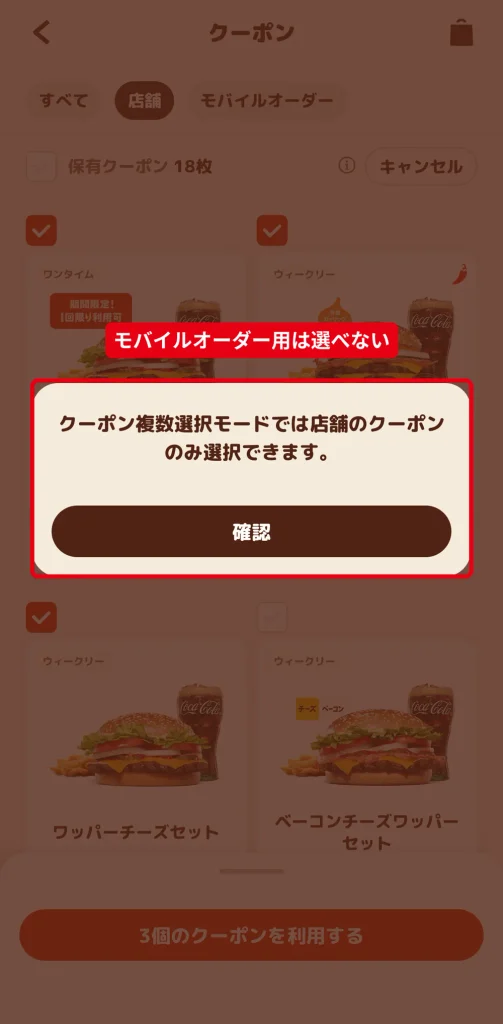
モバイルオーダーで複数のクーポンを使いたい場合は、メニュー画面の「クーポン」タブから1つずつカートに入れる必要があります。
また、アプリ上では同じ商品のクーポンを2種類同時に選べてしまう点にも注意が必要です。
その商品を1つしか注文しない場合、1つの商品に2枚の割引は適用されないため、片方は使われずに終わります。
※機能の仕様は変更になる場合があります。
手順クーポン複数選択の使い方
STEP1
複数選択をタップ
クーポン一覧の右上のボタン
STEP2
チェックを入れる
使いたい店舗用クーポンを選ぶ
STEP3
〇個を利用する
画面下のボタンを押す
STEP4
スワイプで提示
QRを1枚ずつ読み取ってもらう
店舗用店頭で使うクーポンはまとめて選べる
モバイル用モバイルオーダー用は複数選択モードで選べない
同じ商品商品1つに同種クーポン2枚を選んでも片方は使われない
※機能の仕様は変更になる場合があります。
無料クーポンは併用できる?ウィークリークーポンとの関係
メンバーシップ特典の無料クーポン(マンスリークーポン)は、ウィークリークーポンなど他のクーポンとは原則として併用できません。
マンスリークーポンは「お値引きされた商品を除く700円以上の購入時に1枚のみ」使えるルールで、キャンペーンの割引商品や他クーポンとの併用もできないと案内されています。
たとえば、ウィークリークーポンでワッパーチーズセットを860円で買い、同じ会計で無料のオニオンリングをもらう、という使い方は基本的にできません。
一方で例外もあります。
ワッパー無料のステージアップクーポンとバースデークーポンは、同時に使えると公式に回答されています。
つまり「無料ワッパー2個」は可能でも、「割引セット+無料サイド」は難しいと覚えておくと整理しやすいです。
また、JAF会員の5%割引など外部の割引サービスとも併用できません。
ただし、PayPayなどの決済で付くポイント還元は割引ではないため、アプリのクーポンを使ったうえで還元を受けることは可能です。
ネット上では「併用できた」「できなかった」と情報が分かれており、調べるほど混乱しやすいテーマなので、迷ったら各クーポンの注意事項を確認するのが確実です。
※併用ルールは変更になる場合があります。
併用マップ無料クーポンと組み合わせられるもの
できる
無料ワッパー2個ステージアップ+バースデー
無料+通常価格値引きなし700円以上の商品と無料クーポン
ポイント還元PayPayなどの決済還元
できない
無料+ウィークリー割引セットと無料サイドを同じ会計で
無料2枚マンスリークーポンを1会計で複数
外部割引JAF会員の5%割引など
「無料ワッパー2個」はOK、「割引セット+無料サイド」は原則NG
※併用ルールは変更になる場合があります。各クーポンの注意事項をご確認ください。
無料クーポンの700円条件をクリアする注文例と会計を分けるコツ
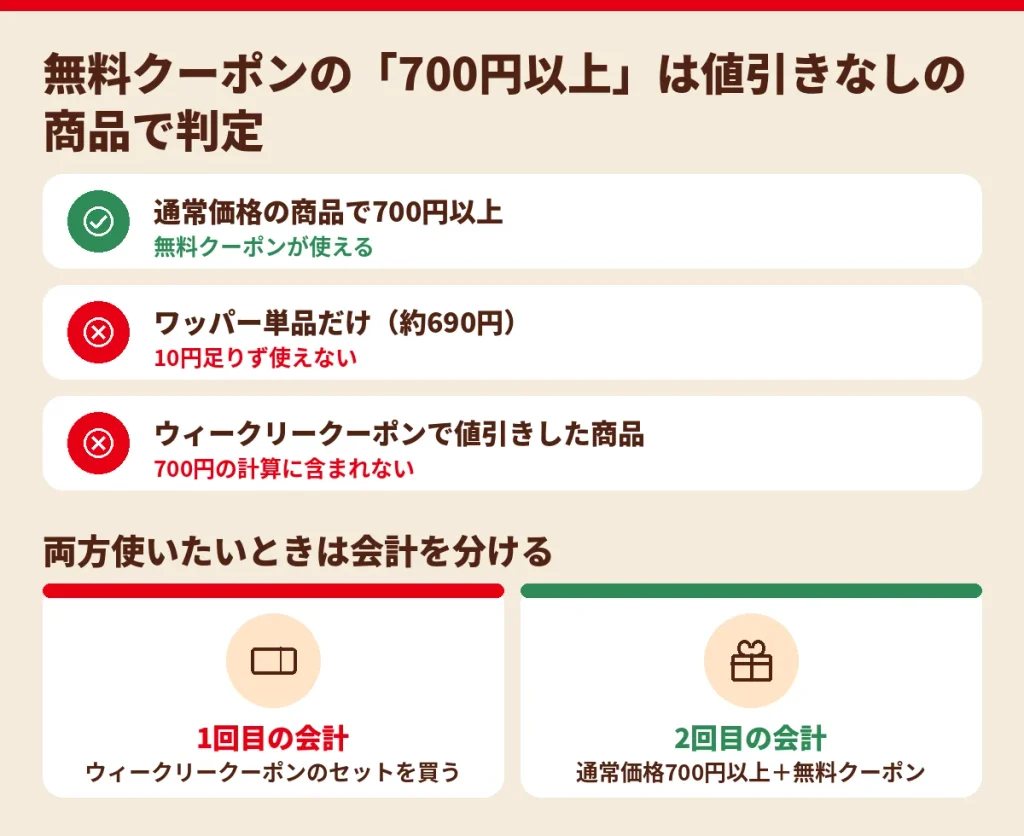
無料クーポンの700円条件は、値引きされていない商品だけで合計700円以上にすれば満たせます。
たとえば、通常価格のワッパー単品(約690円)だけでは10円足りないため、ドリンクを足すかセットにするとクリアしやすくなります。
マッシュルームワッパーJr.のように590円からの商品も、単品では700円に届きません。
ブログでは、クアトロチーズワッパーJr.セットのようなお得セットで700円を超え、無料ソフトクリームを使えた例も紹介されています。
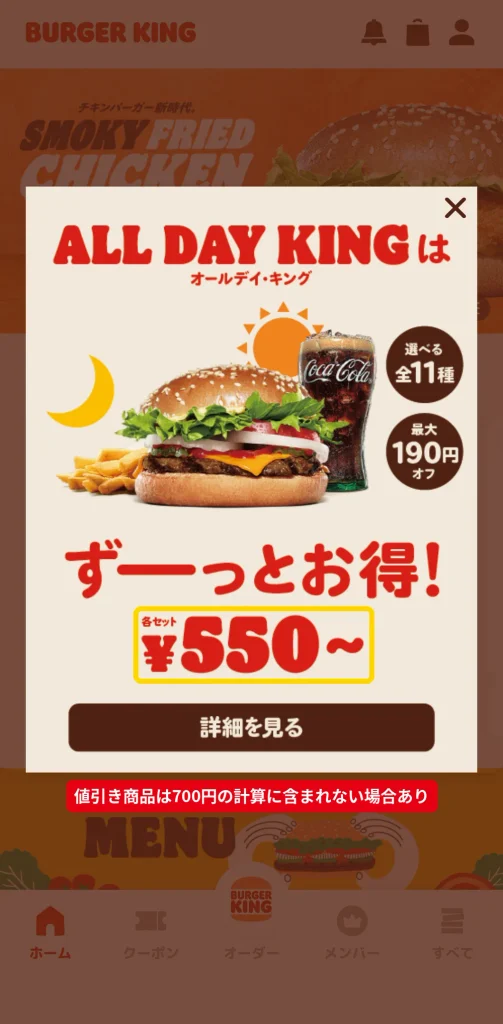
一方、ALL DAY KINGは最大190円オフのセットが550円からと手頃ですが、値引き商品として扱われる場合は700円の計算に含まれない可能性があるため、注文前に支払い画面で確認しましょう。
ウィークリークーポンも同時に使いたいときは、会計を分けるのが一つの方法です。
1回目の会計でウィークリークーポンのセットを買い、2回目の会計で通常価格700円以上の商品と無料クーポンを使えば、それぞれのルールを守ったまま両方の特典を活かせます。
ただし、混雑時に会計を分けると後ろの人を待たせることになり、店舗によって対応が異なる場合もあります。
モバイルオーダーなら注文を2回に分けるだけなので、店頭より気兼ねなく分けられます。
※価格や条件は変更になる場合があります。
700円判定値引きされていない商品だけで数える
ワッパー単品約690円 → あと10円足りない
ワッパー+ドリンク通常価格で700円を超えればOK
クーポン割引セットウィークリーで値引きされた商品は計算に入らない
お得セット値引き扱いになる場合があるので支払い画面で確認
会計を分ける両方の特典を使いたいとき
1回目の会計
ウィークリークーポンのセットを購入
2回目の会計
通常価格700円以上+無料クーポン
モバイルオーダーなら注文を2回に分けるだけでOK
※価格や条件は変更になる場合があります。店頭で会計を分ける対応は店舗によって異なる場合があります。
クーポンが使えない店舗と時間帯に注意
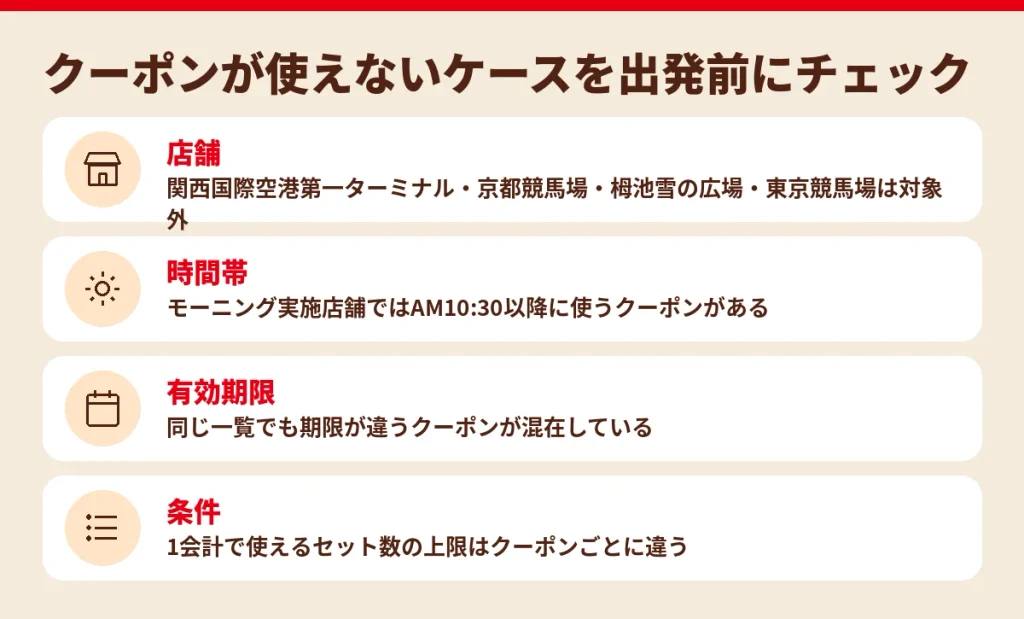
バーガーキングのクーポンは全店舗・全時間帯で使えるわけではなく、一部の店舗やモーニングの時間帯は対象外になります。
アプリのクーポン注意事項では、関西国際空港第一ターミナル、京都競馬場、栂池雪の広場、東京競馬場の4店舗がクーポンを使えない店舗として挙げられています。
空港やレジャー施設内の店舗は運営形態が異なるため、旅行先で使おうとしても割引が受けられない可能性があります。
時間帯の制限としては、モーニング実施店舗ではAM10:30以降に利用するよう記載されたクーポンがあります。
朝の通勤前に寄っても、10時半前は通常メニューが提供されていないため、クーポン対象の商品自体を注文できません。
さらに、店舗の状況によって販売を一時中止したり、機器のメンテナンスで販売できない時間帯があったりする点も注意事項に書かれています。
期限切れも見落としやすく、ウィークリークーポンは同じ一覧の中でも10月8日までのものと10月29日までのものが混在していることがあります。
出かける前に、使う店舗・時間・有効期限の3点を確認しておけば、レジで使えないと言われるリスクを大きく減らせます。
※対象外の店舗や条件はクーポンごとに異なり、変更になる場合があります。
出発前チェックこの3つで“使えない”を防ぐ
店舗
関西国際空港第一ターミナル・京都競馬場・栂池雪の広場・東京競馬場は対象外
時間帯
モーニング実施店舗はAM10:30以降のクーポンがある
有効期限
同じ一覧でも期限が違うクーポンが混在
店舗・時間・期限を確認してから出かける
※対象外の店舗や条件はクーポンごとに異なり、変更になる場合があります。
Q&A:よくある質問
LINEクーポンと公式アプリのクーポンはどちらがお得ですか?
割引額が大きいのは公式アプリのクーポンです。
LINEクーポンは会員登録なしで使える手軽さが魅力ですが、モバイルオーダーでは使えません。
よく利用するなら公式アプリ、たまに行くならLINEと使い分けるのがおすすめです。
クーポンを使ってもステージの購入金額は貯まりますか?
アプリのクーポンのQRコードをスキャンするとメンバーシップにもログインされるため、購入金額として記録されます。
会員バーコードを別に提示しなくて済むのは便利です。
反映状況はマイ・メンバーシップ画面でご確認ください。
バースデークーポンは誕生日を登録するだけでもらえますか?
誕生日の登録だけではもらえません。
誕生月の前月24日までにシルバー以上の条件を満たしている必要があります。
クーポンは前月25日に発行され、60日間使えます。
生年月日は登録後に変更できないため注意してください。
モバイルオーダーで使える支払い方法は何ですか?
モバイルオーダーではPayPayとクレジットカードで支払えます。
現金では支払えないため、現金を使いたい場合は店頭のレジを利用しましょう。
クーポン割引が反映されているかは、支払い画面のお支払い金額欄で確認できます。
1つの商品に2枚のクーポンを使えますか?
1つの商品に2枚のクーポンを重ねて使うことはできません。
別々の商品であれば、1会計で複数のクーポンを使えます。
同じセットを2つ注文する場合は、各クーポンが何セットまで使えるかを注意事項で事前に確認しましょう。
QRコードが読み取れないときはどうすればいいですか?
スマホの画面を最大の明るさにし、保護フィルムが反射しないよう角度を変えてみてください。
それでも読み取れない場合は、セルフレジの「クーポン番号入力」から4桁を入力するか、有人レジでスタッフに画面を見せましょう。
バーガーキングのクーポンの使い方まとめ
チェックポイント
- クーポンは公式アプリ下部の「クーポン」から表示する
- 有人レジは画面を見せ、セルフレジはQRコードをスキャンする
- ドライブスルーは番号を伝え、窓口でQRコードを見せる
- 無料クーポンはモバイルオーダーの支払い画面で選ぶ
- 無料クーポンは値引きなし700円以上の購入で1会計1枚
- 1つの商品に使えるクーポンは1枚まで
- クーポン複数選択は店舗用クーポン専用
- ステージアップクーポンは1アカウント1回限り
- バースデークーポンは前月24日までのシルバー到達が条件
- 対象外店舗やAM10:30前の制限は注意事項で確認する
バーガーキングのクーポンは、公式アプリの画面をレジに合わせて提示するだけで使える手軽な仕組みです。
つまずきやすいのは、無料クーポンの700円条件や併用ルール、モバイルオーダーでの選択場所といった細かい部分です。
別々の商品なら複数のクーポンを使える一方、1つの商品には1枚までという原則を覚えておけば、レジで慌てることはほぼありません。
ワッパー無料クーポンを狙うなら、まずは3か月で1,700円以上を購入してシルバーに上がることが近道です。
来店前に有効期限と注意事項を確認し、お得なクーポンを無駄なく使い切りましょう。

ABOUT ME

サイト案内人のトクにゃんだにゃ! 当サイトが確かめた「ちゃんと使える」お得情報を、わかりやすくご案内するにゃ!サイト運営者の情報はプロフィールからだにゃ。