


2026年最新クーポンコード|ホテラバのキャンペーン割引購入・クーポン使用方法はこちら!
2026最新|TRIPO AIの招待コード情報!初回割引クーポンコード入手・使用方法はこちら!

K
記事内に商品プロモーションを含む場合があります
✍️ 記事の調査・執筆:こう(クーポンコードの館 運営者)

トクにゃん
サイト案内人
TRIPO AIの招待コードを使って無料クレジットを受け取りたいのに、TRIPOの招待コードはどこに入力するのか分からず迷っていませんか。
この記事では、登録時の正しい使い方、コードが使えない時の対処法、TRIPO AIのクレジットで何回3Dモデルを生成できるかまで、初心者にも分かりやすく解説します。
このページで分かること
- TRIPO AIの招待コードを登録時に入力する手順
- 招待コードが使えない時や反映されない時の対処法
- 無料クレジットで3Dモデルを何回生成できるか
- 画像から3Dモデルを作る時に失敗しにくいコツ
- 友達紹介で自分のクレジットを増やす方法
Contents
TRIPO AIの招待コードと無料登録の手順

TRIPO AIの招待コードと無料登録の手順で最も大切なのは、登録を完了する前に招待コードを入力することです。
招待コードは新規登録時の特典に使われるため、先にアカウントを作ってしまうと後から適用できない場合があります。
スマホでは入力欄が見つけにくいこともあるため、登録画面を最後まで確認してから進めるのが安全です。
Tripo AI クーポン・招待コード 完全検証リスト
表は横にスクロールできます
| 種類 / キャンペーン名 | コード / 適用方法 | 特典内容 | 対象者・利用条件 |
|---|---|---|---|
| 招待コード(無料枠増量) 現在有効 | X58LW3 | +300クレジット付与 | 【新規登録者限定】 ※アカウント作成の最初の画面でのみ入力可能。登録後の後付けは不可。 |
| プロプラン割引コード 現在有効 | TRIPOCREW | 初月1,500円OFF (または年額最大60%OFF) | 【有料プラン検討者】 ※Professionalプラン等の決済画面「プロモーションコードを追加」から適用。 |
| 期間限定セール(月額割引) 不定期開催 | 公式サイトにて自動適用 (コード入力不要) | 初月料金が1,500円割引 | 【全ユーザー対象】 ※ブラックフライデーやTripo記念日などに公式サイトトップにバナーが出現した場合のみ。 |
| 期間限定セール(年額割引) 不定期開催 | 公式サイトにて自動適用 (コード入力不要) | 年間料金が最大40%割引 | 【年払いプラン検討者】 ※大型連休や年末年始のセール期間中に公式サイト経由で決済すると自動適用。 |
| Tripo 3.0 リリース記念 配布終了 | NMB25C | +500ボーナスクレジット | 【先着300名限定】 ※大型アップデート時に公式DiscordやXで配布された限定コード。現在は上限到達により使用不可。 |
| 過去の招待コード事例 仕様変更 | ZKYEOF 8ZET7B など | +500クレジット付与 | 【過去の仕様】 ※以前は紹介報酬が500ptでしたが、現在は全ユーザー共通で基本300ptの付与に統一されています。これらの古いコードを入力しても無効になるか、300ptの付与となります。 |
チェックポイント
- 招待コードは登録前にコピーする
- 無料登録の途中でコードを入力する
- 登録後はクレジット残高を確認する
- 使えない時は半角英数字や空白を確認する
- メールが届かない時は迷惑メールも確認する
まず登録前に確認すること
TRIPO AIの招待コードは、無料登録を完了する前に入力するのが基本です。
招待コードは無料クレジット、割引コードは有料プランの割引に使うため、役割が異なります。
招待コードでは+300クレジット前後、キャンペーンによっては+500クレジットの例があります。
特典内容は変わる場合があるため、登録後は必ずクレジット残高を確認してください。
TRIPO AIの無料登録は、公式サイトのトップページから「Sign up」ボタンを押すことで開始できます。
コピーして使えるTRIPOの招待コードと割引コード

TRIPO AIをお得に始めるなら、最初に招待コードを登録時に入力して、無料クレジットを増やすのが最優先です。
招待コードは新規登録時に使うコード、割引コードは有料プラン契約時に使うコードなので、使うタイミングを分けて考えましょう。
コピー用コード
TRIPO AIの招待コード:X58LW3
割引コード:TRIPOCREW
招待コードは公開例です。 記事公開時は、ご自身の招待コードまたは現在有効なコードに差し替えてください。
招待特典や割引率は時期によって変更される場合があります。
1秒でわかる!招待コードと割引コードの違い
招待コード(無料登録用)
具体的なコード例
X58LW3
得られるメリット
+300〜500クレジット
付与
付与
入力のタイミング
アカウント
「新規登録」の画面のみ
「新規登録」の画面のみ
キャンペーン中!
割引コード(有料プラン用)
具体的なコード例
TRIPOCREW
得られるメリット
初月1,500円OFF
または 年額40%OFF
または 年額40%OFF
入力のタイミング
プロフェッショナルプランなどの
「決済」画面
「決済」画面
| コードの種類 | 使うタイミング | 主なメリット | 注意点 |
|---|---|---|---|
| 招待コード | 新規登録時 | 無料クレジットを追加でもらえる | 登録後は使えない場合がある |
| 割引コード | 有料プラン契約時 | 月額・年額料金が安くなる | 対象プランや期限の確認が必要 |
TRIPO AIの招待コードは登録時に入力するものなので、アカウント作成前に必ずコピーしておきましょう。
有料プランの料金やクレジット量、キャンペーン適用状況は、必ず公式の料金ページで最新情報を確認してから入力すると安心です。
公式情報では、Freeプランは月300クレジット、Professionalプランは月3,000クレジットです。
つまり、招待コードで300クレジット追加されるだけでも、無料枠1か月分に近い量を上乗せできます。
さらに、ProfessionalプランにはMulti-viewやBatch generationなどの機能も含まれているため、無料で試してから本格利用を検討する流れが自然です。
料金や機能は変更される場合があるため、課金前には必ず最新の料金ページを確認してください。
招待コードはどこに入力する?無料登録の流れ

TRIPO AIの招待コードは、無料登録の途中で入力します。
登録後にあとから入力できない場合があるため、アカウント作成を完了する前に必ずコードをコピーしておきましょう。
- TRIPO AIの招待コードを登録前にコピーする
- 公式サイトで無料登録を開始する
- メールアドレスまたはGoogleアカウントで登録を進める
- 招待コード入力欄にコードを貼り付ける
- 登録完了後にクレジット残高を確認する
絶対に失敗しない!スマホ/PCの登録手順
1
トップページの「ログイン/登録」ボタンをタップ
ログイン / 登録
2
メールアドレスまたはGoogleアカウントを選択
Googleで続ける
メールアドレスで続ける
3
【最重要】招待コードを入力!
招待コード (任意)
X58LW3
※ここを見逃すと後から適用できません!
4
登録完了!クレジットを確認
600
無事に基本300+ボーナス300が付与されました!
スマホでもPCでも基本の流れは同じですが、スマホでは招待コード欄が画面下に隠れていることがあります。
入力欄が見つからない時は、登録画面を最後までスクロールして確認してください。
招待リンクから登録する場合はコードが自動反映されることもありますが、反映されたつもりで進めるのは危険です。
登録完了後は、画面右上やアカウント画面に表示されるクレジット残高を必ず確認しましょう。
残高はログイン後、ブラウザ版のTripo Studioからも確認できます。
スマホでは招待コード欄が画面下に隠れていることがあるため、登録画面を最後までスクロールして確認しましょう。
- 招待コードをコピーしてから登録を始める
- コード欄に余分な空白が入っていないか確認する
- 登録完了前にコードを入力できているか見る
- 登録後にクレジット残高を必ず確認する
公式チュートリアルではFreeプランは月300クレジット、Freeプランで生成した3Dモデルは商用利用に対応しないと案内されています。
実際の初回付与数やキャンペーン特典は変わる可能性があるため、登録後はアカウント画面の残高を基準にしてください。
商用利用を検討している場合は、必ず利用規約と、商用ライセンスに関する公式ガイドに目を通しておきましょう。
参照元:https://www.tripo3d.ai/terms
参照元:https://www.tripo3d.ai/ja/blog/explore/commercial-use-license-pitfalls-for-3d-models
登録後に使えない理由とエラー時の対処法
TRIPO AIの招待コードは、新規登録時の紹介判定に使われるため、登録後に入力できない場合があります。
「先に登録して、あとから招待コードを探す」という順番は避け、必ず登録画面で入力してから完了しましょう。
招待コードは登録後に後付けできない場合があるため、必ず無料登録の途中で入力してください。
| 原因 | 確認すること | 対処法 |
|---|---|---|
| 入力ミス | 半角英数字・大文字小文字 | コードを再コピーして貼り直す |
| 空白の混入 | コード前後のスペース | 余分な空白を削除する |
| 期限切れ | コードの配布元や有効期限 | 現在有効なコードを使う |
| 登録済みアカウント | 同じメールで登録済みか | 未登録メールで新規登録を確認する |
よくあるエラー・NG例チェックリスト
コピーした時に前後に
「空白(スペース)」が入っている
「空白(スペース)」が入っている
_X58LW3_
※文字の端にスペースがあると無効になります。
登録を完了してから、
マイページで入力欄を探している
マイページで入力欄を探している
後からは入力不可!
※必ず最初の新規登録画面で入力してください。
特に多いのは、コピーした時に余分なスペースまで貼り付けてしまうケースです。
入力後は、コードの前後に空白がないか一度確認してください。
認証メールが届かない場合は、迷惑メールフォルダ、プロモーションタブ、メールアドレスの入力ミスを確認します。
クレジットが付与されない時は、いったんログアウトして再ログインし、残高を再確認しましょう。
それでも反映されない場合、そのコードの期限切れ、人数制限、対象外アカウントの可能性があります。
どうしても招待特典を受け取りたい場合は、未登録の別メールアドレスで最初からやり直す必要が出ることもあります。
- 認証メールが迷惑メールフォルダに入っていないか確認する
- プロモーションタブや別フォルダに届いていないか確認する
- ログアウト後に再ログインして残高を確認する
- 反映されない場合はコードの条件や期限を確認する
Tripo AIのクーポンコードはこちら!!
Tripo AIをできるだけ安く、ムダなく始めたい方向けに、現時点で使える「招待コード」と「プロモコード(割引クーポン)」の活用方法を整理しました。
【結論】Tripo AIで絶対に損しない始め方
- 新規アカウント登録のタイミングで必ず招待コードを入力し、無料のボーナスクレジットを獲得する(※後からの入力は不可)
- もらった無料クレジットを使って、まずは画像生成などで手軽に操作感やクオリティをテストする
- 本格的に使い倒す場合は、割引プロモコードや不定期キャンペーンを活用し、初月は月払いで安く契約・継続を決めたら年払いに切り替える
表は横にスクロールできます
| クーポン・キャンペーン名 | 利用コード / 適用方法 | 特典内容 | 対象・利用タイミング |
|---|---|---|---|
| 新規登録 招待コード現在有効 | X58LW3 | +300クレジット追加 | 新規アカウント登録時に入力 |
| プロプラン割引コード現在有効 | TRIPOCREW | 初月1,500円OFF または 最大60%OFF | 有料プラン契約時(決済画面)に入力 |
| 初月1,500円OFFキャンペーン不定期開催 | (公式サイトのリンク等から自動適用) | 初月料金が1,500円割引 | 月払いプラン契約時 ※セール時期等に不定期で開催 |
| 年払い40%OFFキャンペーン不定期開催 | (公式サイトのリンク等から自動適用) | 年間料金が40%割引 | 年払いプラン契約時 ※セール時期等に不定期で開催 |
| Tripo 3.0クリエイティブ限定過去/終了 | NMB25C | +500ボーナスクレジット | 先着300名限定のキャンペーン特典 ※新規登録時に入力 |
| 過去の招待コード過去/終了 | ZKYEOF など | +500クレジット追加 | 過去のキャンペーン時 ※現在は基本+300クレジットに統一傾向 |
公式サイトには全ユーザー共通の固定クーポンはありませんが、これから登録する方であれば、無料でクレジットが増える招待コードと、有料プランを安く契約できるプロモコードの2つを使い分けることで、通常よりかなりお得にスタートできます。
まずは、この2種類のコードで「何がどれくらい得になるのか」をシンプルに把握しておきましょう。

【結論】公式の共通クーポンはないが、「招待コード」と「プロモコード」でお得に始められる
Tripo AIには、誰でも同じように使える「共通の初回クーポンコード」は用意されていません。 その代わりに、
- 新規登録時に使える「招待コード」:無料クレジットが増える
- 有料プラン契約時に使える「プロモコード」:月額・年額料金が割引される
という2つの仕組みが用意されています。 これらを順番にうまく使うことが、Tripo AIを損せず始めるコツです。
【無料向け】招待コードで初月900クレジットスタート
Tripo AIの無料プラン(Freeプラン)では、毎月600クレジット前後が付与されるのが一般的な目安です(クレジット数は時期やプラン名称により変動する場合があります)。
新規アカウント作成時に招待コードを入力すると、ここに+300クレジットのボーナスが上乗せされます。
このコードを登録画面で入力すると、初月は「600クレジット+300クレジット=合計900クレジット」からスタートできる計算になります。 クレジット消費の目安は、公式や上位サイトの解説では以下のように紹介されています。
- テキストから3D生成:1回あたり約60クレジット
- 画像から3D生成:1回あたり約25クレジット
この前提で計算すると、900クレジットあれば:
- テキスト生成だけなら:約15回(900 ÷ 60)
- 画像生成メインなら:36回(900 ÷ 25)
「まずはクオリティを確認したい」という段階では、画像生成を中心にすると、1回あたりのクレジット消費が少なく、多くのパターンを試しやすいのが特徴です。
【有料向け】プロモコード「TRIPOCREW」で初月1,500円OFF+年払い割引
無料枠で試して「本格的に3Dモデルを量産したい」と感じたら、有料のプロフェッショナルプランに切り替えるタイミングです。 このとき、決済画面でプロモコードを入力することで、「初月1,500円OFF」や「年払い40%OFF」などの割引キャンペーンが適用されているケースがあります。
プロモコード:TRIPOCREW
上位サイトや公式パートナーの情報を踏まえると、損をしにくいおすすめの契約手順は次の通りです。
- ① 招待コード(XXXXXX)を使って無料プランに登録し、+300クレジットを確保する
- ② 「初月1,500円OFFキャンペーン」開催中に、プロフェッショナルプランを月払いで契約する(TRIPOCREW入力)
- ③ 1か月使って「長く使う」と判断できたタイミングで、「年払い40%OFF」開催中に年払いに切り替える
いきなり年払いにしてしまうと、「思ったより使わなかった」ときに大きな損になる可能性があります。 そのため、初月は月払い+初月1,500円OFFでリスクを抑え、継続利用を決めてから年払い40%OFFを狙う流れが、ユーザー目線では最も安全です。
【注意点】招待コードは「新規登録時」しか入力できない
最後に、もっとも重要な注意点をひとつだけ。無料クレジットが増える招待コードは、新規アカウント登録時の入力欄でしか使えず、登録完了後に後から適用することはできません。
「とりあえずアカウントだけ作って、あとでコードを入れよう」と進めてしまうと、せっかくの+300クレジットを取り逃してしまいます。Tripo AIを始めるときは、必ず一番最初の登録画面で招待コード(XXXXXX)を入力したうえで、無料枠とプロモコードを組み合わせて活用してみてください。

【まとめ】
- Tripo AIには共通クーポンはないが、「招待コード」と「プロモコード」の2本柱でお得に始められる
- 招待コード(XXXXXX)を登録時に入れると、初月900クレジット前後でスタートできる(テキスト約15回・画像約36回分)
- 有料化するなら、TRIPOCREWなどのプロモコードを使って初月は月払い、その後年払い40%OFFのタイミングを狙うとリスクが少ない
- 招待コードは新規登録時しか入力できないため、アカウント作成前に必ずコードを用意しておくことが大切
初回で使えるクーポンコードはあるのか?カスタマーセンターにも直接確認しました!!

Tripo AIの初回購入で使えるクーポンコードが本当に存在するのかを、サポートページや公式情報をもとに詳しく確認しました。
確認した内容を、わかりやすくそのままお伝えします。
質問
- 初回使えるクーポンコードはありますか?
- どこで入手・使用方法できますか?
- その他にもキャンペーンはありますか?

カスタマーセンターの正式回答
現時点で、Tripo AIが全ユーザー共通の「初回専用クーポンコード」を公式サイト上で一律に配布しているという情報はありません。
ただし、初めての利用をお得に始められるように、招待コードによる無料クレジット付与や、初回課金時に使えるプロモコード、初月1,500円OFF・年払い40%OFFといった期間限定キャンペーンが不定期に実施されています。
割引やクーポンの有無・内容は時期によって変動するため、最新のキャンペーン情報やプロモコードは、公式サイトの料金ページや提携サイトの案内をご確認ください。
つまり、「誰でも必ず使える固定の初回クーポンコード」はありませんが、招待コードや期間限定プロモーションを上手に活用することで、初回から実質的な割引を受けることはできます。
このような内容でした。
個別で問い合わせたい方は下記からどうぞ↓
| 会社名 | 問い合わせ方法 |
|---|---|
| Tripo AI | 公式サイトの「Help」や「Support」ページからサポートフォームにアクセス |
| メールアドレス | support@tripo3d.ai(サポート用の代表メールアドレス) |
TRIPO AIの招待コードでクレジットを活用する方法
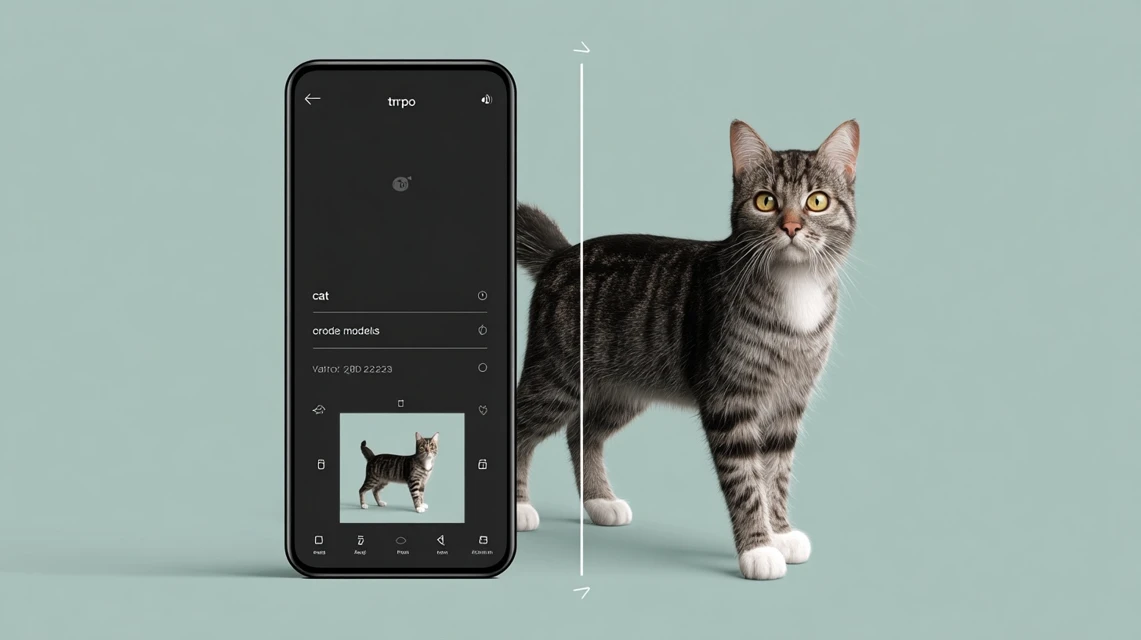
TRIPO AIの招待コードでクレジットを活用するなら、最初は画像生成から試すのが効率的です。
画像生成は25〜40クレジット前後、テキスト生成は60クレジット前後が目安なので、300クレジットでも複数回試せます。
いきなり高品質化やリトポロジーを連発せず、形が良いモデルだけ追加加工するとクレジットを節約できます。
チェックポイント
- 画像生成は初心者でも試しやすい
- テキスト生成は指示文を具体的に書く
- テクスチャ追加は5〜10クレジット前後かかる場合がある
- 複数画像生成は精度を上げたい時に向いている
- 有料プランやBlender連携は本格利用前に確認する
クレジット活用の基本
無料クレジットは、画像生成・テキスト生成・追加加工で消費量が変わります。
画像生成は25〜40クレジット前後、テキスト生成は60クレジット前後が目安です。
テクスチャ追加やリトポロジーでは、5〜10クレジット前後が追加で必要になる場合があります。
最初は画像生成で形を確認し、良いモデルだけ追加加工する流れが効率的です。
クレジット消費の仕組みや節約の考え方は、Tripo公式ブログの3D Conversion Creditsガイドにも詳しくまとめられています。
参照元:https://www.tripo3d.ai/blog/explore/3d-conversion-credits-guide
無料クレジットで生成できる回数の目安
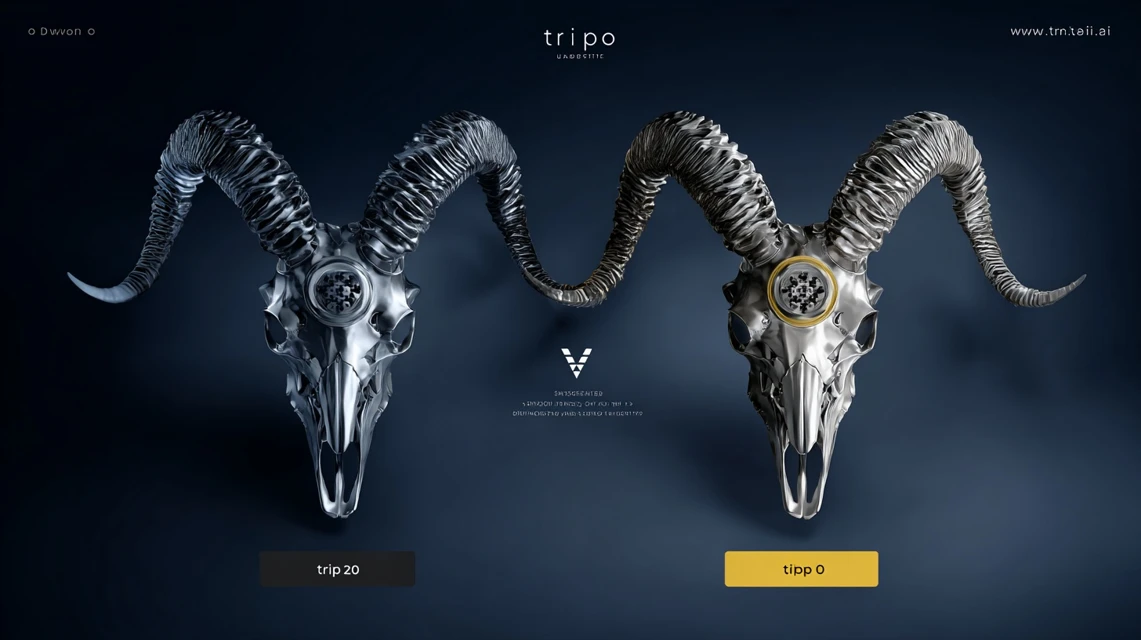
無料クレジットで生成できる回数は、画像生成・テキスト生成・追加加工の使い方で大きく変わります。
目安として、画像からの生成は25〜40クレジット前後、テキストからの生成は60クレジット前後、テクスチャ追加やリトポロジーなどの追加加工は5〜10クレジット前後を見ておくと計算しやすいです。
| 保有クレジット | 画像生成の目安 | テキスト生成の目安 | 向いている使い方 |
|---|---|---|---|
| 300クレジット | 約7〜12回 | 約5回 | お試し利用 |
| 600クレジット | 約15〜24回 | 約10回 | 複数案の比較 |
| 3,000クレジット | 約75〜120回 | 約50回 | 継続制作や商用準備 |
クレジット消費量と生成シミュレーション
| 機能 | 消費クレジット | 備考 |
|---|---|---|
| テキスト生成 | 60 | テキストから3Dモデルを作成 |
| 画像生成 | 25〜40 | 画像から3Dモデルを作成 |
| リトポロジー | 5〜10 | 三角ポリゴン=5 / 四角ポリゴン=10 |
| テクスチャ追加 | 10 | 色や質感を詳細化 |
💡 無料枠600クレジットがあれば何ができる?
画像生成
25
25
+
リトポ(三角)
5
5
+
テクスチャ
10
10
=
1体あたり
約40クレジット
約40クレジット
つまり… 約 15 体の高品質モデルが無料で作れる!
公式情報ではFreeプランは月300クレジット、Professionalプランは月3,000クレジットです。
招待コードで+300クレジット、キャンペーンで+500クレジットの公開例もあるため、初回に600〜800クレジット前後で始められるケースなら、画像生成を中心にかなり試せます。
ただし、HDテクスチャ、スタイル変更、リトポロジー、アニメーションなどを重ねると、無料枠はすぐ減ります。
最初は画像から低コストで形を確認し、良いモデルだけ追加加工するのが賢い使い方です。
実際の消費量や無料枠は変更される場合があるため、生成前の確認画面と残高表示を必ず見てください。
300クレジットでも、画像生成を中心に使えば約7〜12回ほど試せる計算になります。
- 高品質化を連続で使うと無料枠は早く減る
- テクスチャ追加で5〜10クレジット前後かかる場合がある
- リトポロジーなどの加工でも追加消費が発生する場合がある
- 実際の消費量は生成前の確認画面で見る必要がある
画像やテキストから3Dモデルを作る使い方
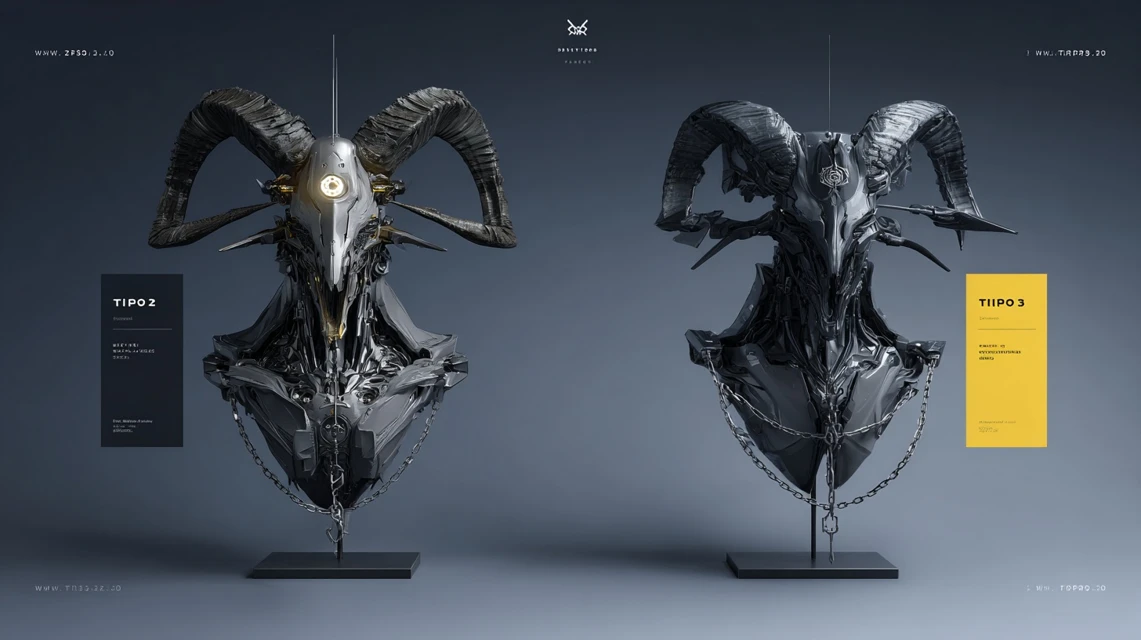
TRIPO AIを初めて使うなら、まず画像から3Dモデルを作る方法がおすすめです。
画像なら完成イメージがはっきりしているため、テキストだけで指示するよりも狙った形に近づきやすくなります。
公式でも、TRIPO AIは画像やテキストから3Dモデルを生成できるサービスとして案内されています。
| 生成方法 | 向いている人 | メリット | 注意点 |
|---|---|---|---|
| 画像から生成 | 作りたい見た目が決まっている人 | 完成イメージに近づけやすい | 背景や影が強いと崩れやすい |
| テキストから生成 | アイデアから作りたい人 | 画像素材がなくても始められる | 指示が短いと意図が伝わりにくい |
| 複数画像から生成 | 正面・側面・背面の精度を上げたい人 | 見えない部分を補いやすい | 有料プラン機能になる場合がある |
画像から3Dモデルを作る&AR表示
1. 用意した画像
(例:クマのぬいぐるみ等)
約1分30秒
2. 生成された3Dモデル
裏側まで完璧に生成!
USD形式でダウンロードして現実世界にAR表示!
机の上に表示!
画像から作る場合は、対象物が中央に大きく写っていて、背景との境界が分かりやすい素材を選びましょう。
白背景のフィギュア、正面向きのキャラクターイラスト、輪郭がはっきりした小物写真は相性が良いです。
反対に、暗い写真、手足が隠れた人物、透明素材、強く反射する金属やガラスは形が崩れやすくなります。
最初は白背景で輪郭がはっきりした画像を使うと、3Dモデルの形を確認しやすくなります。
- 対象物が中央に大きく写っている画像を選ぶ
- 背景と対象物の境界が分かりやすい素材を使う
- テキスト指示では形・質感・用途を分けて書く
- 良い結果だけ複数画像生成や高品質化に進める
TRIPO AIが「画像やテキストから3Dモデルを自動生成するツール」として紹介されている内容は、公式サイトトップでも確認できます。
より精度を上げたい場合は、正面・側面・背面など複数画像を使う方法もあります。
複数画像なら、1枚の画像では見えない背面や側面を補いやすくなりますが、ProfessionalプランにMulti-view機能が含まれるため、無料プランだけで使えるとは限りません。
作成後は出力形式も確認しましょう。
USD、FBX、OBJ、STL、GLB、3MFなどの出力形式に対応している場合があり、USD系形式はiPhoneや対応アプリでAR表示に使える可能性があります。
まずは画像1枚で試し、良い結果だけ複数画像や高品質化に進む流れが無駄の少ない使い方です。
USD系形式に対応している場合は、iPhoneや対応アプリでAR表示に使える可能性があります。
友達紹介で自分の招待コードを発行する方法

TRIPO AIを継続してお得に使いたい人は、自分の招待コードを発行して友達紹介に使う方法も確認しておきましょう。
招待コードは、ログイン後のアカウント画面、クレジット残高付近、または紹介プログラム関連のメニューから確認できる場合があります。
友達紹介を活用すれば、自分の招待コード経由で追加クレジットを獲得できる可能性があります。
| 紹介人数 | 1人300クレジットの場合 | 使い方の目安 |
|---|---|---|
| 1人 | 300クレジット | 画像生成を約7〜12回試せる |
| 3人 | 900クレジット | 複数の作品案を比較できる |
| 10人 | 3,000クレジット | Professionalプラン1か月分相当の量になる |
自分の招待コードを確認してSNSで拡散!
あなたの名前 @your_account_id
TRIPO AIで3Dモデルを作ってみた!めっちゃ簡単でクオリティ高い😆
👇これから始める人は、新規登録時にこの招待コードを入力するとボーナスクレジットがもらえるよ!
招待コード:【 あなたのコード 】
#TripoAI #3Dモデリング
👇これから始める人は、新規登録時にこの招待コードを入力するとボーナスクレジットがもらえるよ!
招待コード:【 あなたのコード 】
#TripoAI #3Dモデリング
生成した3Dモデルの画像や動画を添付
▲このように投稿して、無限に無料で使い倒そう!
自分のコードをSNSやブログに載せ、読者がそのコードで登録すると、紹介者側にもクレジットが付与されるキャンペーンが行われることがあります。
たとえば1人紹介で300クレジットもらえる条件なら、3人で900クレジット、10人で3,000クレジットです。
3,000クレジットは公式で案内されているProfessionalプラン1か月分と同じ量なので、紹介がうまく回れば無料に近い形で使い続けられる可能性があります。
- 自分の招待コードをコピーしてSNSやブログに掲載する
- 生成した3Dモデルの画像や作例を一緒に載せる
- 登録時に入力が必要なことを明記する
- 期限や付与条件が変わる場合があることも添える
有料プランの割引キャンペーンとBlender連携

無料クレジットだけで足りない人は、有料プランの割引キャンペーンとBlender連携を確認すると、TRIPO AIをより実用的に使えます。
公式料金ページでは、Professionalプランが月3,000クレジット、Advancedプランが月8,000クレジット、Premiumプランが月25,000クレジットと案内されています。
ProfessionalにはMulti-view、Batch generation、商用利用などの機能も含まれます。
| プラン | 月間クレジット | 主な機能 | 向いている人 |
|---|---|---|---|
| Free | 300クレジット | 基本的な3D生成 | 無料で試したい人 |
| Professional | 3,000クレジット | Multi-view、Batch generation、商用利用など | 制作量を増やしたい人 |
| Advanced | 8,000クレジット | より多い生成量と作業効率化 | 継続制作や業務利用を考える人 |
| Premium | 25,000クレジット | 大量生成向け | チームや大量制作を行う人 |
有料プランのメリット & Blender連携
無料プラン(単一画像)
少し破綻のあるモデル
見えない裏側の推測に限界がある
有料プラン(複数画像)
完璧なモデル
正面・側面・背面など4枚で完璧!
アドオンでBlenderにワンクリック送信!
1. Tripo AIから
「DCC Bridge」ZIPをDL
「DCC Bridge」ZIPをDL
2. Blenderに
ドラッグ&ドロップ
ドラッグ&ドロップ
3. ワンクリックで
モデルが送信される!
モデルが送信される!
画像生成を1回40クレジットで考えると、300クレジットでは約7回、3,000クレジットでは約75回が目安です。
無料枠で数体試すだけならすぐ課金する必要はありませんが、ゲーム素材、3Dプリント用データ、動画背景用アセットなどを継続して作るなら、有料プランのほうが作業が止まりにくくなります。
プランごとの最新クレジット数や機能差は、必ず公式料金ページで確認してから決めるようにしましょう。
参照元:https://www.tripo3d.ai/pricing
課金前の判断基準
無料枠で数体試すだけなら、すぐに有料プランへ切り替える必要はありません。
複数画像生成や商用利用を考えるなら、Professional以上の機能を確認しましょう。
生成したモデルを編集したい場合は、Blender連携や出力形式の対応状況も重要です。
割引コードやキャンペーンは変更される場合があるため、契約直前に料金画面を確認してください。
TRIPO AIはBlender向けのDCC Bridgeを提供しており、生成したモデルをブラウザからBlenderへ送れるワークフローが案内されています。
手動でダウンロードやインポートを繰り返す手間を減らせるため、形の修正、テクスチャ調整、ポリゴン整理、アニメーション設定まで進めやすくなります。
詳しい導入手順は、公式ブログのTripo DCC Bridge for Blender解説記事が参考になります。
参照元:https://www.tripo3d.ai/blog/tripo-dcc-bridge-for-blender
Blenderで編集できれば、形の修正・テクスチャ調整・ポリゴン整理まで進めやすくなります。
TRIPO AIの招待コードまとめ

TRIPO AIの招待コードで損しないための結論は、登録前にコードをコピーし、無料登録の途中で入力し、登録後すぐにクレジット残高を確認することです。
後から入力できない場合があるため、「先に登録してからコードを探す」順番は避けましょう。
絶対に損をしない!TRIPO AI完全攻略ロードマップ
STEP 1:招待コードをコピー
例:○○○○ など
STEP 2:無料登録の「最初」に入力
+300クレジットを確実に獲得!
STEP 3:画像から生成してコストを抑える
1体あたり約40クレジットで作成
STEP 4:自分のコードを発行してXで紹介
無限に無料で使い倒すループへ
STEP 5:本気で使うならプロ契約
割引コード「TRIPOCREW」で初月1500円OFF
損せず始める最終チェック
TRIPO AIの招待コードは、登録前にコピーして無料登録の途中で入力しましょう。
登録後は、クレジット残高に招待特典が反映されているか必ず確認してください。
最初は画像生成で低コストに試し、良いモデルだけ追加加工するのがおすすめです。
本格的に使う場合は、有料プラン・割引コード・Blender連携を合わせて確認しましょう。
- 招待コードを登録前にコピーする
- 無料登録の途中で入力する
- 登録後にクレジット残高を確認する
- 画像生成から低コストで試す
- 良いモデルだけ高品質化やリトポロジーを使う
- 本格利用前に割引コードと有料プランを確認する
公式情報ではFreeプランは月300クレジットですが、キャンペーンや画面表示により初回付与や回復数が変わる場合があります。
登録後は必ず自分のアカウント画面で確認してください。
まずは画像から3Dモデルを作り、良い結果だけ高品質化すれば、クレジットの無駄打ちを減らせます。
さらに、自分の招待コードを発行して友達紹介に使えば、追加クレジットを獲得できる可能性があります。
無料で始めるなら招待コード、制作量を増やすなら割引キャンペーン、作った3Dモデルを編集するならBlender連携まで確認することで、TRIPO AIをお得に使い始められます。
チェックポイント
- TRIPO AIの招待コードは新規登録前にコピーしておく
- 招待コードは無料登録の途中で入力する
- 登録後に招待コードを後付けできない場合がある
- 招待コードでは300クレジット前後を追加でもらえる場合がある
- 割引コードは有料プランを契約する時に使う
- コードが使えない時は空白や入力ミスを確認する
- 認証メールが届かない時は迷惑メールや別フォルダを確認する
- 無料クレジットは画像生成やテキスト生成に使える
- 画像生成は25〜40クレジット前後が目安
- 友達紹介を使えば自分の招待コードでクレジットを増やせる場合がある
TRIPO AIの招待コードで損しないためには、登録前の準備が最も重要です。
先にコードをコピーし、無料登録の途中で入力し、登録後にクレジット残高を確認する流れが基本です。
無料クレジットを使えば、画像やテキストから3Dモデル生成をお得に試せます。
ただし、付与クレジット数やキャンペーン内容は時期によって変わる場合があります。
まずは画像生成で低コストに試し、良いモデルだけ追加加工するのが無駄の少ない使い方です。
参照元:https://www.tripo3d.ai/pricing



ABOUT ME

サイト案内人のトクにゃんだにゃ! 当サイトが確かめた「ちゃんと使える」お得情報を、わかりやすくご案内するにゃ!サイト運営者の情報はプロフィールからだにゃ。