
2026年最新クーポンコード|ホテラバのキャンペーン割引購入・クーポン使用方法はこちら!
LINEマイクーポンの出し方|どこにある?5ステップと表示されない時の対処法【2026年最新】
K
記事内に商品プロモーションを含む場合があります
✍️ 記事の調査・執筆:こう(クーポンコードの館 運営者)
トクにゃん
サイト案内人
Profile
サイト案内人のトクにゃんだにゃ!
クーポンの入手方法や使い方、条件、併用のコツ、もっと安く買う方法まで。お得に買い物するための情報を、わかりやすくまとめてご案内するにゃ。クーポンの入手方法・使い方から安く買うコツまで、わかりやすくご案内するにゃ!

お店のLINEでクーポンをもらったのに、レジで出そうとしたらどこにあるのか分からなくて…。マイクーポンってどこから開くの?
マイクーポンはホームの「サービス」→「便利ツール」→「公式アカウント」の中にあるにゃ!5回タップすれば開けるから、一緒に確認していくにゃ。
お店のLINE公式アカウントからクーポンをもらったのに、「どこから開けばいいの?」と迷った経験はありませんか。
LINEのマイクーポンはトーク画面ではなく、少しわかりにくい場所にまとめて保存されています。
そのため、見方を知らないとレジ前で慌ててしまいがちです。
実際に最新のLINEアプリで確かめたところ、ホームの「サービス」から数回タップするだけで開けました。
本記事では、LINEクーポンの出し方、クーポンの取得方法、友達追加でもらえる特典の仕組みを画面の流れにそって解説します。
あわせて、ショートカットの有無、誰でも無料で使えるLINEクーポンとの違い、マイクーポンが表示されない時やクーポンがなくなった時の対処法もまとめました。
このページで分かること
- LINEマイクーポンの場所と最新の出し方(5ステップ)
- クーポンの取得方法とお店での正しい提示手順
- マイクーポンにショートカットはあるのか、時短のコツ
- 誰でも無料で使えるLINEクーポンとマイクーポンの違い
- マイクーポンが表示されない・なくなった時の対処法
LINEマイクーポンの出し方を5ステップで解説
LINEマイクーポンは、ホームの「サービス」→「便利ツール」→「公式アカウント」→「マイクーポン」の順に開けば表示できます。
お店では「クーポンを使用する」を押した画面をスタッフに見せ、確認後に「使用済みにする」を押せば完了です。
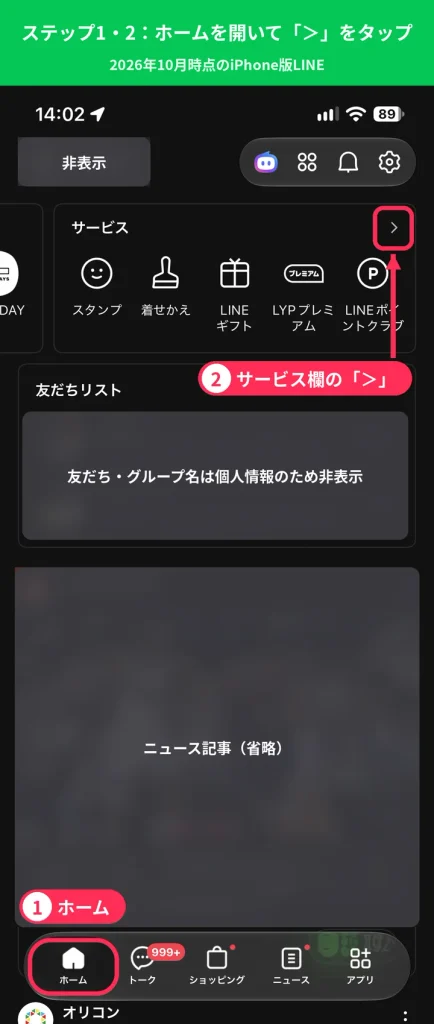
LINEマイクーポンの出し方は「ホームから5タップ」
ホーム → サービス → 便利ツール → 公式アカウント → マイクーポン
1
ホーム画面下の左端
2
サービスの「>」枠の右上をタップ
3
便利ツールタブを左へスワイプ
4
公式アカウント緑の盾マーク
5
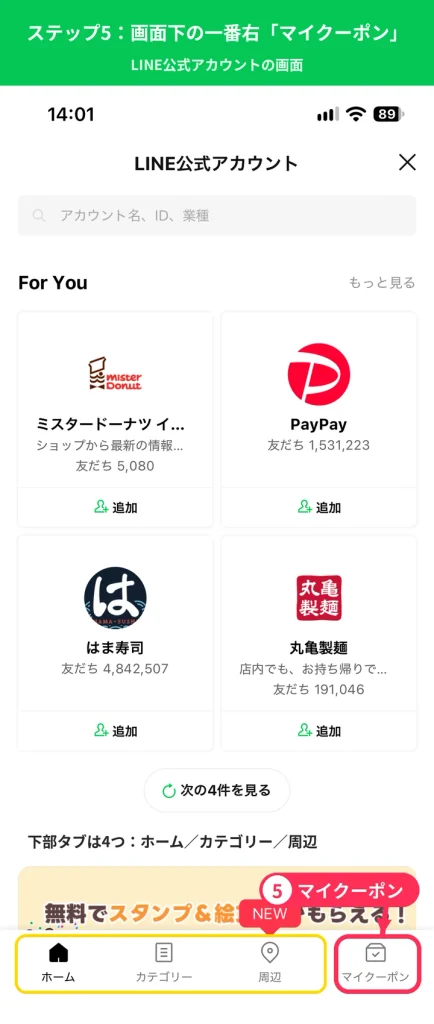
マイクーポン下部タブの一番右
お店ではこの順番で出せばOK
クーポンを開く会計の前に
「クーポンを使用する」画面をスタッフに提示
「使用済みにする」スタッフの確認後
※2026年10月時点のiPhone版LINEで確認。画面の表記や配置はアップデートで変更される場合があります。
※画面の表記はアプリのアップデートで変更される場合があります。
チェックポイント
- マイクーポンの入口はホームのサービス欄の「>」
- 便利ツールタブの「公式アカウント」から開く
- 画面下の一番右のタブがマイクーポン
- クーポンは「獲得する」を押して初めて保存される
- 使用済みにするのはスタッフの確認後
LINEマイクーポンはどこにある?基本の見方
LINEのマイクーポンは、トーク画面ではなく「公式アカウント」という画面の中にあります。
ホームタブの「サービス」から公式アカウントを開き、画面下に並ぶ4つのタブのうち一番右の「マイクーポン」をタップすると、獲得したクーポンが一覧で表示されます。
たとえるなら、お店ごとのトークはクーポンが届く「郵便受け」で、マイクーポンは届いたクーポンをまとめてしまっておく「お財布」のような関係です。
2026年10月時点の画面では、マイクーポンの上部に「獲得済み」と「友だち」の2つのタブがあり、獲得済みタブにはクーポンがカード形式で2列に並びます。
カードには「割引」「プレゼント」などの種類ラベル、クーポン名、「100円引き」「5%引き」といった特典内容、配布元の店舗名がまとめて表示されるため、どのお店の何のクーポンかが一目で分かります。
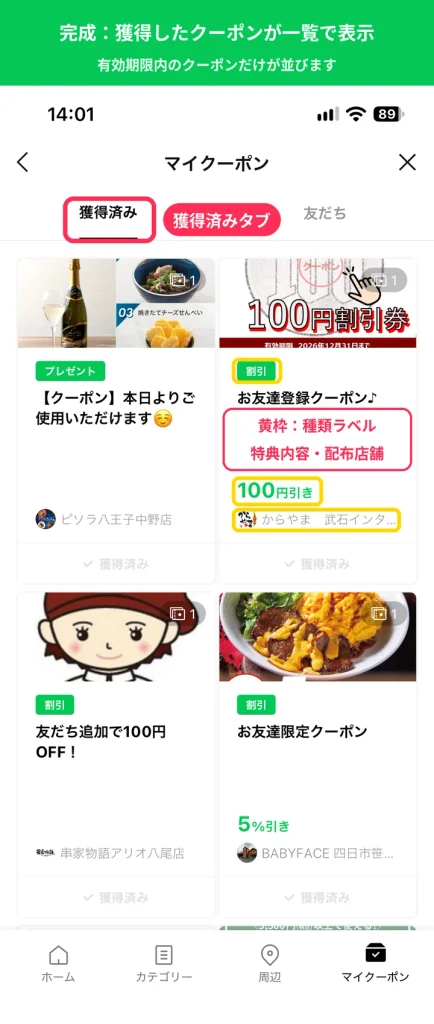
一方で、一覧に出てくるのは獲得済みで有効期限内のものだけです。
トークに届いたまま獲得ボタンを押していないクーポンや、期限が切れたクーポンは並ばない点に注意してください。
また、アプリタブの「LINEクーポン」で見つけた全国チェーンの割引券とは保存場所が別です。
マイクーポンは「公式アカウント」画面の中にある
お店のトーククーポンが届く郵便受け
「獲得する」ここで保存される
マイクーポンまとめてしまうお財布
一覧のカードで分かる4つの情報
種類ラベル割引・プレゼントなど
クーポン名何のクーポンか
特典内容100円引き・5%引き
配布元の店舗どのお店のものか
一覧に「並ばない」もの
獲得ボタン未タップトークに届いただけ
有効期限切れ自動で消える
使用済み(1回限り)一覧から外れる
LINEクーポンのお気に入り保存場所が別
※2026年10月時点のiPhone版LINEで確認。画面の表記や配置はアップデートで変更される場合があります。
※画面の構成や表記はアプリのアップデートで変更される場合があります。
ホームの「サービス」から開く5つの手順
マイクーポンは、ホームタブから5回のタップで開けます。
2026年10月時点のiPhone版LINEで実際に確かめた手順は次の流れです。
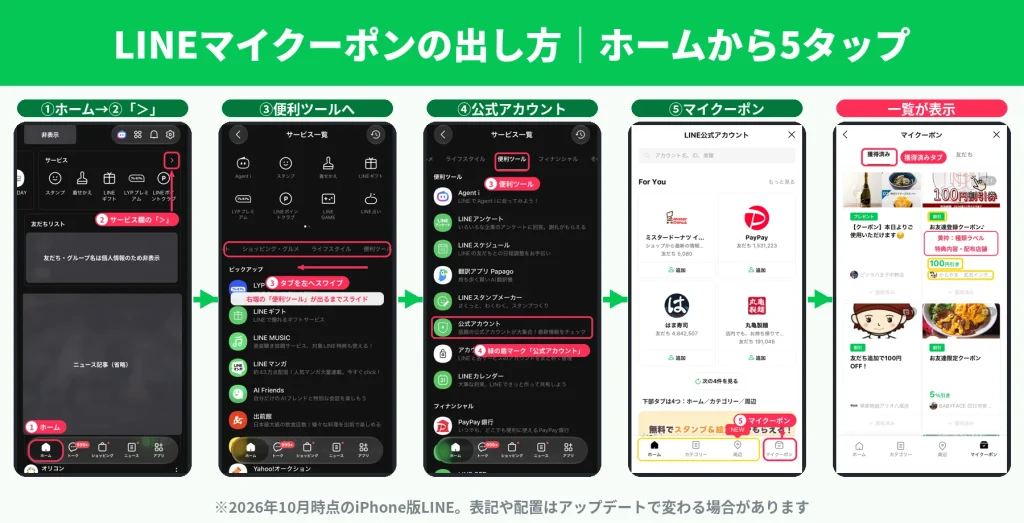
まず画面下の「ホーム」をタップし、上部にある「サービス」の枠の右上の「>」を押します。
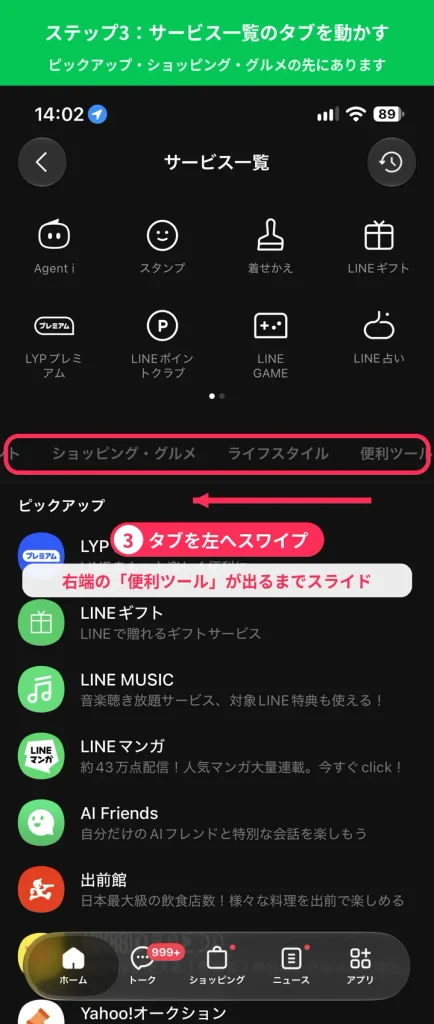
画面が「サービス一覧」に切り替わったら、ピックアップやショッピング・グルメが並ぶタブを左へスワイプし、「便利ツール」をタップしてください。
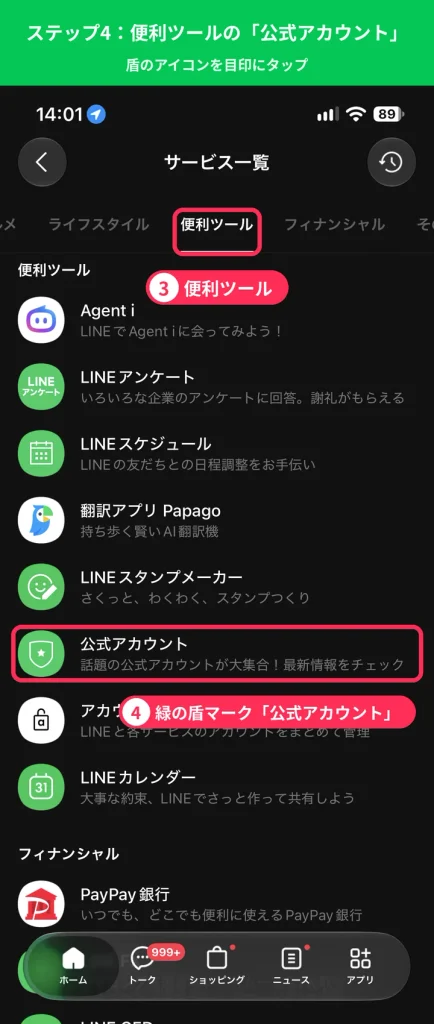
続いて、便利ツールの中にある緑の盾マークの「公式アカウント」を選びます。
LINE公式アカウントの画面が開いたら、下部の「ホーム」「カテゴリー」「周辺」「マイクーポン」の4つのタブから「マイクーポン」をタップすれば、獲得済みのクーポンがずらりと表示されます。
ネット上の解説では「すべて見る」をタップすると書かれていることが多いものの、最新の画面ではサービス枠の「>」が入口になっていました。
便利ツールのタブは最初は画面の外に隠れているため、見当たらない場合はタブ部分を横にスライドしてみてください。
便利ツールにはAgent iやLINEスケジュール、翻訳アプリなどが縦に並ぶので、盾のアイコンを目印に探すと迷いにくいです。
なお、Android版や古いバージョンでは文言や配置が少し違う場合があります。
5つの手順と「迷わないための目印」
1
ホームをタップ目印:家のアイコン
2
「>」をタップ目印:サービス枠の右上
3
便利ツールを表示目印:タブを左へ
4
公式アカウント目印:緑の盾マーク
5
マイクーポン目印:下部4タブの右端
つまずきやすいポイント
表記の違い「すべて見る」が見当たらない最新画面では「>」が入口
隠れたタブ便利ツールが見えない初期表示では画面の外。横にスライド
端末差Androidで配置が違う文言や位置が少し異なる場合あり
※2026年10月時点のiPhone版LINEで確認。画面の表記や配置はアップデートで変更される場合があります。

実際に自分のLINEで探してみたら、サービスの「>」から便利ツール、公式アカウントと進むだけでした。手順はシンプルですが、クーポンが「便利ツール」の中にあるとは、知らないとなかなか気付けません。

盾のマークが目印なんですね!これならレジ前でも迷わずに開けそうです。
LINEクーポンの取得方法とマイクーポンへの保存
マイクーポンに保存するには、お店のトークに届いたクーポンを開いて「獲得する」をタップする必要があります。
メッセージを眺めただけでは保存されず、ボタンを押した時点で初めて一覧に追加される仕組みです。
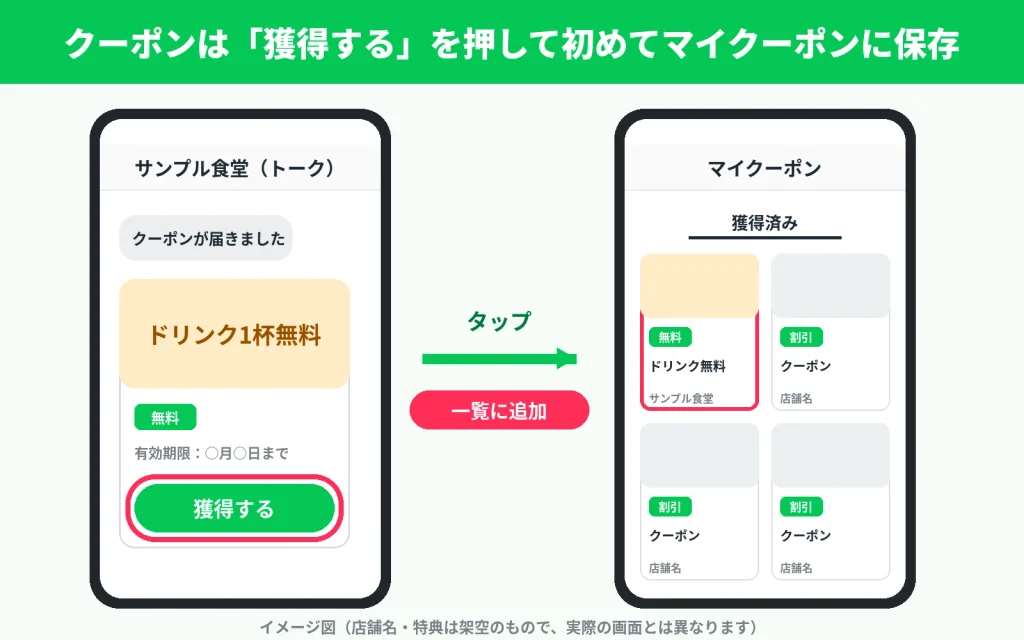
取得の入口は主に3つあります。
1つ目はお店の公式アカウントからのメッセージやあいさつメッセージで、クーポンが送られるとトークリストに「クーポンが届きました」と表示される場合があります。
2つ目はリッチメニューで、トーク画面下部のメニューにクーポンを常設しているお店も少なくありません。
3つ目は店頭のPOPやチラシに印刷されたQRコードで、読み取るとクーポン画面が直接開きます。
どの入口でも、クーポン画面で獲得ボタンを押すところまでが1セットです。
よくある失敗が、レジで「トークに届いていたはず」と探して見つからないケースです。
届いたその日にボタンを押しておけば、トークが流れてもマイクーポンから数タップで出せます。
ただし、獲得と同時にそのお店が友だち追加されるため、配信を受け取りたくない場合は後から通知オフなどで調整することになります。
クーポンは「獲得する」を押した時点で保存される
取得の入口は主に3つ
入口1トークのメッセージあいさつメッセージや配信
入口2リッチメニュートーク下部に常設
入口3店頭のQRコードPOPやチラシから
クーポン画面を開くどの入口でも同じ
「獲得する」をタップここが必須
マイクーポンに保存獲得済みタブに追加
メッセージを見ただけでは保存されません。届いたその日にボタンを押しておくと安心です。
獲得と同時にお店のLINE公式アカウントが友だち追加されます。配信が多い場合は通知オフで調整できます。
※ボタンの表記はお店の設定やアプリのバージョンで異なる場合があります。
※ボタンの表記はお店の設定やアプリのバージョンによって異なる場合があります。
LINEクーポンの出し方|お店で提示する流れ
お店では、マイクーポンからクーポンを開き、スタッフに画面を見せてから「使用済みにする」を押すのが基本の流れです。
手順を4つに分けると、①会計前にマイクーポンから使うクーポンをタップ、②クーポン画面の「クーポンを使用する」をタップ、③表示された画面をスタッフに提示、④スタッフの確認後に「使用済みにする」をタップ、となります。
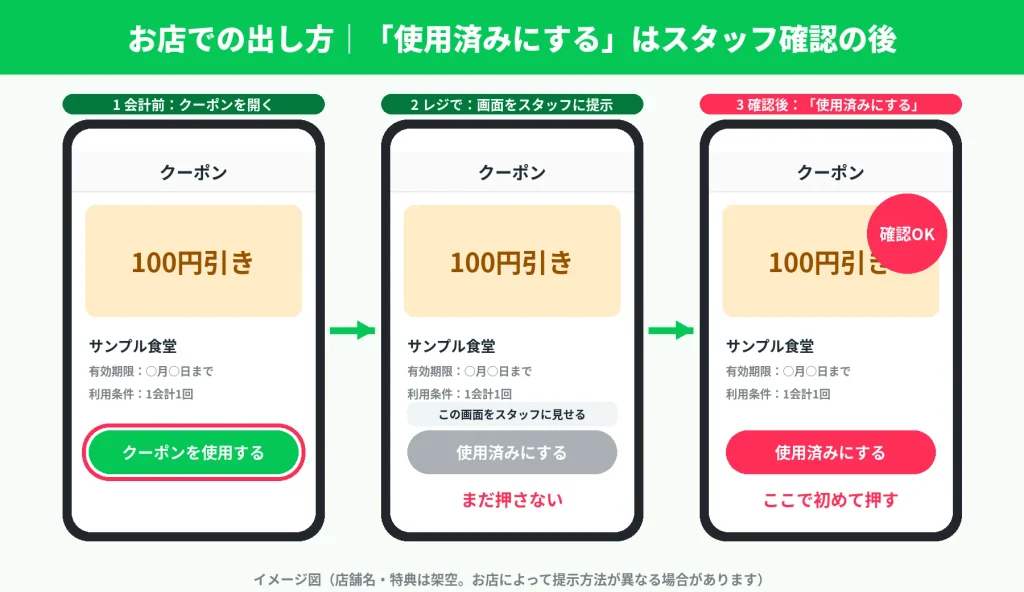
特に気をつけたいのが④の順番で、1回限りのクーポンはスタッフに見せる前に使用済みにすると、その場で無効になり元に戻せません。
バーコードやクーポンコードが表示されるタイプは、レジで読み取ってもらうか番号を伝えます。
読み取りがうまくいかないときは、画面の明るさを最大にすると通りやすくなります。
また、対象商品や他の割引との併用可否、1会計あたりの枚数といった条件はお店ごとに違うため、列に並んでいる間にクーポン画面の利用方法まで目を通しておくと安心です。
混雑したランチタイムのレジで探し始めると後ろの人の視線が気になるので、注文前に画面を開いておくのが賢いやり方です。
なお、何度でも使える「上限なし」のクーポンなら、使用済みにした後も有効期限内は繰り返し提示できます。
お店での出し方は4ステップ
1
クーポンを開く会計前・列に並ぶ間に
2
「クーポンを使用する」まだ使用済みにならない
3
画面をスタッフに提示バーコードは読み取り
4
「使用済みにする」スタッフ確認後に押す
1回限りのクーポンは、スタッフに見せる前に「使用済みにする」を押すとその場で無効になり、元に戻せません。
レジ前でスムーズに出すコツ
画面の明るさを最大にバーコードが読み取りやすい
利用条件を先に確認対象商品・併用・枚数
注文前に画面を開く後ろの列を待たせない
上限なしクーポン期限内なら繰り返し提示OK
「使用済みにする」はスタッフさんに見せてから押すにゃ!先に押すと、1回限りのクーポンは元に戻せないから要注意にゃ。
お店ごとの具体的な使い方は、日高屋のLINEクーポンの使い方も参考になるにゃ!
あわせて読みたい
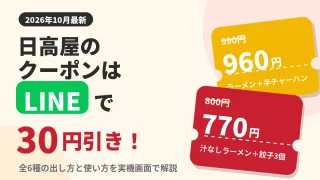
【2026年10月】日高屋のクーポンはLINEで30円引き!全6種の出し方と使い方
友達追加で獲得したクーポンの確認方法
友達追加をきっかけにもらったクーポンも、確認する場所は同じマイクーポンです。
2024年2月28日の仕様変更で、LINE公式アカウントのクーポンは獲得と同時に配布元のアカウントが友だち追加される仕組みになりました。
そのため「友だち追加で100円OFF」「お友達登録クーポン」のような特典も、獲得済みタブに通常のクーポンと並んで表示されます。
実際の一覧でも、から揚げ店の「お友達登録クーポン 100円引き」と、別のお店の「友だち追加で100円OFF!」が同じ画面に並んでいました。
友だち追加直後のあいさつメッセージで届くクーポンは、獲得ボタンを押し忘れやすい代表例です。
追加した瞬間に満足してトークを閉じてしまい、後で一覧を開いても見当たらないというパターンが多いので、あいさつメッセージ内のクーポンは開いて獲得まで済ませてください。
友だち追加しただけで安心しちゃダメにゃ!あいさつメッセージのクーポンは「獲得する」まで押すにゃ。実際のお店の流れはピソラのLINEクーポンの取得から使い方でも確認できるにゃ。
あわせて読みたい
ピソラのLINEクーポンの取得から使い方まで徹底解説|誕生日特典・10%オフ情報も!!
ほかに、今の友だちが紹介ページを共有し、紹介された人が友だち追加すると双方がもらえる「友だち紹介クーポン」もあります。
こちらは以前に一度でも友だちだった人や、紹介ページ以外から追加した人は対象外になるため、受け取れないことがあります。
※各クーポンの条件は配布するお店ごとに異なります。
友だち追加クーポンも確認場所は「マイクーポン」
1
お店を友だち追加QRや検索から
2
あいさつメッセージクーポンが届く
3
「獲得する」押し忘れが多い
4
マイクーポン獲得済みタブに並ぶ
友だち追加しただけで満足してトークを閉じると、クーポンが保存されていないことがあります。
友だち紹介クーポンの仕組み
友だちが紹介ページを共有紹介する人
紹介ページから友だち追加紹介された人
2人ともクーポン獲得条件はお店ごと
受け取れないケース
以前に友だちだった紹介された人は対象外
紹介ページ以外から追加検索やQRから追加した
※2024年2月28日以降、公式アカウントのクーポンは獲得と同時に友だち追加される仕様です。
LINEマイクーポンにショートカットはある?
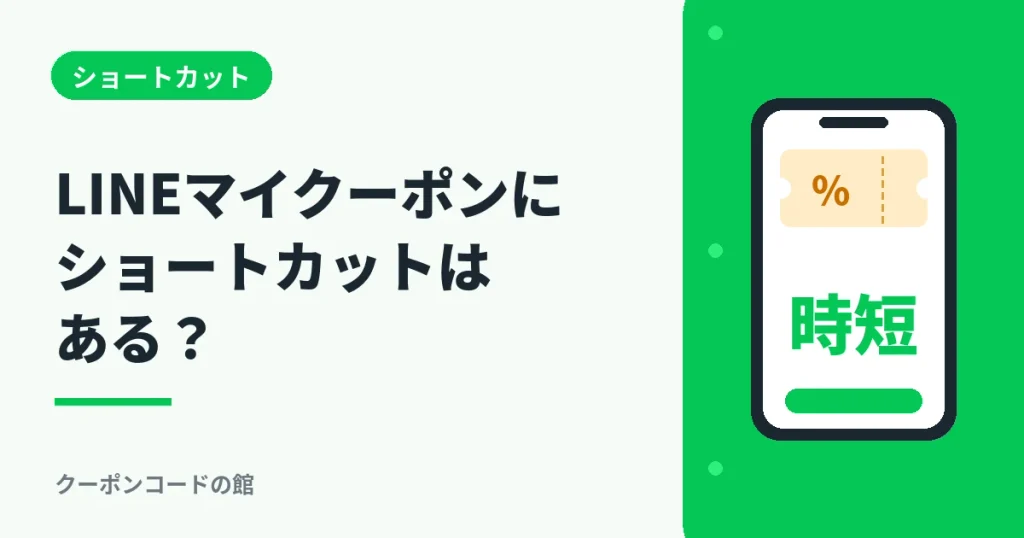
2026年10月時点で、マイクーポンを1タップで開く専用のショートカットはLINEアプリにありません。
スマホのホーム画面にアイコンを置く機能も用意されていないため、基本はホームタブから5タップでたどる形になります。
とはいえ、手間を減らす方法はいくつかあります。
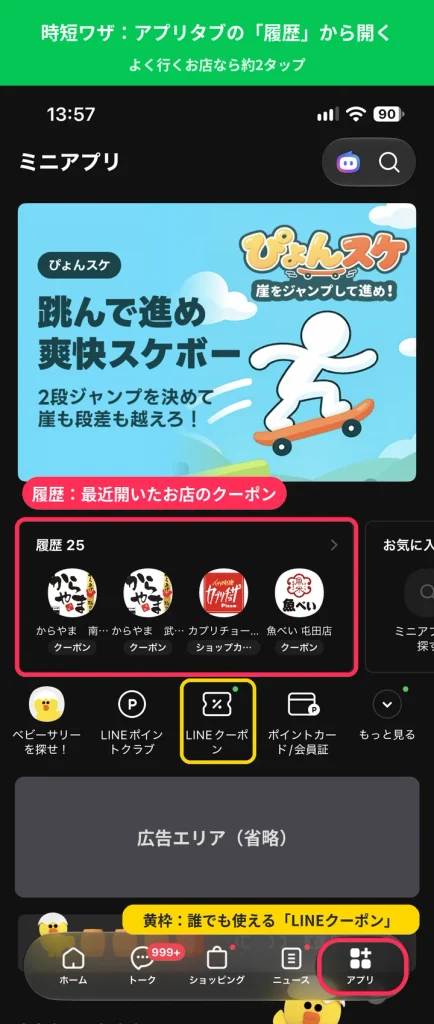
1つ目は画面下の「アプリ」タブにある「履歴」です。
最近開いたお店のクーポン画面が店舗アイコンと「クーポン」ラベル付きで並ぶため、前回使ったお店ならここから2タップほどで開けます。
2つ目は、サービス一覧の右上にある時計マークのボタンで、最近使ったサービスから「公式アカウント」に戻りやすくなる場合があります。
3つ目は、よく行くお店のトークをピン留めしてトークリストの最上部に固定し、クーポンのメッセージから開く方法です。
ただし、履歴は開いた順に入れ替わるので、久しぶりに行くお店のクーポンは押し出されていることがあります。
トークから開く方法も、配信の多いお店だとさかのぼるのが面倒です。
確実なのはやはりマイクーポンなので、正規ルートを一度覚えておき、普段は履歴で時短するという使い分けが現実的です。
専用ショートカットはなし。時短ルートは3つ
確実正規ルートホームから5タップ。確実にたどり着ける
最速アプリタブの「履歴」前回使ったお店なら約2タップ
手軽トークをピン留めよく行くお店のクーポンを開きやすい
時短ルートの弱点
履歴は入れ替わる久しぶりのお店は押し出される
配信が多いお店トークをさかのぼるのが面倒
おすすめは「正規ルートを1回覚えて、普段は履歴で時短」という使い分けです。
※ショートカット機能の有無はアップデートで変わる場合があります。
※ショートカット機能の有無はアップデートで変わる場合があります。
アプリタブの「履歴」には、最近開いたお店のクーポンが並ぶにゃ。よく行くお店ならここから開くのが近道にゃ!
誰でも無料で使えるLINEクーポンとの違い
名前は似ていますが、「LINEクーポン」とマイクーポンは別のサービスです。
LINEクーポンはLINEに登録していれば誰でも無料で使えるクーポン集で、コンビニやファストフード、ファミレスなど幅広いお店の割引券がまとまっています。
一方のマイクーポンは、各お店のLINE公式アカウントから獲得したクーポンの保管場所で、そのお店独自の特典が中心です。
探す場所も異なり、LINEクーポンはサービス一覧の「ショッピング・グルメ」内やアプリタブの「LINEクーポン」から、マイクーポンは便利ツールの「公式アカウント」から開きます。
使うときのボタンも、LINEクーポンは「クーポンをつかう」、公式アカウントのクーポンは「クーポンを使用する」と表記が違います。
LINEクーポンは初めて使うときに「LINEクーポン」の公式アカウントが友だち追加され、気になる券はハートマークでLINEクーポンのお気に入りに保存できます。
このお気に入りはマイクーポンとは別管理なので、マイクーポンを探しても出てきません。
また、LINEクーポンには利用制限時間が設定されたものもあるため、「クーポンをつかう」は会計直前に押すのが安全です。
なお、以前あったLINE Payクーポンは、LINE Payの国内サービス終了に伴い利用できません。
LINEクーポンとマイクーポンは別のサービス
LINEクーポン誰でも無料のクーポン集
- 主なお店コンビニ・ファストフードなど全国チェーン
- 探す場所アプリタブ/ショッピング・グルメ
- 使うボタン「クーポンをつかう」
- 保存ハートでお気に入り(別管理)
- 注意点利用制限時間があるものも
VS
マイクーポン公式アカウントのクーポン保管庫
- 主なお店友だち追加したお店の独自特典
- 探す場所便利ツール→公式アカウント
- 使うボタン「クーポンを使用する」
- 保存「獲得する」で獲得済みタブへ
- 注意点使用済みはスタッフ確認後
LINEクーポンのお気に入りに入れた券は、マイクーポンを探しても出てきません。
※LINE Payクーポンは、LINE Payの国内サービス終了に伴い利用できません。
LINEクーポンでハートを押したのに、マイクーポンに出てこないのはどうして?
保存場所が別だからにゃ。ハートで保存した券はLINEクーポン画面の「お気に入り」から開くにゃ!
LINEマイクーポンの出し方で困った時の対処法
マイクーポンが出せない原因の多くは、獲得ボタンの押し忘れ・有効期限切れ・使用済みの3つです。
まずお店のトークでクーポンを開き直して状態を確認し、当てはまらなければアプリの更新と再起動を試してください。
それでも解決しない場合は、配布元のお店に問い合わせるのが確実です。
マイクーポンが出せない時は上から順にチェック
Q1お店のトークで「獲得する」を押した?
いいえ
トークでクーポンを開き、獲得ボタンを押せば一覧に追加されます
はい
Q2有効期限内のクーポン?
いいえ
期限切れは自動で消え、再表示はできません
はい
Q3「使用済みにする」を押していない?
押した
1回限りのクーポンは戻せません。お店に相談してください
はい
アプリを更新・再起動・通信を切り替え
直らない
配布元のお店の公式アカウントに問い合わせる
※お店がクーポンを終了した場合は、期限内でも使えなくなります。
パソコンやタブレットで探している人は、LINE公式のメイン端末とサブ端末の違いも確認してほしいにゃ。
チェックポイント
- 獲得ボタンの押し忘れはトークから押し直せば解決
- 期限切れや使用済みのクーポンは元に戻せない
- アプリの更新と再起動で表示が直る場合がある
- PC版LINEでは公式アカウントのクーポンを使えない
- 解決しないときは配布元のお店に問い合わせる
LINEマイクーポンが表示されない主な原因
マイクーポンに目当てのクーポンが表示されない原因は、ほとんどが「獲得していない」「期限切れ」「使用済み」の3つです。
獲得漏れは、トークでクーポンを開いただけで獲得ボタンを押していないケースで、お店のトークに戻ってボタンを押せばすぐに一覧へ追加されます。
期限切れは、有効期間を過ぎたクーポンが自動で一覧から消えるもので、当日限りや週末限定のように期限の短いクーポンほど起こりやすいです。
使用済みは、1回限りのクーポンで「使用済みにする」を押すと一覧から外れる仕様によるものです。
これらに当てはまらない場合は、アプリ側の不調を疑ってください。
LINEアプリが古いバージョンのままだと画面が正しく出ないことがあるため、App StoreやGoogle Playで最新版に更新し、アプリを完全に終了してから開き直すと改善する場合があります。
Wi-Fiとモバイル通信を切り替えて読み込み直すのも有効です。
また、LINE公式アカウントのクーポンはPC版LINEでは利用できないため、パソコンから探しても見つかりません。
お店側がクーポンを終了した場合は期限内でも使えなくなるので、最終的には配布元のお店に問い合わせてください。
表示されない原因の多くはこの3つ
原因1獲得していないトークで「獲得する」を押せばすぐ追加
原因2有効期限切れ当日限り・週末限定は特に注意
原因3使用済みにした1回限りは一覧から外れる
当てはまらない時に疑うこと
アプリが古い最新版に更新して再起動
通信が不安定Wi-Fiとモバイル通信を切り替え
PC版で探している公式アカウントのクーポンはPC版不可
お店が配布を終了期限内でも使えない場合あり
それでも出ない時は、配布元のお店に問い合わせるのが確実です。
マイクーポンを開いても、もらったはずのクーポンが出てこないんです…。
まずはお店のトークでクーポンを開き直して、「獲得する」を押したか確かめるにゃ。押し忘れなら、その場で一覧に追加されるにゃ!
LINEクーポンがなくなった・消えた時の確認点
昨日まで一覧にあったクーポンが消えた場合、多くは期限切れか使用済みのどちらかで、システム上は元に戻せません。
原因を確かめるときは、お店のトークをさかのぼってクーポンのメッセージをもう一度開くのが近道です。
クーポン画面には有効期間が表示されるため、期限を過ぎていればそれが原因だと分かります。
期限内なのに使えない場合は、自分で使用済みにしていないか、お店がクーポンの配布を終了していないかを確認してください。
レジに並びながら練習のつもりで操作してしまい、1回限りのクーポンが無効になるケースは珍しくありません。
見落としやすいのが、アカウントの違いです。
LINE公式アカウントのクーポンは獲得した本人のLINEアカウントでのみ使えるため、家族のスマホや、新しく作り直した別のLINEアカウントで探しても表示されません。
一方で、お店のアカウントをブロックしても、獲得済みのクーポンは有効期限内であれば一覧に残る場合があります。
どうしても心当たりがないときは、スクリーンショットなど状況が分かるものを用意して、配布元の公式アカウントに相談してみてください。
お店によっては事情を汲んで対応してくれることもありますが、再発行はお店の判断になる点も理解しておきましょう。
クーポンが消えた時の確認チェックリスト
1
トークで開き直す有効期間を確認
2
使用済みにしていないか練習で押していないか
3
お店が終了していないか期限内でも無効に
4
同じLINEアカウントか家族のスマホは不可
5
お店に相談スクショを用意
戻せない期限切れ・使用済みシステム上は元に戻せない
残る可能性ブロックしただけ期限内なら一覧に残る場合あり
※再発行の可否は配布元のお店の判断になります。
「使用済みにする」を押すタイミングと注意点
「使用済みにする」は、スタッフがクーポンの内容を確認し、会計に反映すると伝えてくれた後に押すのが正解です。
LINE公式アカウントのクーポンは2段階の操作になっていて、「クーポンを使用する」を押しただけでは使用済みになりません。
その次に表示される「使用済みにする」を押した時点で処理が確定します。
ここで迷いやすいのが、お店ごとの運用の違いです。
画面を見せるだけで済むお店もあれば、スタッフの目の前でボタンを押すよう案内されるお店、スタッフが自分で操作するお店もあります。
迷ったら押す前に「このまま押していいですか」とひと言確認すれば、誤操作はまず防げます。
ネットショップで使うコード表示型のクーポンは、購入画面にコードを入力するのが基本なので、店頭用とは流れが異なります。
気をつけたいのは、1回限りのクーポンを先に使用済みにしてしまうことです。
会計前にタップすると、まだ割引を受けていないのにクーポンが無効になり、取り消しもできません。
「使用済みにする」はスタッフ確認の後
正しい順番
開く
会計前
会計前
クーポンを使用する
まだ確定しない
まだ確定しない
スタッフに提示
内容を確認
内容を確認
使用済みにする
ここで確定
ここで確定
NGな順番
開く
列に並ぶ間
列に並ぶ間
先に使用済みにする
練習のつもり
練習のつもり
その場で無効
取り消し不可
取り消し不可
お店ごとの運用は3パターン
見せるだけ画面の提示で完了
目の前で押すスタッフの案内で操作
スタッフが操作スマホを渡して処理
迷ったら押す前に「このまま押していいですか」とひと言確認すれば誤操作を防げます。
練習のつもりで先に押すのはNGにゃ!1回限りのクーポンはその場で使えなくなるにゃ。ガソリンスタンドでの使い方はエネオスのLINEクーポンの使い方で確認できるにゃ。
あわせて読みたい

エネオスのLINEクーポンの使い方を完全ガイド|登録から給油まで失敗しない手順
逆に、使用済み処理をしないまま会計を終えると、お店によっては次回の利用時に確認を求められることもあります。
小さな子どもにスマホを渡しているときに誤って押される例もあるため、使う直前まで画面は閉じておくと安心です。
LINEのマイクーポンが分かりにくい理由
マイクーポンが分かりにくい最大の理由は、クーポンが届くトークと保管されるマイクーポンが別の場所にあり、入口も深い階層にあることです。
ホーム、サービス、便利ツール、公式アカウント、マイクーポンと、クーポンとは関係がなさそうな「便利ツール」を経由する点が直感に反します。
さらに、LINEには似た名前の機能が複数あります。
全国チェーンの割引券が並ぶ「LINEクーポン」とそのお気に入り、ショップカード、ポイントカード/会員証などがアプリタブにまとめて並び、どこに保存したのか混乱しやすい構造です。
画面構成がたびたび変わることも原因の1つです。
2021年ごろはホームのサービスから直接マイクーポンを開けましたが、その後は公式アカウントを経由する形に変わりました。
最近のアップデートでは画面下のタブ構成も変わっており、ネットの解説記事と実際の画面の文言が食い違うこともあります。
とはいえ、一度場所を覚えれば複数のお店のクーポンを1か所で管理でき、紙のクーポンのように財布の中で行方不明になる心配はありません。
マイクーポンが分かりにくい3つの理由
理由1入口が深い「便利ツール」を経由する直感に反する場所
理由2似た機能が多いLINEクーポン・ショップカードなどと混同
理由3画面がよく変わる解説記事と実画面の文言がずれる
入口の変化
2021年ごろホーム→サービス→マイクーポン
現在サービス→便利ツール→公式アカウント経由
一度場所を覚えれば、複数のお店のクーポンを1か所で管理でき、紙のように失くす心配もありません。
最初の1回で場所を覚えてしまえば、あとはずっと楽になる仕組みだといえます。
調べてみると、ネットの記事と今の画面で手順の文言が違うものが多く、迷う人が多いのも納得でした。入口が深いのは不便ですが、全店舗のクーポンが1か所にまとまるのは大きなメリットだと感じます。
Q&A:よくある質問
マイクーポンはPC版LINEでも見られますか?
LINE公式アカウントのクーポンは、PC版LINEでは利用できません。
マイクーポンの確認や「使用済みにする」の操作は、LINEアカウントを登録したスマートフォンで行ってください。
タブレットでは画面の入口が異なる場合があります。
獲得したクーポンを家族や友だちに譲れますか?
公式アカウントのクーポンは、獲得した本人のLINEアカウントでしか使えません。
家族に使ってほしい場合は、その人自身がお店を友だち追加して獲得する必要があります。
友だち紹介クーポンを配布しているお店なら紹介も可能です。
お店の公式アカウントをブロックするとクーポンは消えますか?
獲得済みのクーポンは、ブロック後も有効期限内であればマイクーポンに残る場合があります。
ただし、そのお店から新しいクーポンやお知らせは届かなくなります。
確実に使いたいなら、使い切ってからブロックするのが安心です。
誤って「使用済みにする」を押した場合は戻せますか?
1回限りのクーポンは、一度使用済みにすると元に戻せず、利用者側で再発行もできません。
会計前に押してしまった場合は、その場でスタッフに事情を伝えるか、配布元の公式アカウントに相談してください。
LINEクーポンとマイクーポンは同じ場所に保存されますか?
保存場所は別です。
お店の公式アカウントで獲得したクーポンはマイクーポンに、LINEクーポンでハートを押した券はLINEクーポン画面の「お気に入り」に入ります。
探す前に、どちらで手に入れたクーポンかを確認しましょう。
まとめ:LINEマイクーポンの出し方を覚えてお得に使おう
チェックポイント
- マイクーポンは「公式アカウント」画面の中にある
- ホームからサービス・便利ツール・公式アカウント・マイクーポンの5タップで開ける
- 一覧には獲得済みで有効期限内のクーポンだけが並ぶ
- トークのクーポンは「獲得する」を押すまで保存されない
- 獲得と同時にお店の公式アカウントが友だち追加される
- 店頭ではスタッフに見せてから「使用済みにする」を押す
- 1回限りのクーポンは使用済みにすると戻せない
- 専用ショートカットはないがアプリタブの履歴で時短できる
- LINEクーポンのお気に入りとマイクーポンは保存場所が別
- 表示されないときは獲得漏れ・期限・アプリの状態を確認する
LINEマイクーポンの出し方は、一度場所を覚えてしまえば迷うことのないシンプルな操作です。
押さえるべきポイントは、クーポンが届いたらすぐに獲得ボタンを押すことと、使うときはスタッフに見せてから使用済みにすることの2つです。
レジに並ぶ前にマイクーポンを開き、有効期限や利用条件まで目を通しておけば、当日の焦りはぐっと減ります。
画面の構成はアップデートで変わることがあるため、見つからないときはこの記事の手順と照らし合わせて確認してください。
お気に入りのお店のクーポンを上手に使って、毎日のお買い物や外食をお得に楽しみましょう。
マイクーポンの場所を覚えたら、次のお買い物でさっそく使ってみてにゃ!またね〜。

ABOUT ME

サイト案内人のトクにゃんだにゃ! 当サイトが確かめた「ちゃんと使える」お得情報を、わかりやすくご案内するにゃ!サイト運営者の情報はプロフィールからだにゃ。