
メディキューブのLineクーポンのパスワードはどこ?確認手順と使い方を解説
Qoo10でメディキューブをお得に買おうとして、メディキューブのLineクーポンのパスワードの入力を求められたものの、自分のログイン情報を入れてもエラーになり困っていませんか。
Lineで友達追加を済ませたのにクーポンが見つからない、Qpostやお知らせメールのどこを見ればいいか分からないという人は少なくありません。
この記事では、急いでクーポンを取得したい方に向けて、確認先の見つけ方から使えないときの対処、問い合わせの流れまで、迷わず進める順番で整理して紹介します。
- パスワードの正しい確認先
- 友達追加後に確認する順番
- 違うと表示される原因
- 届かないときの対処法
- 問い合わせ前に見るべき点
メディキューブのLineクーポンのパスワードを確認する方法
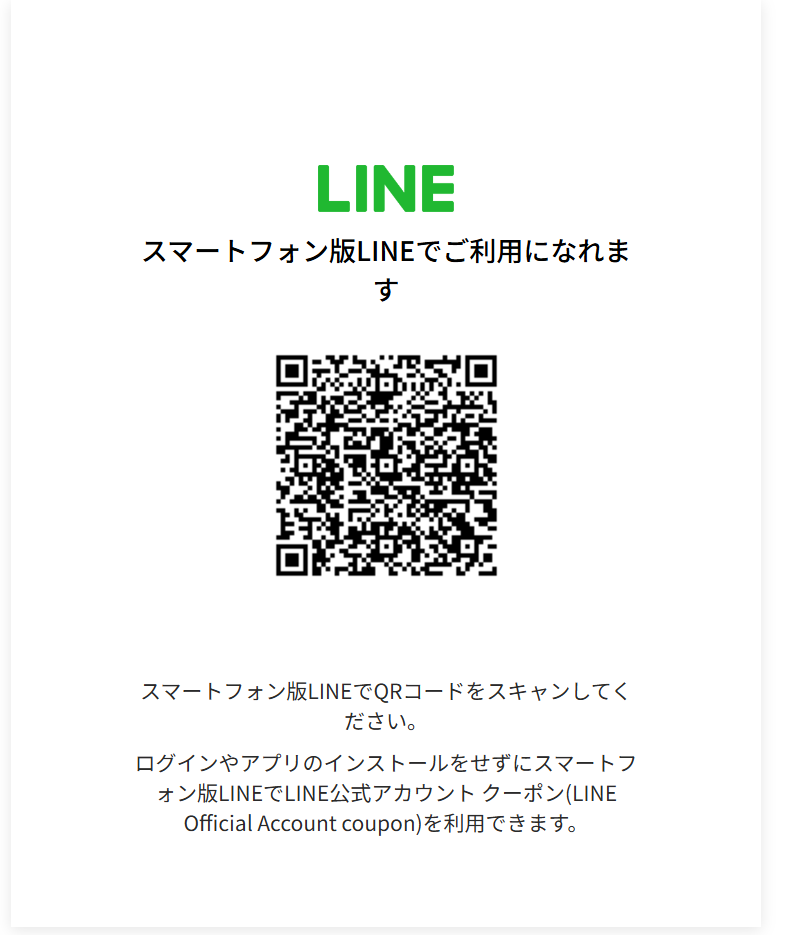
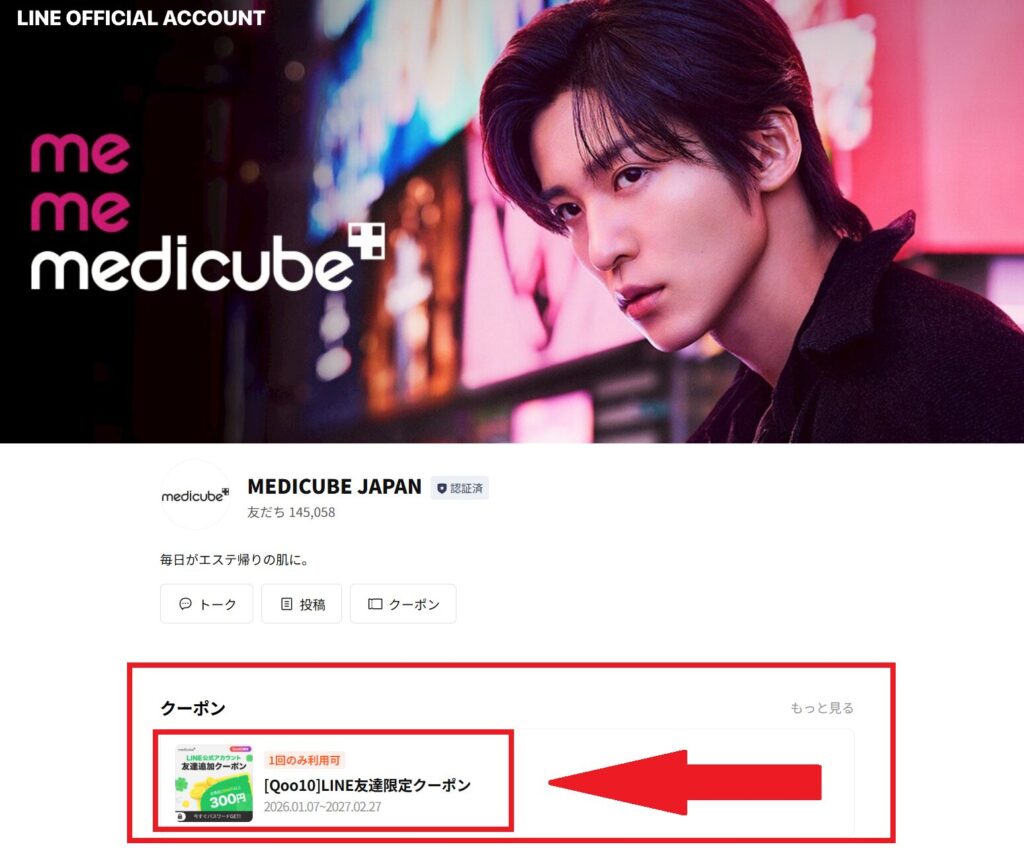
メディキューブのLINEクーポンのパスワードは、公式LINEを友だち追加した直後に届くウェルカムメッセージや、トーク画面下部のリッチメニューから確認できます。
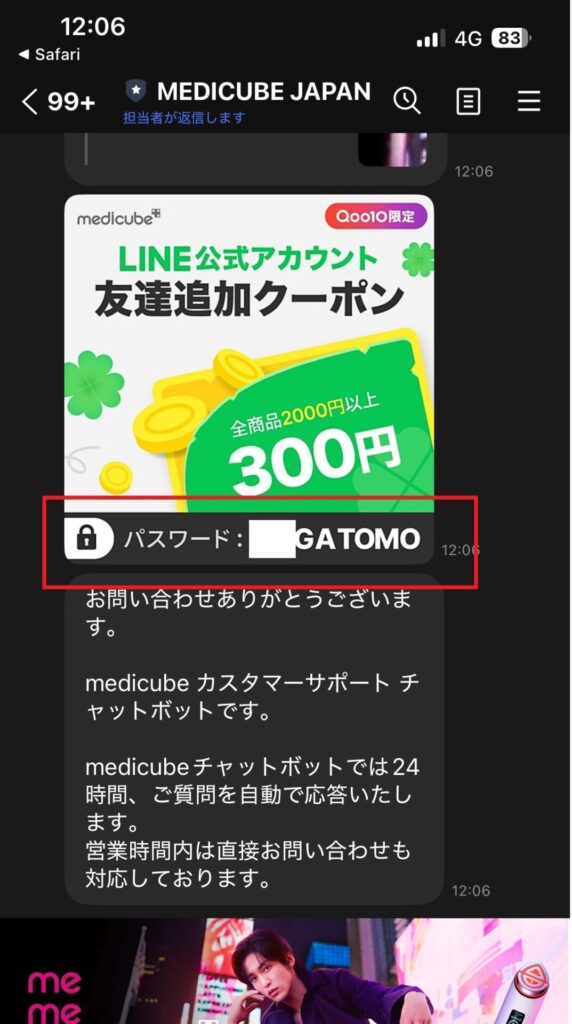
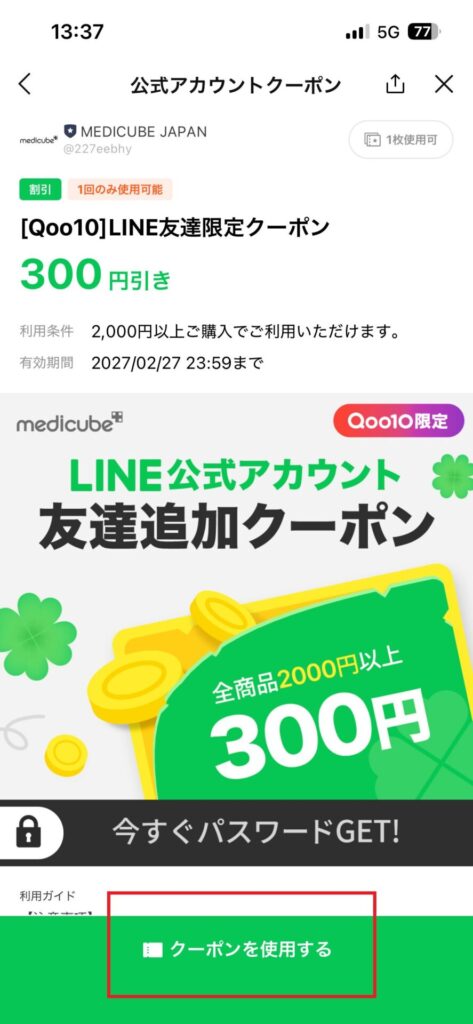
「クーポンを使用する」をタップすると「パスワード」が表示されます。
その後使用済みにするを押すと下記の画面に移動します。
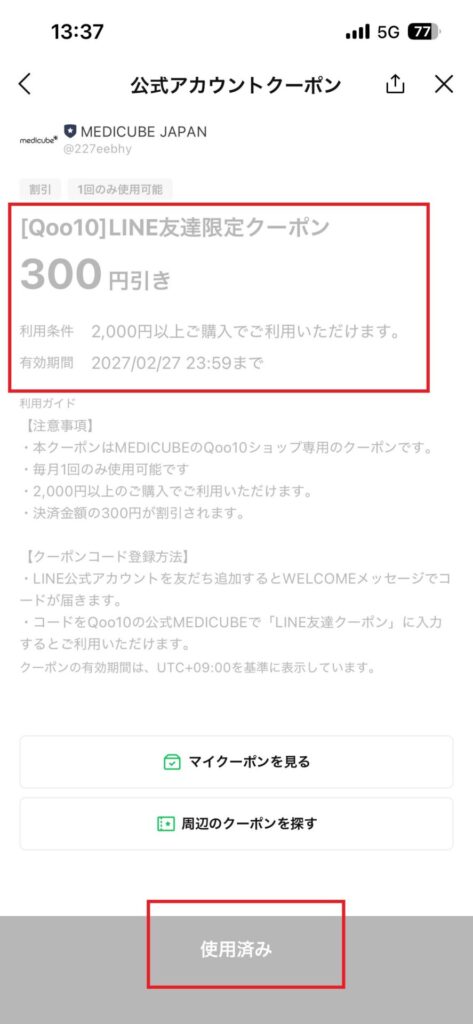
取得したパスワードはQoo10などの専用ページで入力するためのものです。普段のログインパスワードとは異なります。
また公式の手順ではLine友達追加した人限定なのでここでパスワードは公開できません。
もし見当たらない場合や忘れてしまった時は、LINEのトーク履歴を一番上まで遡るか、Qoo10アプリ内のQpostやお知らせメールに通知が届いていないかをチェックしてみてください。
- 公式LINE追加直後の初回メッセージを確認する
- リッチメニューの案内から合言葉を探す
- Qoo10の入力用でありログイン用ではない
- 見当たらないときはトーク履歴を上までさかのぼる
- Qpostやお知らせメールの通知も確認する
Lineで友達追加したあとに最初に確認する場所
メディキューブ公式LINEを友達追加したら、まずは自動送信される「初回メッセージ(ウェルカムメッセージ)」と、画面下部の「リッチメニュー」を必ず確認しましょう。
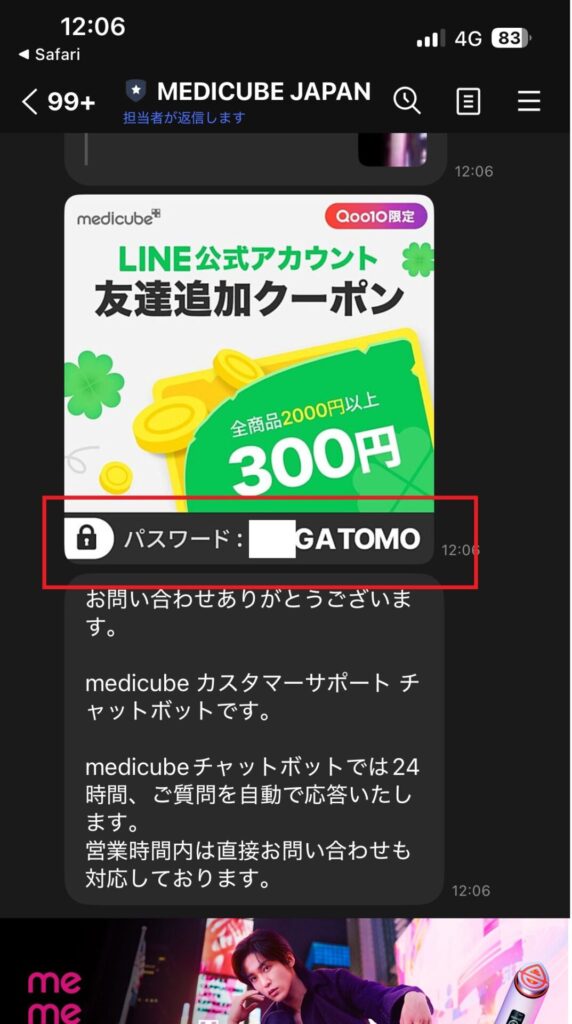
パスワード付きのQoo10向けショップクーポンなどを取得するための重要なコードは、友達追加直後に送られてくる最初のトーク画面に記載されていることが大半です。
このウェルカムメッセージを読み飛ばしてしまったり、すぐに閉じてしまったりすると、後からいざ買い物をしようとしたときにパスワードが分からなくなる原因になります。
また、トーク画面下部に表示される画像付きの固定メニュー(リッチメニュー)に「クーポン」や「限定イベント」といった専用ボタンが設置されており、そこをタップすることで合言葉となるパスワードが表示される仕組みになっていることも少なくありません。
もし初回メッセージをくまなく探しても何も記載がない場合は、現在そのパスワード配布キャンペーン自体が終了しているか、実施期間外である可能性も考えられます。
公式SNSや販売ページの特設バナー等もあわせて確認するとより確実です。
場合によっては、過去の購入履歴がないとクーポンが配布されないという特殊な条件が設定されていることもあります。
筆者からの補足として、期間限定のメガ割時などは情報が埋もれやすいため、追加直後にスクリーンショットを撮っておくのが一番安心できる対策だと感じます。
友達限定クーポンを受け取るまでの流れ
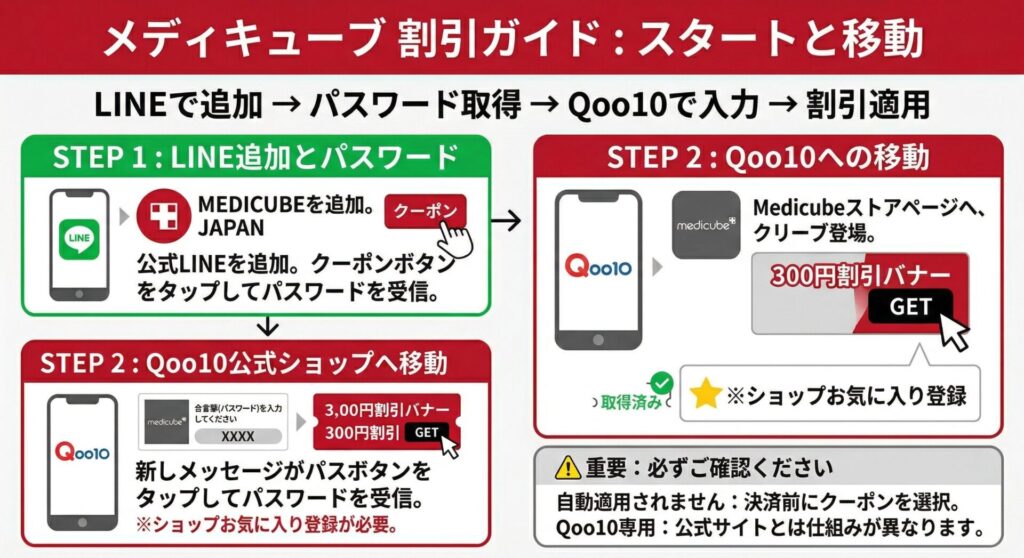
友達限定クーポンを実際の買い物で利用するには、LINEでパスワードを取得したのち、Qoo10などの販売モール内にある専用ページに入力してクーポンをダウンロードするという手順を踏む必要があります。
まず大前提として、メディキューブの公式LINE(アカウント名:MEDICUBE JAPAN)を友達追加します。
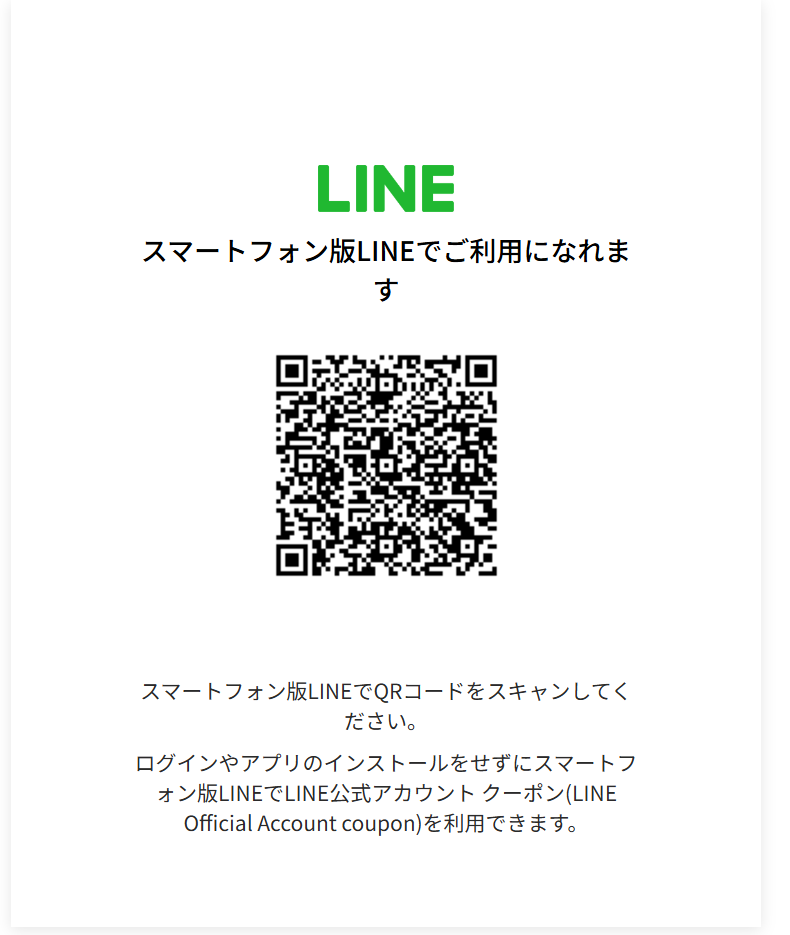
QRコードを読み取ると下記の画面に移行します。
「友達追加」と「クーポン」って所をタップします。
下部の「Line友達追加限定クーポン」って部分をタップしても大丈夫です!
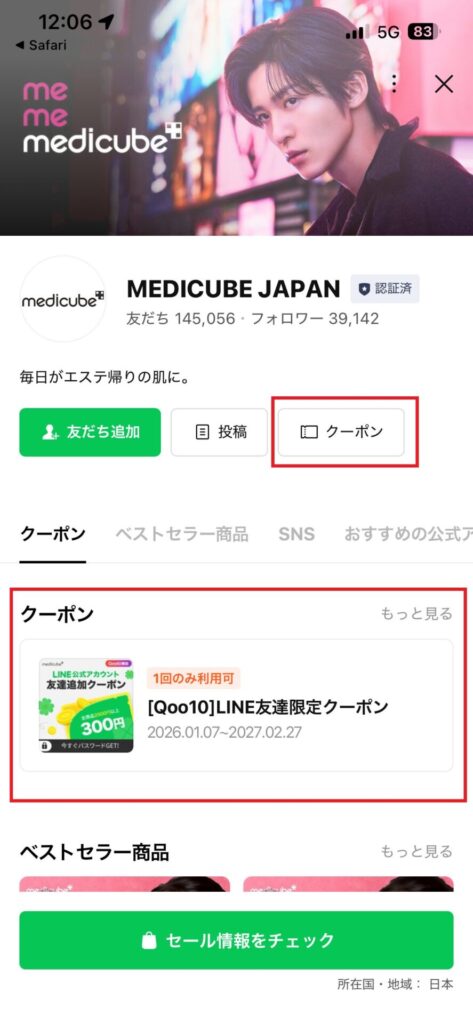
「Line友達追加限定クーポン」って所をタップしたら下記の画面に移行します。
「獲得」をタップするとメッセージが届きます。
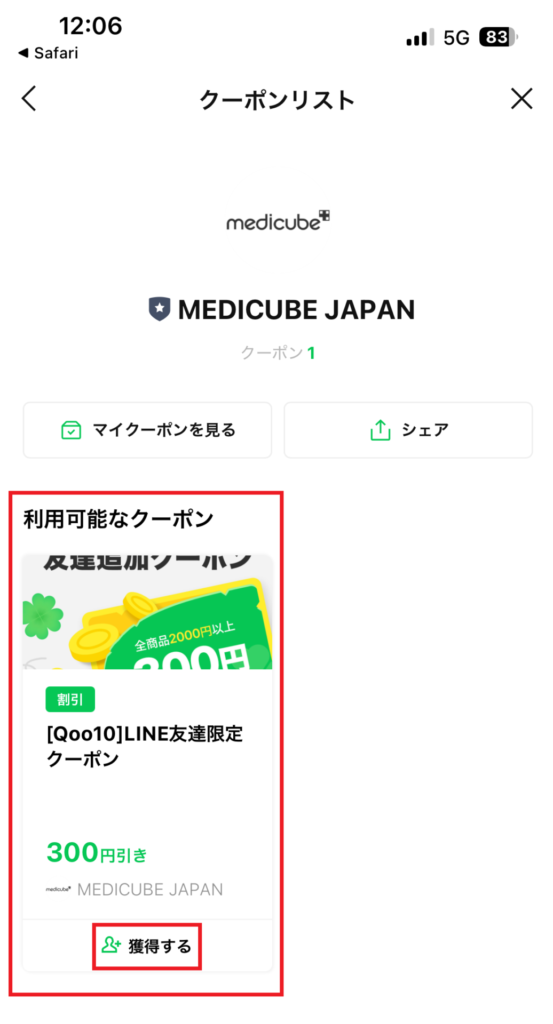
その後すぐに届くメッセージに「パスワード」が記載されてます。後で使うので控えておきましょう。
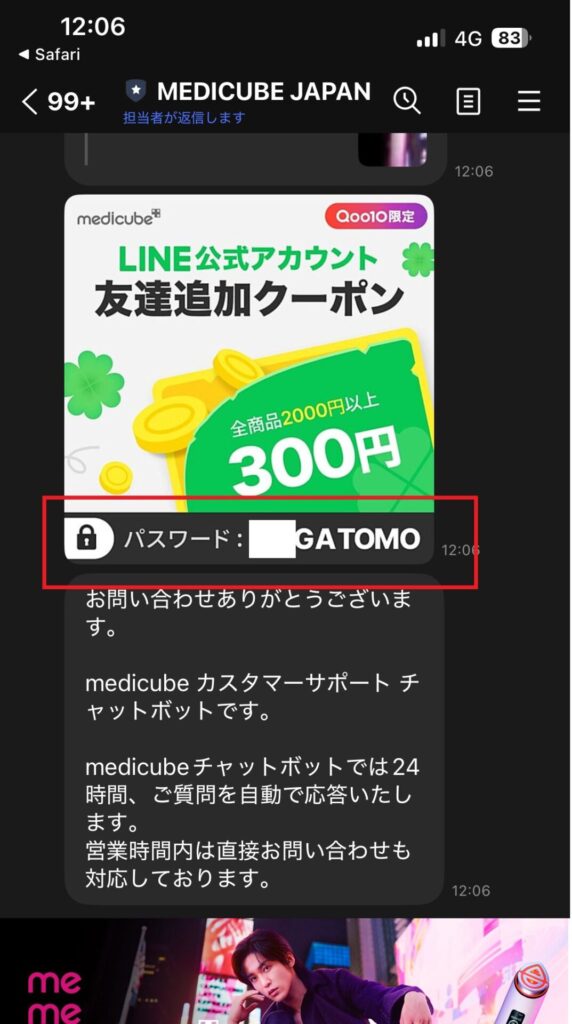
ここまででパスワードの確認の仕方は完了です。
次にQoo10でクーポンを使えるようにしていきます。
友達追加したら最初に届くメッセージの下部にQoo10の公式ショップのURLが記載してあります。
▼Qoo10公式ショップ
https://www.qoo10.jp/shop/medicube
こちらから移動してください。
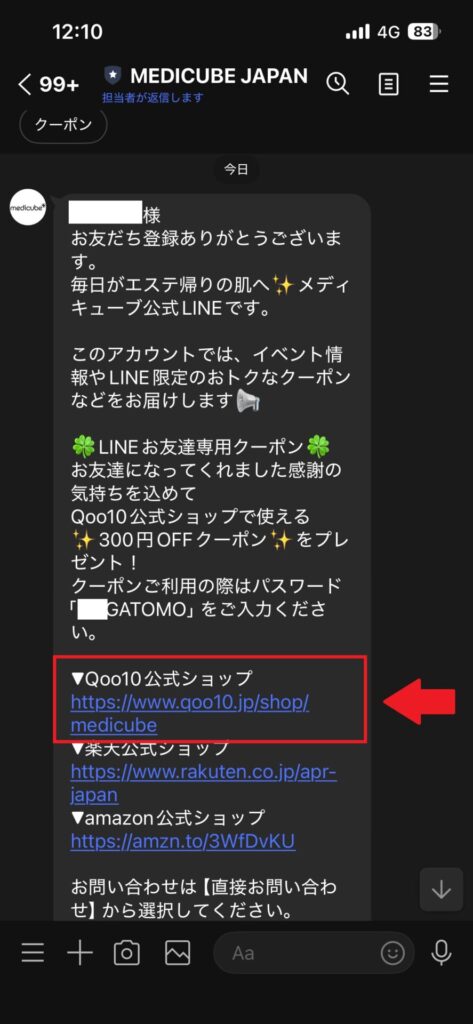
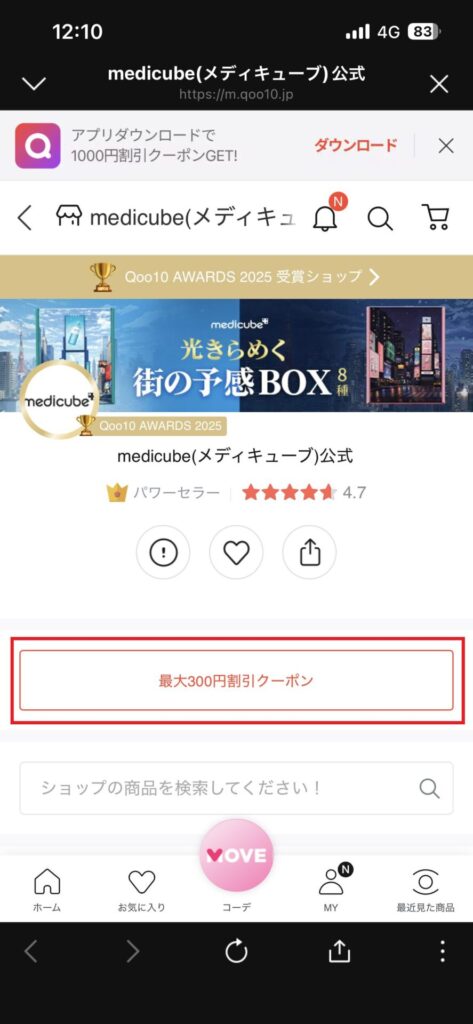
公式ショップに移動すると中段に「最大300円割引クーポン」というボタンがあるのでタップします。
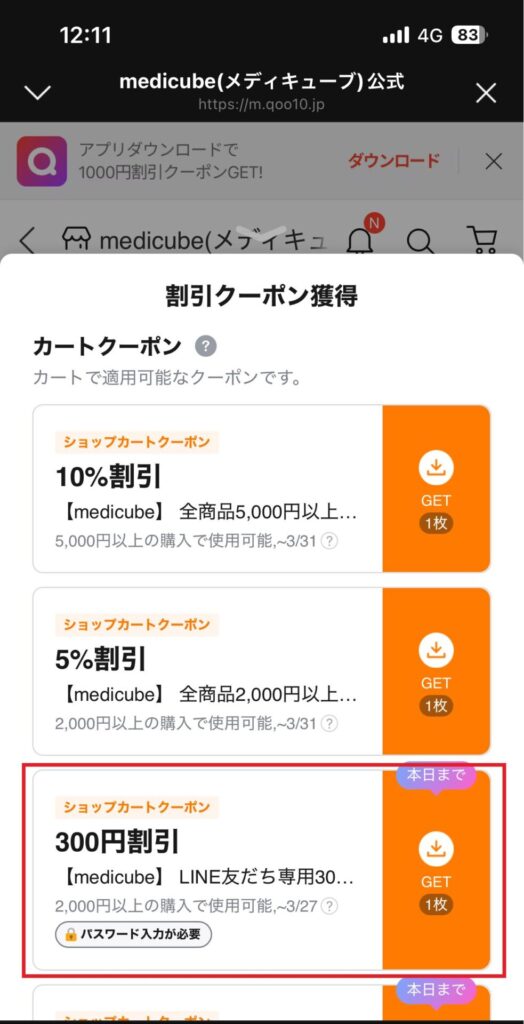
「300円割引」ってクーポンの右側の【GET】とタップします。
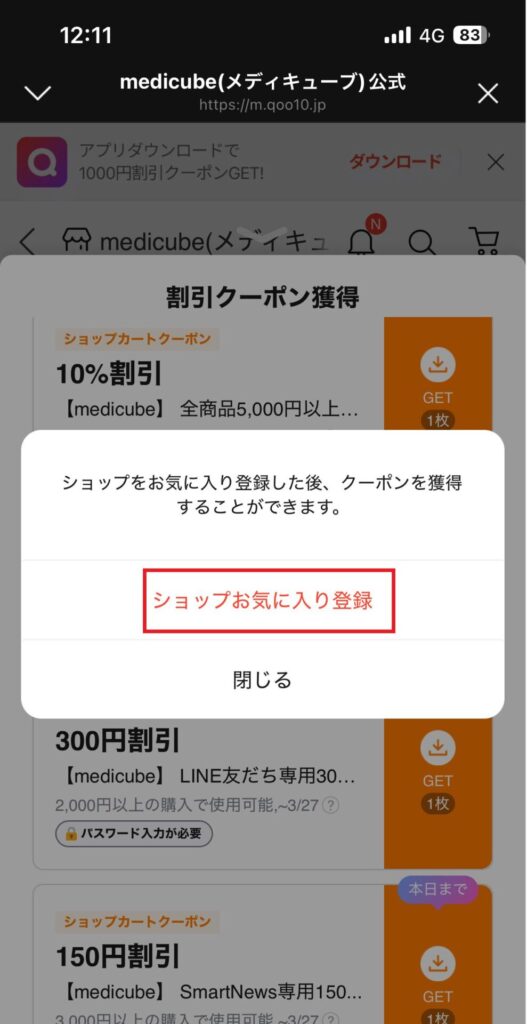
クーポンを獲得するにはメディキューブの「ショップお気に入り登録」をタップしてお気に入り登録します。
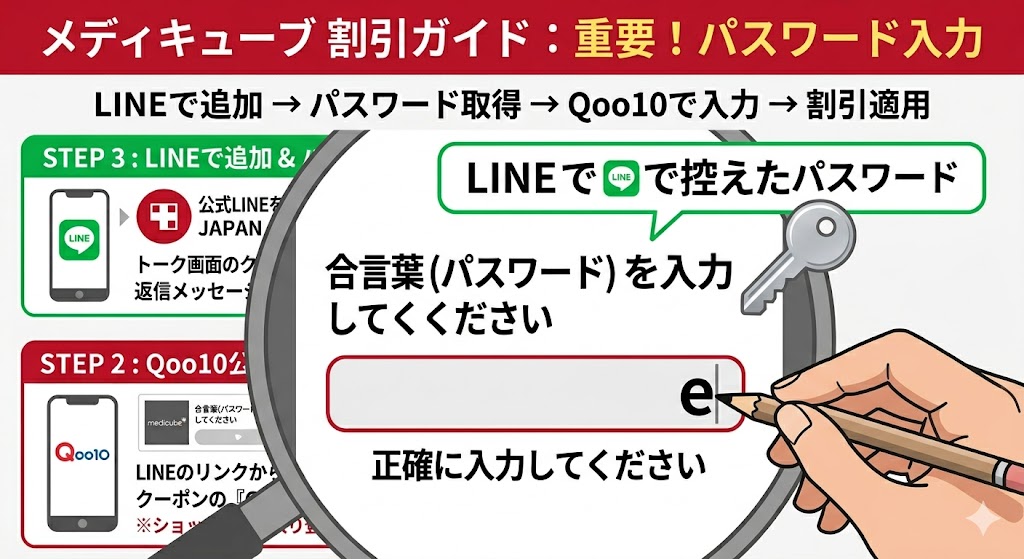
その後先ほど確認した「パスワード」の入力画面がでてくるので入力します。
パスワードが間違っている場合は下記のようにでます。
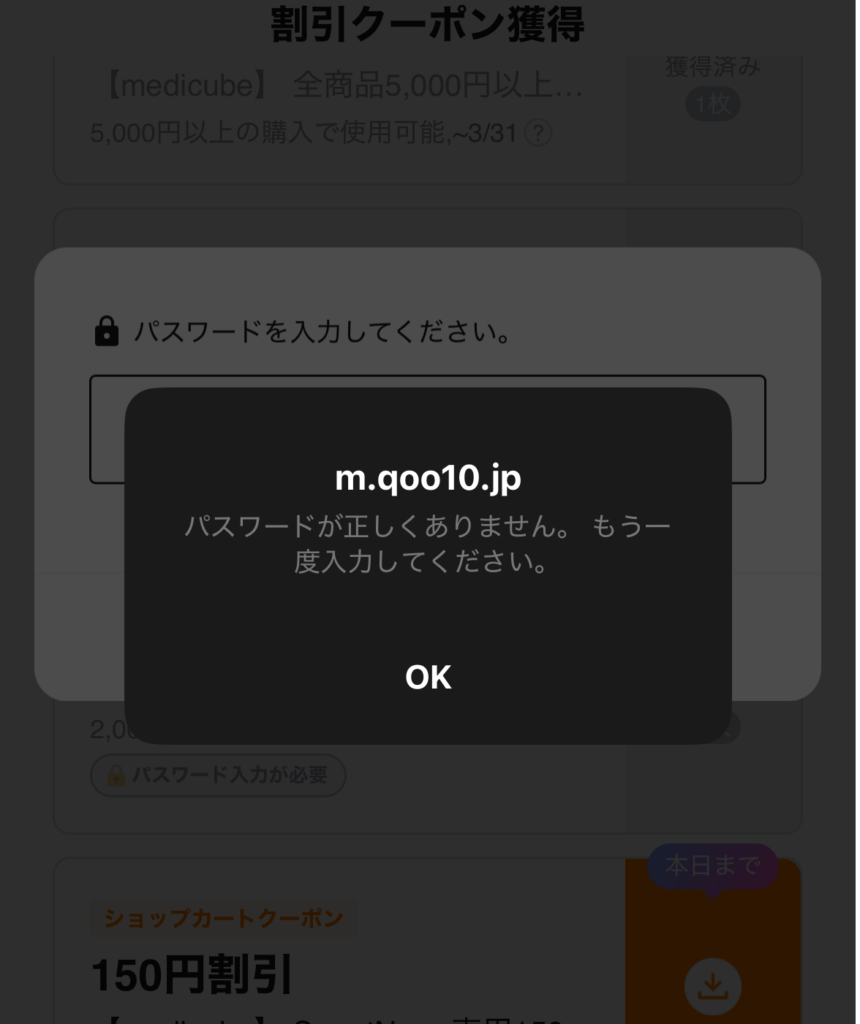
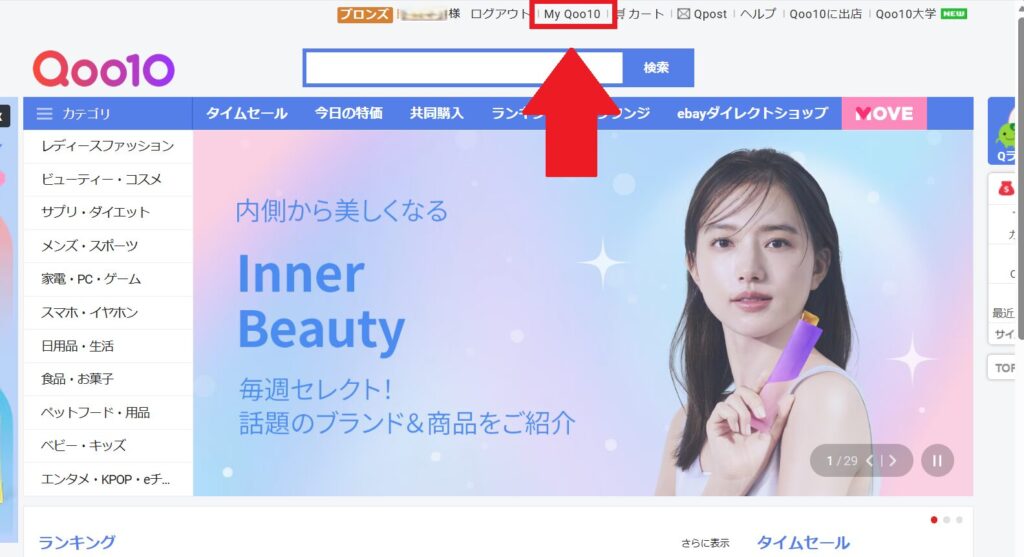
パスワード入力が終わったらQoo10のホーム画面に移動します。
【PC画面】
「My Qoo10」をクリックします。
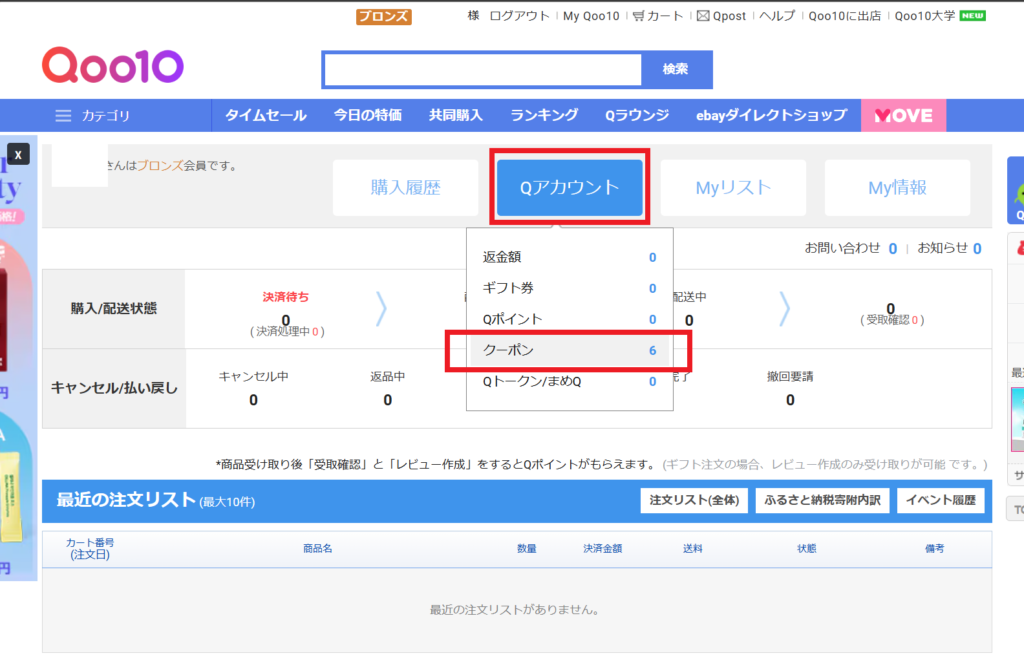
「Qアカウント」から「クーポン」という項目をクリックします。
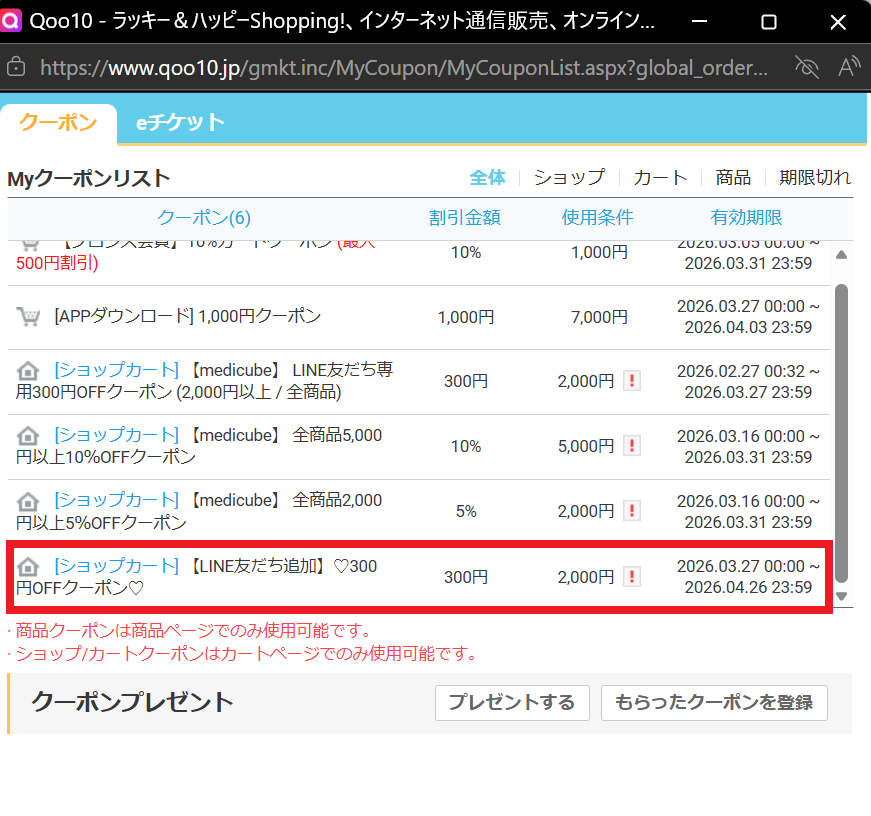
取得済みのクーポン一覧表がでてきます。獲得できているか確認して終了です。
【スマホ画面】
右下の「MY」という部分をタップします。
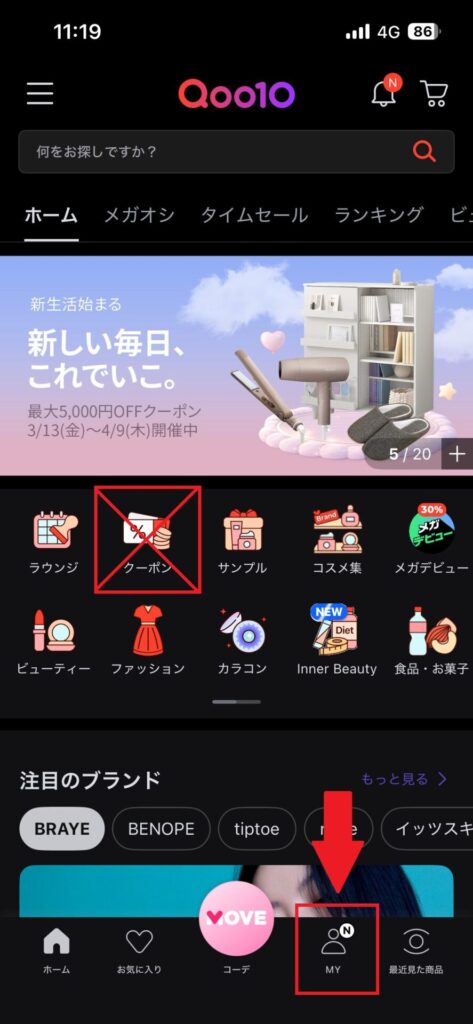
下記の画面の「クーポン」をタップします。
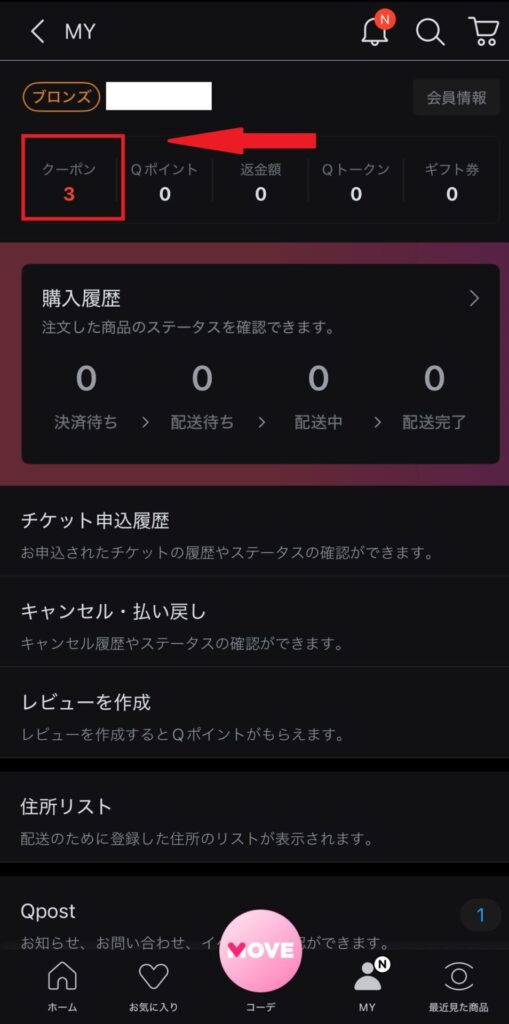
しっかりと獲得できているか確認して終了です。
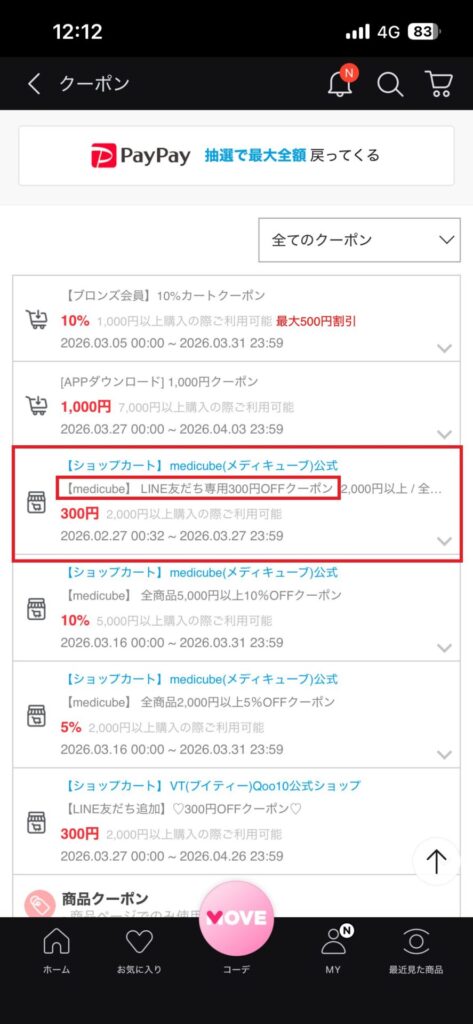
この手続きを完了させないと、いくらカートに商品を入れても割引は自動的には適用されません。
公式サイトで配布されている直接入力型のクーポンコードとは使い道や適用されるサイトの仕組みが全く異なるため、使うサイトとクーポンの種類を勘違いしないよう十分に注意して手続きを進めてください。
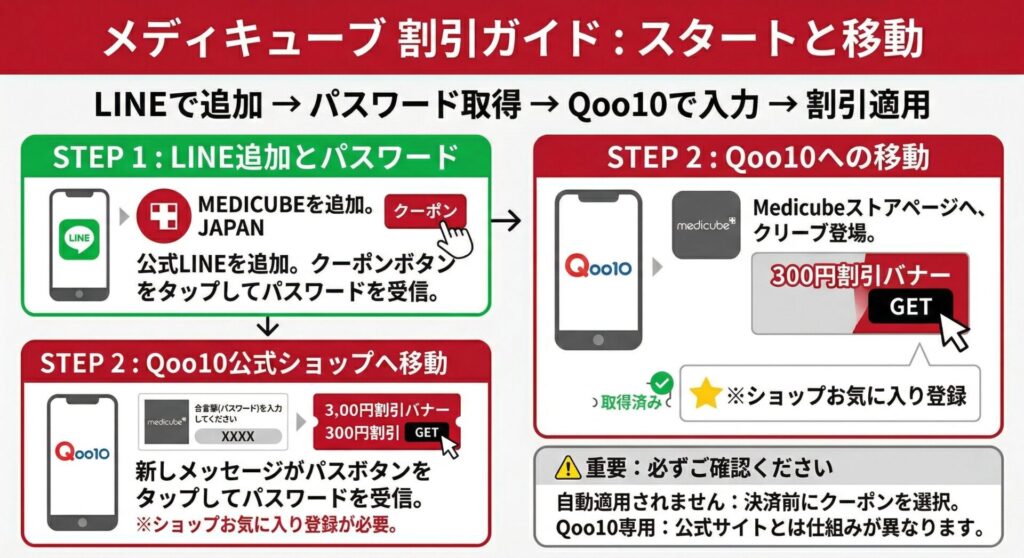
この手続きを完了させないと割引は利用できません。また、公式サイト専用のクーポンコードとは適用されるサイトの仕組みが異なるため、使うサイトとクーポンの種類を勘違いしないよう十分に注意してください。
Qpostとお知らせメールでパスワードを確認する手順
【PC】
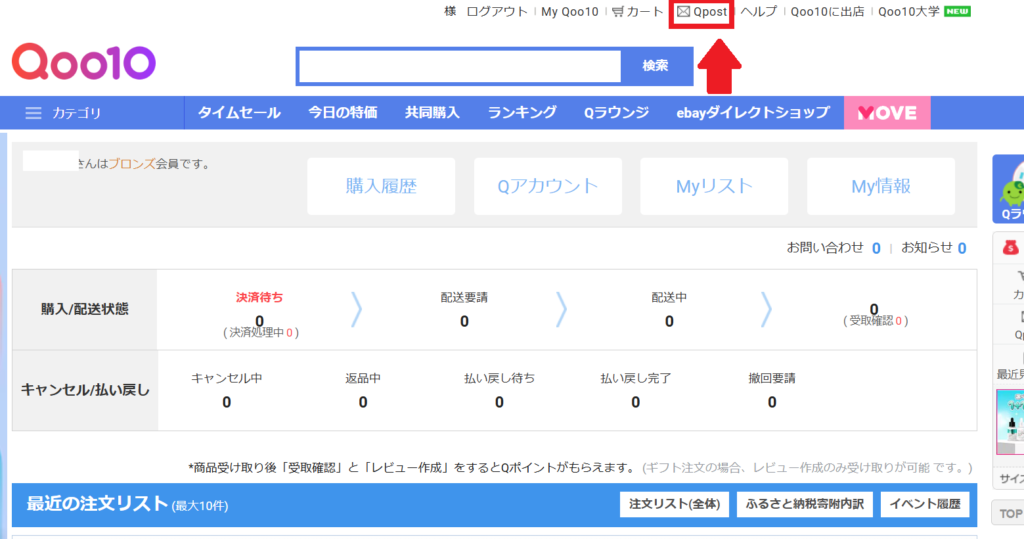
【スマホ】
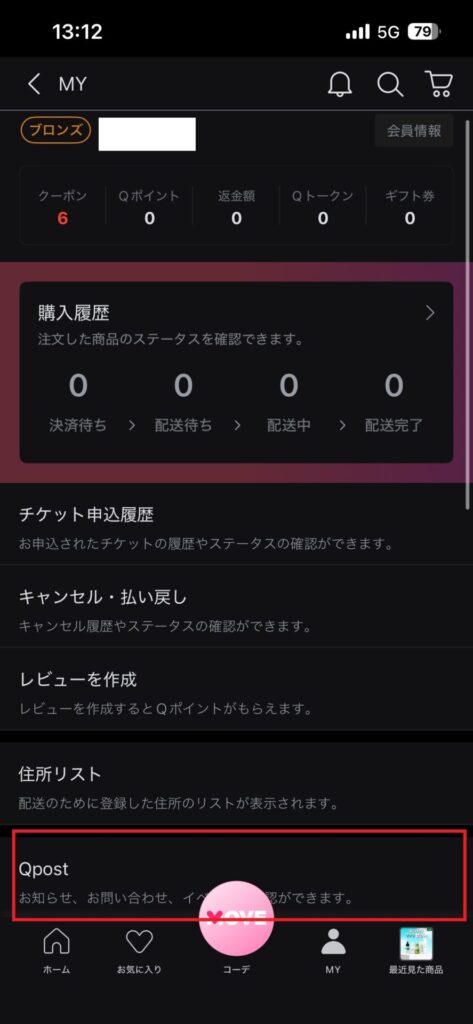
Qoo10経由でキャンペーンやライブショッピングに参加した場合、クーポンのパスワードや当選案内などの重要なお知らせは、登録しているメールアドレスだけでなくQoo10内のメッセージ機能である「Qpost」に直接届くことがあります。
特にライブ配信の視聴特典や、Qoo10での特定イベントに連動したシークレットパスワードなどは、外部のLINEを経由するのではなくQoo10のシステムを通じてダイレクトにユーザーに送信されるケースが存在します。
「パスワードが送られてこない」「メールが届かない」と困っている方の多くは、メールプロバイダのセキュリティ設定により迷惑メールフォルダに振り分けられてしまっているか、そもそもメールではなくQpostにのみ通知が来ているパターンに該当しています。
そのため、まずはご自身のメールボックスの全フォルダ(プロモーションタブや迷惑メールフォルダ含む)を検索文字列「medicube」でくまなく探すとともに、Qoo10アプリ独自の通知機能であるQpostも併せてチェックすることが問題解決の最短ルートとなります。
特にスマートフォンのキャリアメールをお使いの方は、初期設定でパソコンからのメールが弾かれるようになっていることが多いため、受信許可リストにドメインを追加するなどの対策も必要です。
どちらか一方だけを見て見逃しているケースが非常に多いため、両方を必ず確認する癖をつけることをおすすめします。
Qoo10アプリでQpostを開く場所を先に把握する

QpostはQoo10アプリのトップ画面右上にある「ベルのマーク(アラートボタン)」から簡単に確認できるため、いざという時に迷わないよう、あらかじめ開く場所をしっかりと把握しておきましょう。
せっかく特別なパスワードやお得な当選情報がQpostに届いていても、肝心の確認方法が分からないと特典の有効期限が切れて見逃してしまう事態になりかねません。
アプリを開いたら、まずは画面の右上に配置されているベルマークをタップします。
するとお知らせ一覧の画面が表示されるので、その中にある「Qpost」または「メッセージ」というタブを選択してください。
そこにメディキューブ公式ショップなどから個別に送信された受信メッセージが一覧で表示されます。
もし未読の重要なメッセージがあれば、文字が太字になっていたり赤色のバッジで強調されていたりするため、該当箇所をタップして開くことでパスワードの文字列や限定クーポンの詳細な利用条件をすぐに確認することができます。
また、この画面では過去に受信したお知らせも一定期間保存されているため、誤って閉じてしまった場合でも後から読み直すことが可能です。
スマートフォンのブラウザ版やパソコンからでも同様にマイページ付近からアクセスすることは可能ですが、プッシュ通知も即座に受け取れる専用アプリのほうが大切な情報を見落とすリスクを大幅に減らすことができます。
パスワードを忘れたときや無くした時の対処法

取得したクーポンのパスワードを忘れてしまったり、誤ってメモを消してしまったりした場合は、焦らずにLINEのトーク履歴を一番上までさかのぼって確認するか、Qpostの過去メッセージを検索しましょう。
LINEの友達追加時に自動発行されたパスワードは、自分が意図的にトークルームのデータを削除しない限り、履歴として画面に残り続けます。
メディキューブ公式LINEとのトーク画面を開き、初回メッセージが届いた日付までひたすらスワイプして戻ることで、当時のパスワードを再確認することが可能です。
もしスマートフォンの機種変更などでLINEのトーク履歴を消失してしまった場合でも、現在有効なキャンペーン期間中であれば、リッチメニューのボタンを再度タップしたり、トーク画面に特定のキーワードである「クーポン」と打ち込んで送信したりすることで、自動返信としてパスワードが再送されるシステムになっていることも多いです。
あるいは、販売サイトのQ&Aコーナーを覗いてみると、ショップ側が公式の回答としてパスワードのヒントを提示してくれていることもあります。
これらの方法を試しても一切パスワードが見つからない、またはエラーになってしまう場合は、すでにそのパスワードの有効期限が切れてキャンペーンの配布自体が完全に終了している可能性が高いと判断できます。
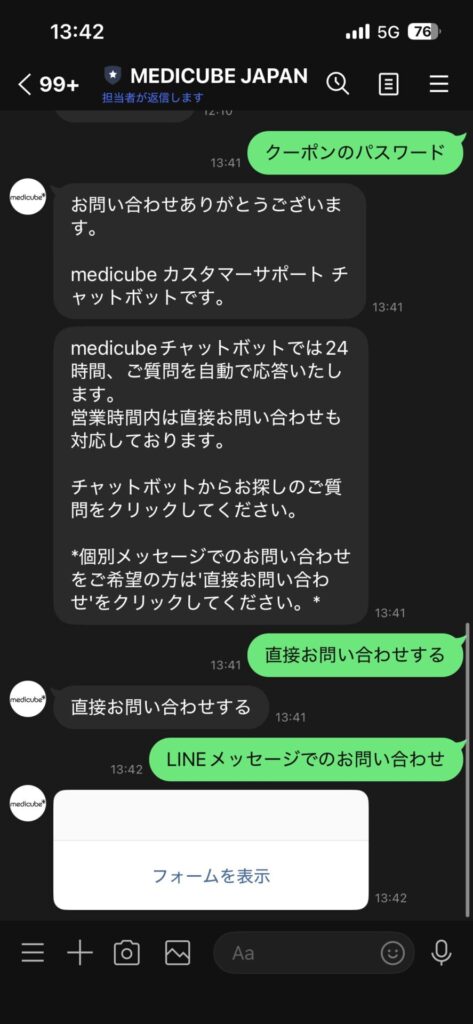
またどうしても分からないって場合はLineアカウントから問い合わせをすることもできます。
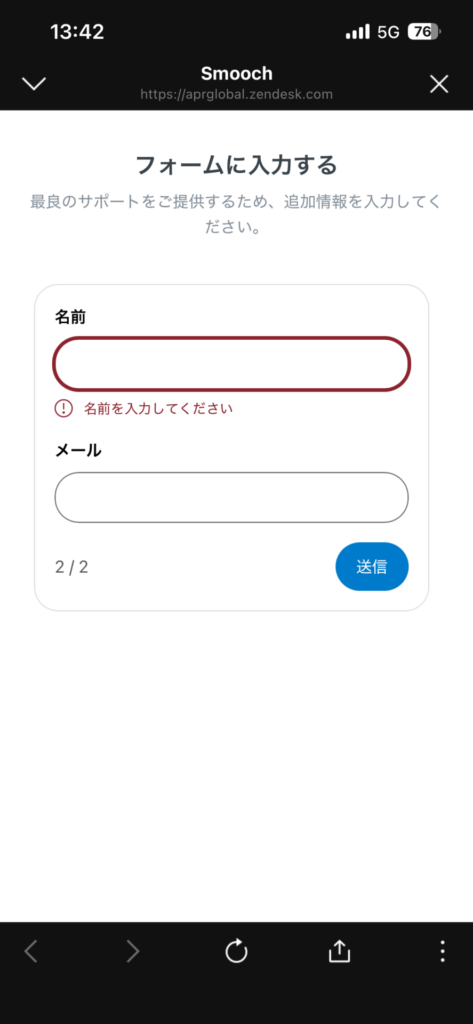
下記のように質問するとチャットBotがお問い合わせフォームを出してくれます。
クーポンを取得する前に確認したい配布条件

無事にパスワードを手に入れても、指定された最低購入金額や対象商品の条件を満たしていなければ、せっかくのクーポンを取得・利用することはできません。
メディキューブのショップクーポンには「2,000円以上のご購入で利用可能」といった具体的な最低金額の条件が設定されていることが一般的です。
たとえば、カート内の対象商品合計が指定金額を1円でも下回っていると、パスワードは合っていてもクーポン適用画面でエラーとなってしまいます。
また、メガ割期間中などの大型イベント時には「特定のタイムセール品には適用不可」「他のショップクーポンとの併用は一切不可」といった細かいルールが設けられていることも少なくありません。
さらに、LINE友達限定クーポンは「1アカウントにつき初回1回限り」の使い切り仕様であるため、注文ミスに気づいて一度決済をキャンセルして再注文しようとした際には、システム上同じパスワード(クーポン)が復活しない点にも十分な注意が必要です。
万が一キャンセルによってクーポンが消滅してしまった場合は、公式のカスタマーサポートに連絡しても原則として再発行は受け付けてもらえません。
クーポンを利用して確実にお得な買い物をするためには、パスワードの入力だけに気を取られず、必ず事前に注意事項の小さな文字までしっかりと目を通しておくことが重要です。
参照元:Qoo10公式
メディキューブのLineクーポンのパスワードが使えないときの対処法
LINEクーポンのパスワードを入力してもエラーになる一番の原因は、キャンペーン用の合言葉ではなく自身のログインパスワードを入力してしまっているケースです。
正しい合言葉を入力しても使えない場合は、クーポンの有効期限切れや最低購入金額などの利用条件を満たしていない可能性が高いため、詳細なルールを再確認してください。
それでも解決しない時は、購入サイト名や注文番号などの必要な情報を手元に準備したうえで、公式のカスタマーサポートへ問い合わせるのがスムーズです。
- ログイン用ではなくLINE配布の合言葉を入力する
- 通知がないときは迷惑メールとQpostを確認する
- 使えないときは有効期限や利用条件を見直す
- 公式サイトとQoo10で併用ルールの違いを確認する
- 問い合わせ前に購入サイト名や注文番号を準備する
自分のログインパスワードを入れると違うと出る理由と解決方法

Qoo10などのショップクーポン取得画面で求められる「パスワード」は、アカウントのログインパスワードではなく、LINEで配布される「合言葉」だからです。
ここを勘違いして自身が設定したパスワードを入力してしまうと、「パスワードが違います」というエラーが表示されてしまいます。
解決方法としては、まずメディキューブの公式LINEを友だち追加し、トーク画面やリッチメニューに記載されている専用のキーワード(数桁の英数字など)を確認してください。
そのキーワードをコピーし、クーポンの取得画面に正確に入力することで、正常にダウンロードできるようになります。
大文字や小文字の違い、前後に余計な空白が含まれていないかも必ず確認してください。
正しいキーワードを入力しても弾かれる場合は、すでにキャンペーンの配布期間が終了しているか、利用条件が変わっている可能性があります。
筆者からの補足ですが、エラーが続くとアカウントロックの不安を感じる方も多いため、まずはLINEのメッセージを再確認するのが一番の近道です。
届かないときはメール設定と通知先を見直す

クーポン情報やキャンペーンの当選連絡、お知らせなどが届かない場合は、メールの受信設定とQoo10内の通知機能である「Qpost」の両方を確認する必要があります。
特にスマートフォンのキャリアメールやiCloudメールを利用していると、初期設定の迷惑メールフィルターによって自動的に弾かれてしまうケースが多発しています。
解決策として、まずは迷惑メールフォルダやプロモーションタブ内に該当のメールが紛れ込んでいないかチェックし、必要に応じてメディキューブ公式のドメインを受信許可リストに追加してください。
さらに、Qoo10のメガ割やライブ配信特典などに参加した際のお知らせは、メールではなくQoo10アプリ内のメッセージ機能であるQpostに直接届く仕様になっていることがよくあります。
アプリ画面右上にあるベルのマーク(アラートボタン)をタップし、メッセージ一覧に未読の通知が届いていないか確認する習慣をつけることが大切です。
どちらか一方だけを見ていると期間限定の重要なお得情報を見逃す原因となるため、必ず両方の通知先をセットで定期的に確認するようにしてください。
2026年最新|メディキューブのクーポンコード一覧表
| 特典名称 | 割引内容 | 入手場所 | 状況 | 備考 |
|---|---|---|---|---|
| LINE友だち登録クーポン | 5% OFF | 公式LINE | 利用可能 | 初回登録時にトーク画面へ自動配布 |
| 新規会員登録特典 | 2,000円分ポイント | 公式サイト | 利用可能 | 旧クーポンパックからポイント支給へ変更 |
| Qoo10ショップクーポン | 300円 OFF | Qoo10公式店 | 期間限定 | 2,000円以上購入で利用可(要パスワード) |
| メガ割20%OFFクーポン | 20% OFF | Qoo10全体 | 定期開催 | 年4回のセール期間中に配布・ショップ併用可 |
| 2026年ラッキー福袋 | 最大47% OFF | 公式サイト | 終了 | 2025/12/27〜2026/1/5 期間限定 |
| 旧・LINEクーポンパック | 2,000円分(3種) | 公式サイト | 終了 | 2021年3月で廃止(ポイント制へ移行) |
| 学生認証プログラム | 最大70% OFF | 公式サイト | 過去分 | 学生証提示による期間限定の大幅割引 |
| 誕生日クーポン | 会員ランク別 | 公式サイト | 利用可能 | 誕生月に自動付与。ランクにより金額変動 |
公式サイトでは「自動支給」が主流ですが、Qoo10等のモールではインフルエンサー名やイベントに紐づいた「合言葉」の入力が現在も有効です。以下の表に過去から現在までの代表的な文字列をまとめました。
| 種類 / 特典名 | 具体的なコード・パスワード | 割引内容 | 有効状況 | 利用可能な場所・条件 |
|---|---|---|---|---|
| SNS配布 インフルエンサー合言葉 | niina2602 | 特別割引 | 有効/期限注意 | Qoo10のショップクーポンパスワード欄に入力 |
| 公式サイト 期間限定CPコード | MEDICUBE2750 | 2,750円OFF | 過去の例 | 22,000円以上購入時に公式サイト決済画面で入力 |
| Qoo10 メガ割連動パスワード | LINEFRIEND | 10%〜 OFF | セール毎に変更 | Qoo10メディキューブ公式店のクーポン取得時に入力 |
| 公式サイト LINE連携コード | MCLINE5 | 5% OFF | 一部有効 | LINE連携後に配布される個別コード(固定の場合あり) |
| SNS配布 アンバサダー特典 | MCBOOSTER | 美顔器割引 | イベント時 | 新作美顔器(Booster Pro等)の発売記念コード |
| 公式サイト リニューアル記念 | WELCOME2000 | 2,000円相当 | 終了/自動移行 | 現在は「自動ポイント付与」にシステム変更済み |
クーポンが使えないときに確認したい条件とポイント

正しいパスワードやコードを入力してもクーポンが適用されないときは、利用条件を満たしていない可能性が最も高いため、規定のルールを再度確認することが重要です。
確認すべきポイントは
- クーポンの有効期限が切れていないか
- 指定された最低購入金額(例:2,000円以上など)をカート内で満たしているか
- 対象外となっている商品が含まれていないか
の3点です。
特に大型セール時は、一部のタイムセール品や特別セットが割引の対象外に設定されているケースが多く、条件に合致しない商品に対してはいくらコードを入れてもエラーとなります。
また、LINE友だち追加などのイベントクーポンは基本的に「1アカウントにつき1回限り」の使い切り仕様です。
もし注文を間違えて一度キャンセルしてしまった場合、システム上そのクーポンは再利用できなくなってしまう点にも注意が必要です。
筆者の経験上、クーポンの詳細な利用条件は小さな文字で書かれていることが多いため、適用ボタンを押す前に必ず注意書きの隅々まで目を通しておくことを強くおすすめします。
クーポンの使い方と併用ルールの基本

取得したクーポンを最大限に活用するためには、各サイトで定められている使い方と併用ルールを正しく理解しておくことが不可欠です。
メディキューブの公式オンラインショップを利用する場合、原則として「1回の注文につき使用できるクーポンは1枚のみ」と規定されており、LINEの友だち追加クーポンとポイント交換クーポンを同時に適用するといった重ね掛けはできません。
一方で、Qoo10などのショッピングモールを経由して購入する場合は、モール独自のカートクーポン(メガ割の20%オフなど)と、ショップが個別に発行するショップクーポンを併用できるケースが存在します。
この場合、決済画面の「クーポン使用」ボタンから適用可能なものをすべて選択することで、通常よりも大幅な割引価格で購入することが可能となります。
ただし、どの組み合わせが許可されているかはその時々のキャンペーン内容によって変動するため、利用ガイドを必ず確認してください。
目先の最大割引を狙うか、公式サイトでの長期的なポイント還元を選ぶか、購入先ごとのメリットを比較して使い分けるのが賢い買い物のコツとなります。
ショップへ問い合わせる前に準備しておきたい情報

クーポンがどうしても使えなかったり、商品に関するトラブルが発生したりしてショップに問い合わせる際は、あらかじめ必要な情報を手元に準備しておくと対応が非常にスムーズに進みます。
具体的に用意すべき必須項目は
- 氏名と日中連絡がつく電話番号
- 登録しているメールアドレス
- 購入先のサイト名(公式サイト、Qoo10、楽天など)
- 注文完了時に発行された注文番号
の4点です。
特に、「どこで購入したか」と「注文番号」は、カスタマーサポートが顧客の購入履歴を特定するために最も重要な情報となります。
また、エラー画面が表示されている場合や、届いた商品に不具合があった場合には、その状況が客観的に伝わるスクリーンショットや写真を事前に撮影しておくことも有効です。
情報が不足していると、確認のやり取りだけで数日間のタイムロスが発生してしまう場合があるため注意が必要です。
問い合わせの準備段階でこれらの状況を箇条書きでメモにまとめておくだけで、サポート側の事実確認の手間が省け、早期のトラブル解決に大きく繋がります。
問い合わせをするときの手順と伝え方

事前準備が整ったら、ご自身が実際に商品を購入したサイトの専用窓口から、順を追って明確に状況を伝える手順を踏みましょう。
メディキューブの公式オンラインショップで購入した場合は、サイト内の「お問い合わせフォーム」に入力して送信するか、平日であれば電話窓口へ直接連絡することが可能です。
一方、Qoo10などのモールを利用した場合は、各モールのアカウント管理画面にある専用のメッセージ機能を利用するのが基本となります。
伝える際のコツとしては、「いつ」「どこで」「どのようなエラーが起きているか」を時系列で簡潔に記載することです。
たとえば「Qoo10で購入時、LINEのパスワードを入れても無効と表示される」などと具体的に書くことで、担当者も的確な解決策を提示しやすくなります。
土日や祝日は対応が休みとなる場合が多く、返信には数営業日かかる点もあらかじめ理解しておきましょう。
参照元:メディキューブ公式
Q&A:よくある質問
Q:メディキューブの公式LINEを登録してもパスワードが届かない場合はどうすればよいですか?
友だち追加時の初回メッセージやリッチメニューに記載されていることが多いです。
見当たらない場合は、トーク履歴を一番上まで遡るか、公式アカウントのメニューから最新のクーポン情報を確認してみてください。
Q:LINEクーポンパスワードは一度使用した後、別の注文でも再利用できますか?
原則として1アカウントにつき1回限りの使い切りとなる場合が多いです。
注文をキャンセルした際にクーポンが失効し再発行できない可能性もあるため、決済を確定する前に入力内容をしっかり確認することをお勧めします。
Q:正しい合言葉を入力しているはずなのに「パスワードが違う」と出る原因は何ですか?
ログイン用パスワードと混同しているか、大文字小文字の入力ミス、前後の不要なスペースが原因かもしれません。
また、有効期限が切れている場合もエラーとなる可能性があるため、最新の合言葉か再度確認が必要です。
Q:Qoo10のショップクーポンパスワードはメールでも送られてきますか?
原則としてLINE内での案内となりますが、Qoo10アプリのQpostにお知らせが届くこともあります。
メールで届かない場合は、アプリ内の通知設定やメッセージ一覧をチェックすると解決につながる場合があります。
Q:LINEで取得したパスワードは公式サイトとQoo10のどちらで使えますか?
パスワード入力が必要なクーポンはQoo10等の特定モール向けであることが一般的です。
公式サイト用は直接コードを適用する形式が多いため、取得したパスワードがどのサイト用か利用条件を確認してください。
メディキューブのLineクーポンのパスワードで迷ったときのまとめ
ここまで解説してきた通り、メディキューブのLINEクーポンを利用する際にパスワードで迷ったら、まずは「ログインパスワード」と「キャンペーン用の合言葉」をしっかり区別することが一番の解決策となります。
クーポンの取得に必要な合言葉は、公式LINEの初回トーク画面やリッチメニューに必ず記載されているため、履歴を遡って正確なキーワードを確認してください。
もし情報が届かない場合は、メールの迷惑フォルダ設定を見直すとともに、Qoo10アプリ内にあるQpostの通知も忘れずにチェックすることが重要です。
さらに、正しいコードを入力しても適用されないときは、有効期限や購入金額などの利用条件を再確認し、公式サイトと各モールの併用ルールの違いを理解しておきましょう。
どうしても解決しないトラブルに直面した際は、注文番号や購入サイトの情報をしっかりと整理した上で、公式サポートへ落ち着いて問い合わせを行ってください。
これらの基本的なポイントを押さえておけば、迷うことなくお得に買い物を楽しむことができます。
- パスワードはログイン用ではなくクーポン取得用の合言葉である
- 公式LINEの初回メッセージに案内があることが多い
- トーク下部のリッチメニューからも確認できる
- 取得した合言葉はQoo10の入力画面で使う
- 自分のログインパスワードを入れるとエラーになりやすい
- 届かないときはQoo10アプリ内のQpostを確認する
- 迷惑メールフォルダに通知が入っていないかも確認する
- 忘れた場合はLINEのトーク履歴をさかのぼって探す
- 使えないときは購入条件や対象商品を見直す
- 解決しない場合は必要情報をそろえて問い合わせる
メディキューブのLINEクーポンのパスワードは、ログインパスワードではなく割引を取得するための専用の合言葉です。
多くの場合、公式LINEを友だち追加した際に届く初回メッセージやリッチメニュー内に記載されています。
もしパスワードを入れてもエラーになる場合は、入力間違いだけでなく、クーポンの有効期限や最低購入金額などの条件を満たしていないケースがほとんどです。
通知が見当たらない時は、LINEのトーク履歴を遡るほか、Qoo10アプリ内のQpostや迷惑メールフォルダもあわせて確認してみてください。
それでも解決しない場合は、注文番号と購入サイトを控えたうえで公式サポートへ問い合わせるのが最も確実な対処法となります。