
2026年最新クーポンコード|ホテラバのキャンペーン割引購入・クーポン使用方法はこちら!
iAEON(アイイオン)のクーポンが表示されない・使えない原因と解決策
K
記事内に商品プロモーションを含む場合があります
✍️ 記事の調査・執筆:こう(クーポンコードの館 運営者)
トクにゃん
サイト案内人
アイイオン(iAEON)のクーポンが表示されない、店頭のPOPにあった割引が使えないと困っていませんか?
アプリを入れただけの状態では、クーポンは1枚も出てきません。
原因の多くは故障ではなく、店舗の登録や画面の見方にあります。
この記事では、iAEONのクーポンが表示されない原因を7つに分け、それぞれの直し方を順番に解説します。
クーポンの出し方、セルフレジやレジゴーでの読み取り方、めんどくさいと感じる人向けの時短ワザまで、この1ページで確認できます。
このページで分かること
- クーポンが表示されない7つの原因
- クーポンの場所と出し方
- セルフレジ・レジゴーでの使い方
- 一括選択でラクに使うコツ
- イオンお買物アプリとの使い分け
アイイオンのクーポンが表示されない7つの原因
iAEONのクーポンが表示されない原因は、ほとんどが操作や設定の見落としです。
特に多いのが「お気に入り店舗の登録ミス」と「Myクーポンだけを見ている」の2つです。
ほかには、配信していない店舗を選んでいる、別のイオン系アプリのクーポンを探しているといったケースもあります。
まれにアプリ側の一時的な障害が原因のこともあるため、上から順に確認していきましょう。
← 横にスクロールできます →
| No. | 7つの原因 | 解決策・チェックポイント |
|---|---|---|
| 1 | お気に入り店舗を登録していない | アプリの「店舗一覧」から、よく行く店舗を「お気に入り」に登録してください。 |
| 2 | 「Myクーポン」だけを見ている | クーポン一覧画面を確認してください。「Myクーポン」は保存済みのものだけが表示されます。 |
| 3 | 使いたいクーポンを選択していない | クーポンを使う前に「使う」ボタンをタップして、選択状態にする必要があります。 |
| 4 | 登録店舗が配信対象外 | クーポン詳細を確認し、現在地や登録店舗が対象に含まれているか確認してください。 |
| 5 | アプリのバージョンや通信環境 | アプリを最新版にアップデートし、通信状態が良い場所で再度読み込んでください。 |
| 6 | 利用条件(期間・対象等)の不一致 | 有効期限が切れていないか、対象商品が合っているか詳細条件を再確認してください。 |
| 7 | 他アプリとの混同 | 「イオンお買物アプリ」や「イオンウォレット」のクーポンでないか、アイコンを確認してください。 |
クーポンの利用手順
1
店舗登録 よく行くお店をお気に入りに登録
▶
2
クーポン選択 使いたいものを「選択中」にする
▶
3
レジで提示 「会員コード」をスキャンしてもらう
7つすべてを確認しても表示されない場合は、下の窓口に問い合わせるのが確実です。
電話の前に、登録しているお気に入り店舗名と探しているクーポン名をメモしておくと話が早く進みます。
iAEONアプリ
(ログイン・登録など)
(ログイン・登録など)
イオンお買物アプリ
(旧アプリのクーポンなど)
(旧アプリのクーポンなど)
※電話番号と受付時間は記事更新時点の公式案内にもとづいています。
原因①:お気に入り店舗を登録していない

iAEONのクーポンが1枚も表示されないなら、まずお気に入り店舗の登録を疑ってください。
間違いの例
ショッピングモール
全体を登録している
(例)イオンタウン〇〇
正解の例
自分が行く
個別の店舗を登録
(例)ザ・ビッグ〇〇店
iAEONのクーポンは、全員に同じものが届く仕組みではありません。
自分で選んだ「お気に入り店舗」ごとに、その店で使えるクーポンが表示される設計です。
アプリをインストールして会員登録しただけの状態では、クーポン欄が空っぽなのが正常です。
登録は、アプリの「店舗検索」からよく行くイオンやマックスバリュ、ザ・ビッグなどを探し、ハートマークをタップするだけで完了します。
登録が済むと、ホーム画面のお気に入り店舗欄に「一覧を見る」が表示されるようになります。
意外な落とし穴が、ショッピングセンター全体を登録してしまうパターンです。
Yahoo!知恵袋でも、「イオンタウン〇〇」を登録していたせいで、中に入っている「ザ・ビッグ〇〇店」のクーポンが見つからなかったという相談がありました。
施設名と店舗名が似ていると、正しく登録したつもりでも別の場所を選んでいることがあります。
お気に入り店舗欄に出ている名前が、レジのある店舗名と同じかどうかを見比べてみてください。
この1点を直すだけで、今まで見えなかった10円引きや30円引きのクーポンがずらっと並ぶことも珍しくありません。
※「店舗検索」の表示位置は、アプリのバージョンによって変わることがあります。
原因②:クーポン一覧ではなく「Myクーポン」だけを見ている
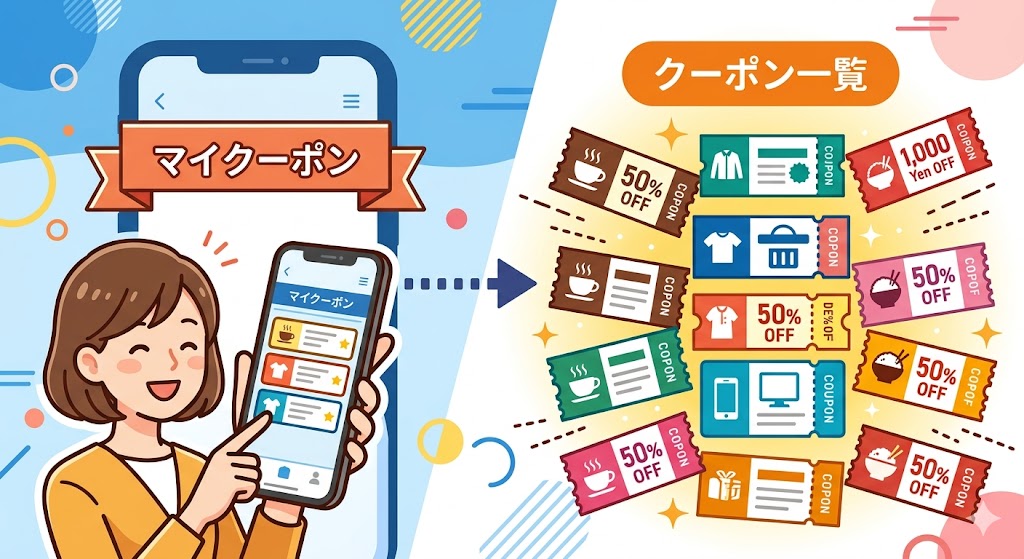
店舗を登録したのに「クーポンはありません」と出るなら、Myクーポンを開いている可能性が高いです。
「一覧を見る」タブ
すべてのクーポン
お店から配信されている全クーポンが並んでいます。
👉 まずはここを見る!
VS
「Myクーポン」タブ
使う予定のクーポン
自分が「選択」を押したものだけが入る専用フォルダ。
※初期状態は空っぽです。
iAEONには、配信中のクーポンを全部見る「一覧を見る」と、使う予定のものだけが入る「Myクーポン」の2つの入口があります。
Myクーポンは、自分で「選択する」を押したクーポンだけが入る買い物カゴのような場所です。
何も選んでいなければ空のままなので、ここだけ見ると「クーポンがない」と勘違いしてしまいます。
実際に知恵袋でも、Myクーポンの「Myクーポン一覧」と「利用済みクーポン」の両方を開いて何もないと悩んでいた質問者がいました。
このとき回答者が案内していたのが、Myクーポンのすぐ左にある「一覧を見る」です。
公式FAQでも、トップページにクーポンが見当たらない場合はお気に入り店舗の「一覧を見る」を確認するよう案内されています。
なお、まだ利用期間が始まっていないクーポンは、画面のプルダウンで「ご利用期間前」を選ぶと表示できます。
来週から使えるクーポンを先にチェックできるので、買い物の予定を立てるときに地味に役立つ機能です。
迷ったら「まず一覧、選んだらMyクーポン」と覚えておけば、画面の行き来で迷子になりません。
原因③:使いたいクーポンを選択していない
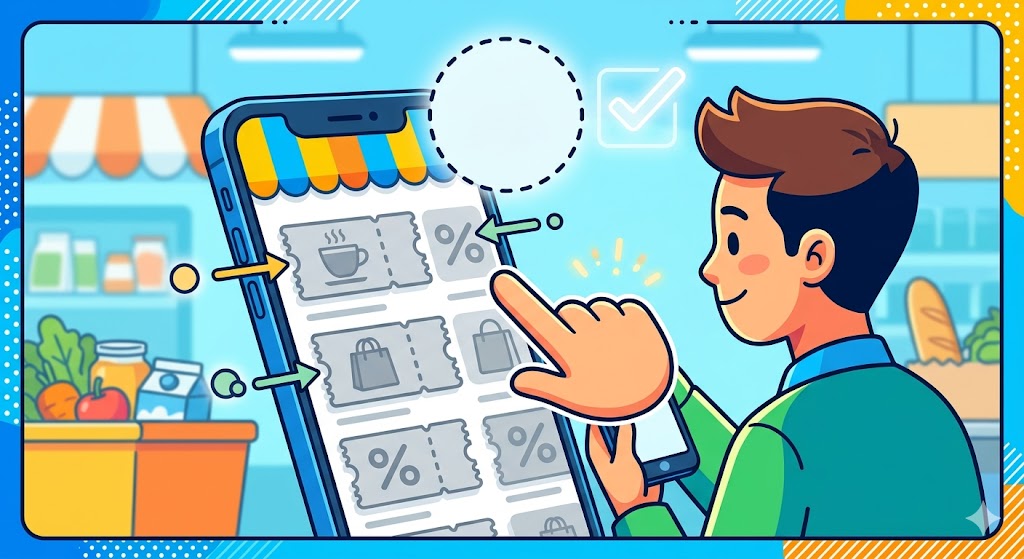
クーポン一覧が見えていても、「選択中」にしていなければレジで割引は入りません。
iAEONでは、使いたいクーポンを自分で選んでMyクーポンに登録する必要があります。
一覧画面で各クーポンの下にある「選択する」をタップし、表示が「選択中」に変われば準備完了です。
この操作を忘れて会員コードだけ読み取ってもらうと、システムはどのクーポンを使いたいのか判断できません。
結果として、商品は定価のまま会計され、レシートを見てから気づくことになります。
SNSでは「クーポンを受け取っても使わない自由がある」と皮肉られるほど、この選択式は戸惑う人が多いポイントです。
1枚ずつ選ぶのが面倒なら、一覧画面の上にある「一括選択」を押せば表示中のクーポンをまとめて選べます。
公式の案内画面では、同時に登録できる枚数は120枚までとされています。
普段の買い物で120枚を超えることはまずないので、実質「全部まとめて持っていける」と考えて大丈夫です。
レジ前で慌てて操作すると選び忘れが起きやすいので、入店前やカートを取ったタイミングで済ませておきましょう。
※上限枚数などの仕様は、今後のアップデートで変わる可能性があります。
原因④:登録した店舗がクーポン配信対象外である
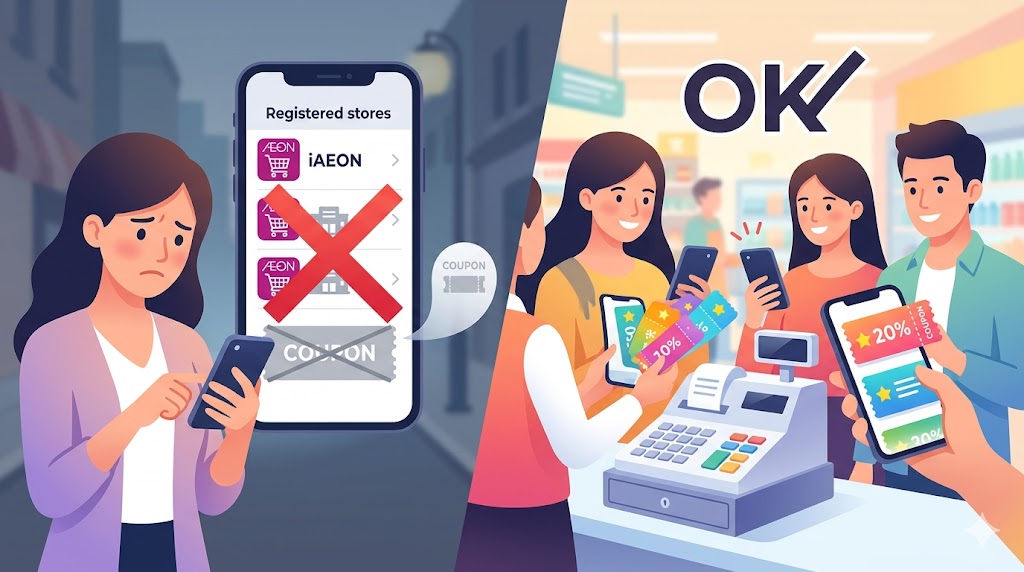
正しく店舗を登録しても、その店がiAEONでクーポンを配信していなければ一覧は空のままです。
公式FAQでも、クーポン配信を行っていない店舗では「一覧を見る」の中にクーポンは表示されないと明記されています。
つまり不具合ではなく、そもそも受け取れるクーポンがない状態です。
知恵袋には、イオンの店舗を2つ登録したのにクーポンが出ず、マックスバリュの店舗だけ表示されたという声もありました。
同じイオングループでも、運営会社や業態によってクーポンを配るアプリが違うことがあるためです。
チラシに「iAEONクーポンで10円引き」と書いてあっても、その割引が自分の登録店舗で配信されているとは限りません。
公式FAQでは、チラシ掲載のクーポンがiAEONで配信されるかどうかは各店舗に確認するよう案内されています。
確認の順番は、登録店舗名が正しいか、その店舗がiAEONで配信しているか、別アプリ向けのクーポンではないか、の3ステップがおすすめです。
店頭で迷ったら、サービスカウンターで「このPOPのクーポンはどのアプリですか」と聞くのが一番の近道になります。
※イオンお買物アプリの対象エリアは地域によって異なり、九州地区などは対象外とされているため、最新の対象店舗は公式サイトで確認してください。
原因⑤:アプリのバージョンが古い・通信環境が悪い・一時的な障害
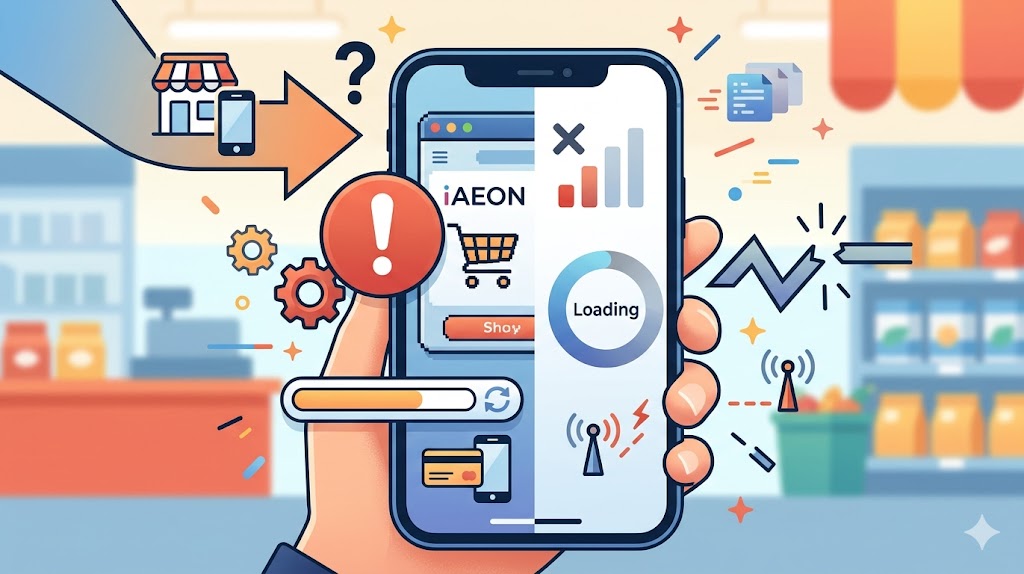
設定に問題がないのに読み込まれない場合は、アプリの状態や電波を確認しましょう。
iAEONのクーポン情報は、開くたびにネット経由で読み込まれる仕組みです。
店内の奥や地下の食品売り場など電波が弱い場所では、一覧が真っ白になったり「一括選択」ボタンが出てこなかったりします。
アプリのバージョンが古いと、新しい機能に対応できず画面が正しく動かないこともあります。
実際、2024年11月のアップデートでは、それまで2回必要だった会員コードとAEON Payの読み取りが1回で済むようになりました。
この便利な機能も、アプリを最新版にしていないと使えないと案内されています。
もうひとつ見落としがちなのが、アプリ側のシステム障害です。
2025年6月15日には、イオン九州の公式Xが、iAEONでクーポンやキャンペーンが表示されない不具合が起きているとお詫びを出していました。
家族や友人のアプリでも同じ症状が出ているなら、自分のスマホではなくサービス側の問題を疑ってください。
対処法は、アプリの更新、アプリの再起動、Wi-Fiとモバイル通信の切り替え、公式のお知らせ確認の4つです。
入店直後の電波が安定している入口付近でクーポンを選んでおけば、レジで画面が固まって焦る事態も防げます。
原因⑥:クーポンの利用条件(期間・対象店舗など)を満たしていない
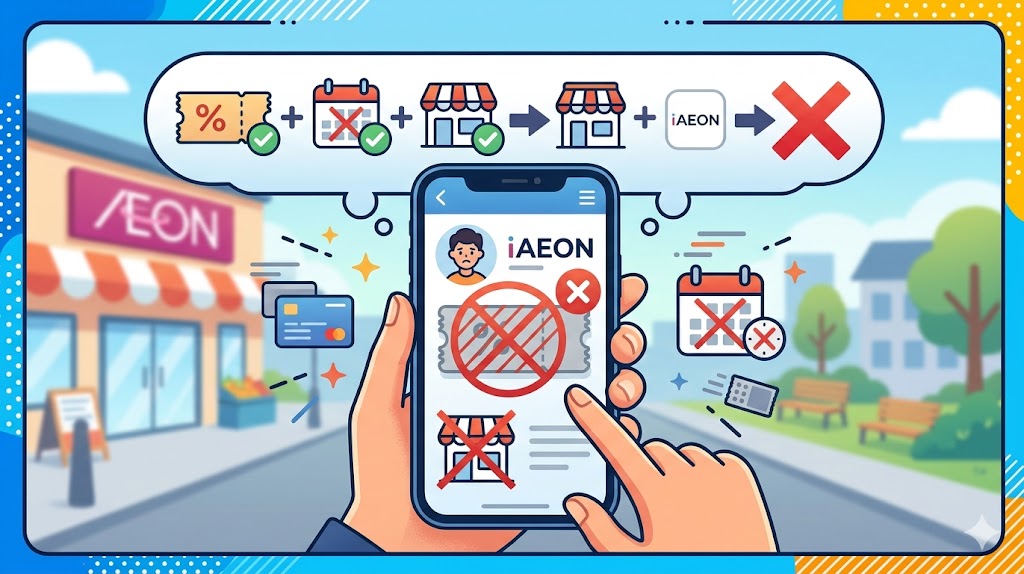
クーポンを選択していたのに割引されなかったときは、利用条件を見直しましょう。
iAEONのクーポンは何にでも使える割引券ではなく、1枚ごとに期間や対象商品、対象店舗が決まっています。
まず確認したいのが有効期限です。
未使用のまま期間が過ぎたクーポンは、iAEONアプリから表示が削除されます。
「昨日まであったクーポンが消えた」という場合は、期限切れの可能性が高いです。
次に多いのが、対象商品の取り違えです。
たとえば「500mlペットボトル24本入り」のクーポンなら、同じ商品の単品を買っても割引されないケースがあります。
容量やケース単位まで指定されていることがあるので、クーポン画像をタップして詳細まで確認しておくと安心です。
対象店舗にも注意が必要です。
A店で表示されたクーポンが、同じグループのB店でも使えるとは限りません。
会計時の画面には、Myクーポンは購入商品や対象店舗に応じて適用クーポンを自動で判別すると注意書きがあります。
条件に合わないクーポンは、選択中でも自動的にはじかれるということです。
「1回限り」と書かれたクーポンは、一度使えばその後は利用できなくなります。
※値引きシール付き商品や他の割引との併用可否はクーポンごとに異なるため、詳細画面の注意事項を確認してください。
原因⑦:「イオンお買物アプリ」や「AEON Pay(旧イオンウォレット)」と混同している
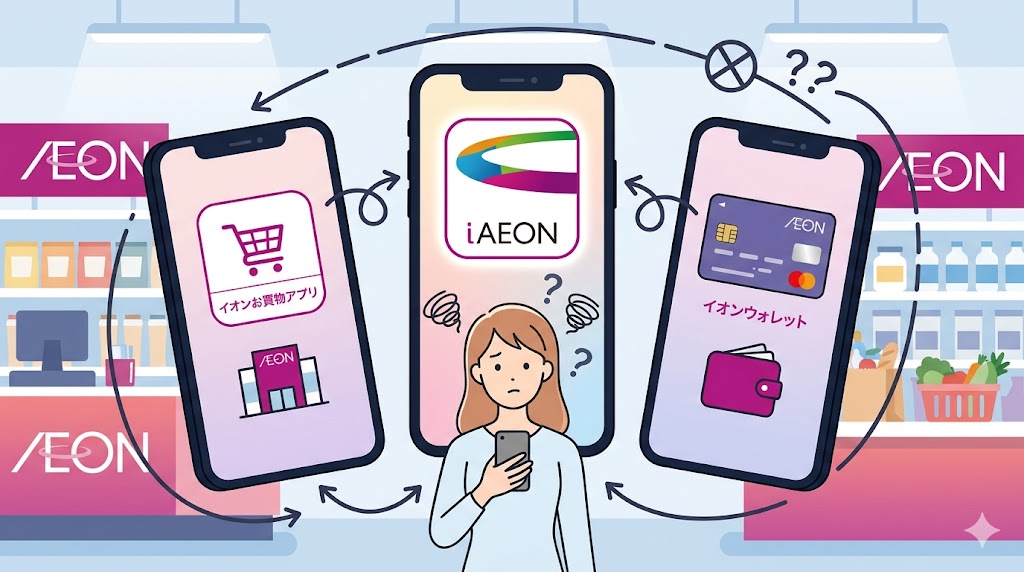
探しているクーポンが、そもそもiAEON以外のアプリで配信されているケースもあります。
混同しやすいのは、iAEON、イオンお買物アプリ、AEON Payアプリ(旧イオンウォレット)の3つです。
名前もアイコンの色も似ているため、「イオンのクーポンはどれも同じ場所にある」と思い込みやすい構成です。
イオンスタイルなどの大型店では、イオンお買物アプリ側でクーポンが配信されることがあります。
サンキューパスポートやバースデーパスポートといったイオンカード会員向けの特典は、AEON Payアプリ側で扱われるのが基本です。
ダイエーは2022年6月21日からiAEONの利用を始めているため、ダイエーのクーポンを探すならiAEONでダイエーの店舗をお気に入り登録するのが先です。
AEON Payアプリ側でクーポンが表示されない場合は、次のような理由で配信対象から外れていることがあります。
- ご請求明細書を郵送で受け取っていて紙で届く設定になっている
- 1つの端末で複数のIDを利用している
- 対象外カードを登録している
- 誕生月の直前(2〜3日前)にアプリ登録したばかりである
まずはクーポン名や特典名を確認し、どのアプリ向けなのかを切り分けることが大切です。
筆者の感覚では、「表示されない」相談の中でもアプリの取り違えは特に多く、使い分けを整理するだけで解決することも少なくありません。
※アプリの名称や配信先は今後も変わる可能性があるため、迷ったときは各アプリの公式お知らせを確認してください。
表は横にスクロールできます
| 探しているクーポン | 使うべきアプリ | 注意点・条件 |
|---|---|---|
| スーパーの割引 マックスバリュ、ザ・ビッグ等 | iAEON | お気に入り店舗の登録と「選択」が必要 |
| 大型総合スーパーの割引 直営店・イオンスタイル等 | イオンお買物アプリ | 【本州・四国限定】 ※北海道・東北・九州・沖縄は利用不可 |
| パスポート系特典 サンキュー/バースデー | AEON Payアプリ (旧ウォレット) | 郵送で紙の明細書を受け取っている場合はアプリに届きません |
アイイオンのクーポンが表示されない時の解決策

原因がわかったら、次は正しい出し方と使い方を身につけましょう。
基本の流れは「店舗登録→クーポン選択→会員コードを読み取る」の3ステップだけです。
ここからは、レジの種類ごとの違いや、めんどくさいと感じる人向けの時短ワザまで具体的に紹介します。
- クーポンは「一覧を見る」から探す
- レジでは会員コードを支払い前に読む
- セルフレジとレジゴーは操作が違う
- 迷ったら一括選択でまとめて選ぶ
- 大型店はイオンお買物アプリも確認
アイイオンのクーポンはどこ?「一覧を見る」と「Myクーポン」の違い
iAEONのクーポンは、ホーム画面のお気に入り店舗欄にある「一覧を見る」の中にあります。
ホーム画面を開くと、上にWAON POINTやAEON Payのボタンが並び、その下に「お気に入り店舗」の枠があります。
枠の中の「クーポン」という行に、「一覧を見る」と「Myクーポン」が横並びで表示されている形です。
お気に入り店舗を複数登録している場合は、枠を左右にスライドして店舗を切り替えてから「一覧を見る」をタップします。
役割を一言でいうと、一覧を見るは「お店の棚」、Myクーポンは「自分のカゴ」です。
棚から欲しいクーポンを選んでカゴに入れ、そのカゴをレジで読み取ってもらうイメージで考えるとわかりやすくなります。
迷ったときは、次の順番で確認してください。
- お気に入り店舗欄で使う店を表示する
- 「一覧を見る」をタップする
- 使うクーポンを「選択中」にする
- Myクーポンで選択内容を確認する
Myクーポンの数字バッジは、今選んでいるクーポンの枚数を示しています。
ここが0のままならまだ何も選べていないサインなので、レジに並ぶ前に一度だけ目で確認するクセをつけておきましょう。
使い終わったクーポンは、Myクーポン画面の「利用済みクーポン」から振り返れます。
※画面の配置はアップデートで変わることがあるため、見つからない場合はアプリを最新版にしてから確認してください。
【基本】アイイオンのクーポンの出し方と使い方
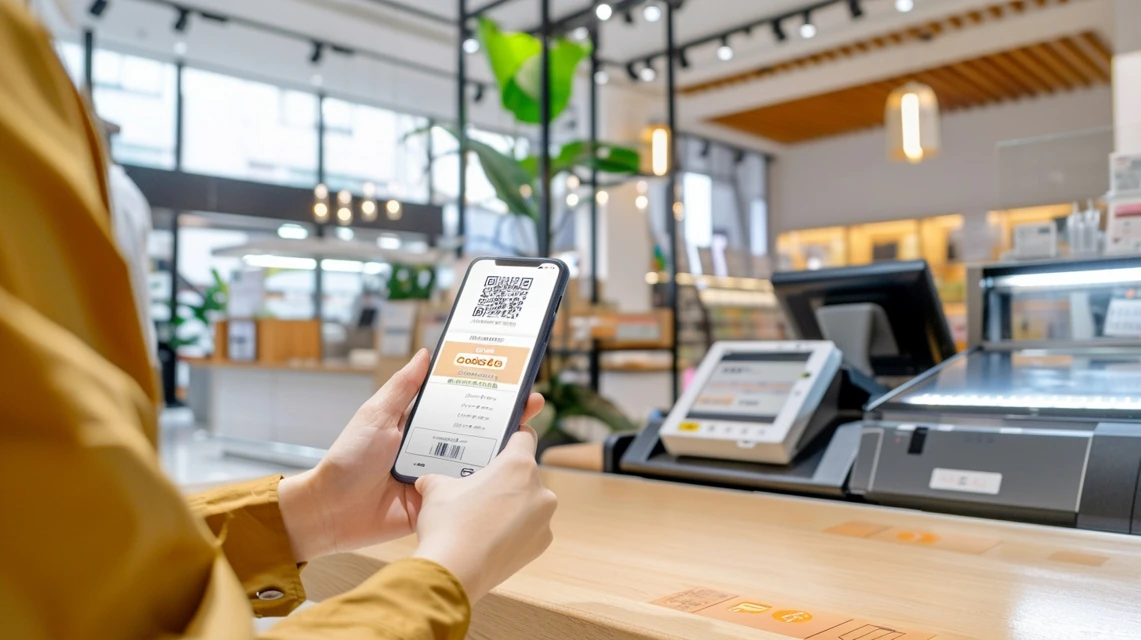
iAEONのクーポンは、「買い物前の準備」と「レジでの読み取り」の2段階で使います。
準備の1つ目は、よく行く店舗をお気に入りに登録することです。
2つ目に、ホーム画面の「一覧を見る」を開き、使いたいクーポンの「選択する」か、上部の「一括選択」をタップします。
選び終わったら、一覧画面の下にある「クーポンを使う」ボタンを押してください。
すると「お支払い」画面に切り替わり、緑色の枠で「会員コード」のバーコードが表示されます。
これがクーポンの出し方の完成形です。
レジでは、支払いの前にこの会員コードを店員さんに読み取ってもらいます。
読み取りが成功すると、選んだクーポンの中から買った商品に合うものだけが自動で値引きされます。
このバーコード1つで、クーポン割引とWAON POINTの付与がまとめて済むのがiAEONの強みです。
AEON Payで支払う場合は、2024年11月のアップデート以降、読み取り1回でクーポン利用・ポイント付与・支払いまで完了します。
以前のようにバーコードを2回見せる必要がなくなり、レジでの手間が半分になったと考えるとわかりやすいでしょう。
電子レシートの対象店舗なら、同じ1回の読み取りで電子レシートの発行まで反映されます。
※支払いが終わったあとに会員コードを読み取ってもクーポンは反映されないため、必ず会計前に提示してください。
【セルフレジ・レジゴー】アイイオンのクーポンの使い方
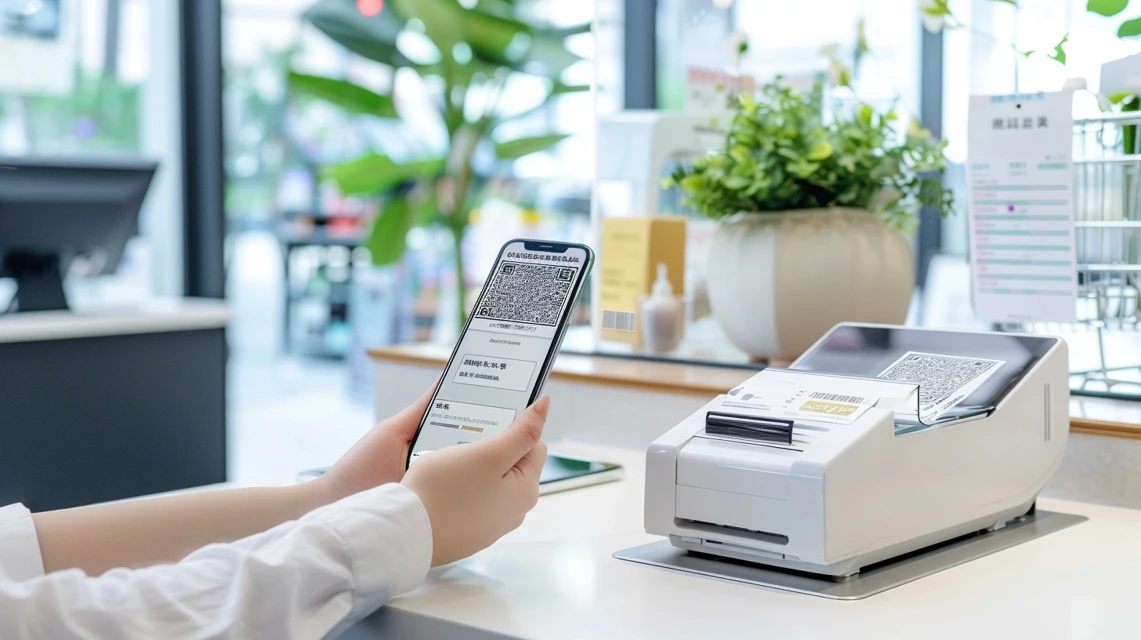
iAEONのクーポンは、セルフレジやレジゴーでも自分でスキャンして使えます。
店員さんを呼ぶ必要はありませんが、レジの種類によって読み取らせるタイミングが少し違います。
一般的なセルフレジでは、商品のバーコードを読み取る画面のまま会員コードをハンドスキャナーにかざします。
商品を読み取る途中でも、全部読み取った後でもかまいません。
大事なのは、「お支払いへ」を押す前に読み取らせることだけです。
一方、カートで商品を読み取りながら買い物するレジゴーは、会計機での操作が1つ増えます。
専用レジに着いたら、画面下部の「クーポン・カード読込・iAEON会員登録」ボタンを先にタッチしてください。
案内が出たら、ハンドスキャナーで会員コードを読み取ります。
このボタンを押さずにいきなりかざすと、反応しないまま支払い画面に進んでしまうことがあります。
なお、レジゴーは2024年9月にiAEONのミニアプリとしても使えるようになっています。
セルフレジでもクーポンが使える仕組みは、並ぶ時間を減らしながら割引も受けられる、実質的な「時短クーポン」と言えるでしょう。
※ボタンの名称や表示位置は、店舗や機種によって異なる場合があります。
セルフレジの場合
商品のスキャン途中、または後でも
「お支払いへ」を押す前ならいつでも
ハンドスキャナーで読み取ってOK!
レジゴーの場合
お会計レジの画面下部にある
クーポン・カード読込ボタンを
先に画面でタッチしてからスキャン!
複数クーポンの選び方と一括選択の使い方

複数のクーポンを使うなら、1枚ずつ選ぶより「一括選択」が圧倒的にラクです。
手動で「選択」が必要
画像左上に
1回限り 当日限り
と制限が書いてあるもの
「選択」は不要
画像左上に何も書いていない
期間中何度でも使える
クーポンは自動適用!
💡 迷ったら「一括選択」ボタンが最強!
1
関係ないものも全部一括選択
2
そのままレジでスキャン
3
買った商品と合うものだけ自動判別して値引き!
一括選択は、表示中のクーポンをまとめて「選択中」にできるボタンです。
今日買わない商品のクーポンまで選んでしまっても、問題はありません。
会計画面の注意書きにあるとおり、実際に買った商品と対象店舗に合うクーポンだけが自動で判別されて適用されるからです。
知恵袋のベストアンサーでも、「一括選択→とじる→クーポンを使う→バーコードを読み取ってもらう」という流れが紹介されていました。
小さな割引でも積み重なると差が出ます。
たとえば10円引きのクーポンが5枚当てはまれば、それだけで1回の買い物につき50円の節約になる計算です。
選び漏れがなくなる分、一括選択そのものが「取りこぼしを防ぐクーポン」として働いてくれます。
上の図にある「期間中何度でも使えるクーポンは選択不要」というルールは、イオンお買物アプリの公式ページで案内されている仕様です。
iAEONでは選択してMyクーポンに登録するのが基本なので、迷ったら一括選択しておくのが確実です。
※「1回限り」のクーポンは、対象商品を買った時点で消費されるため、別の日に使いたいものは選択を外しておきましょう。
無料クーポンやキャンペーンが表示されない・使えないときは?
無料引換やポイント加算のクーポンが見当たらない場合は、受け取り条件を満たしていない可能性が高いです。
通常の値引きクーポンと違い、キャンペーン系は対象者や参加方法が細かく決まっていることがあります。
過去には、iAEONを新規ダウンロードして対象店舗をお気に入り登録すると、最大3枚のクーポンが進呈される企画が行われていました。
この企画では、ホーム画面のクーポンバナーをタップして初めてクーポンが進呈される流れでした。
バナーを押し忘れていると、一覧をいくら探しても見つからないわけです。
新規会員限定の企画は、すでにiAEONに登録している人は対象外と定められていることもあります。
知恵袋には、知人のアプリにだけ「+30ポイント」のクーポンが表示されたという相談もありました。
このように、同じ店舗を登録していても人によって配信内容が異なる場合があります。
「1回限り」と書かれた無料引換クーポンは、対象商品1個にだけ使えるタイプが一般的です。
2個買ったのに1個しか無料にならないのは、仕様どおりの動きと考えてよいでしょう。
キャンペーンの詳細は、iAEONの公式サイトにある「キャンペーン」ページで対象者と参加条件を確認するのが確実です。
※個別の配信条件は公開されていないことが多いため、どうしても表示されない場合はiAEONコールセンターに問い合わせてください。
現金払いや他社クレジットカードでもクーポンは使える?

iAEONのクーポンは、現金払いでも他社クレジットカード払いでも基本的に使えます。
割引は支払い方法ではなく、会計前に読み取る会員コードにひもづいているからです。
流れは、会員コードを読み取ってもらい、値引き後の金額を確認してから好きな方法で支払うだけです。
なお、iAEONに登録できるクレジットカードは、イオンマークのカードかイオンデビットカードのどちらか1枚のみとされています。
他社カードはアプリに登録できなくても、レジで直接出して支払えば問題ありません。
現金払いの人にも、会員コードを見せるだけでWAON POINTが貯まるというおまけがつきます。
イオンの株主なら、iAEON版オーナーズカードも同じ会員コードで適用されるため、優待の提示忘れも防げます。
2025年8月からは「iAEONレポート」で、クーポンで節約した累計金額が自動表示されるようになりました。
支払い方法を問わずレポートに反映されるので、現金派でも「今月いくら得したか」が数字で見えます。
※お客さま感謝デーやイオンカード会員向けの企画など、特定の支払い方法が条件のキャンペーンもあるため、クーポン詳細を事前に確認してください。
クーポン適用後(会員コード読み取り後)の支払い方法
AEON Pay
WAON
イオンカード
他社クレカ
他社クレカ
現金払い
ワンポイント解説
現金払いであっても、アプリにWAON POINTカードを登録して会員コードを提示すれば、
「クーポン値引き」 + 「WAON POINT付与」 の両取りが可能!
「めんどくさい」「使いにくい」を解消する3つのコツ

iAEONのクーポンがめんどくさいと感じるのは、慣れるまでの最初の数回だけです。
店舗を選んで、クーポンを選んで、バーコードを出してという手順は、たしかに紙のクーポンより一手間多く感じます。
ただ、次の3つを意識するだけで、操作はほぼ30秒以内に収まるようになります。
1つ目のコツは、毎回「一括選択」だけで済ませることです。
どのクーポンが何に使えるかを読み込む必要はなく、ボタン1回で全部持っていけば、レジ側が買った商品に合うものだけ反映してくれます。
2つ目は、クーポンを選ぶタイミングを固定することです。
レジの列に並んでからアプリを開くと、電波の弱さや後ろの人の視線で焦りがちです。
「カートを取ったら一括選択」とルール化しておけば、操作を忘れることもなくなります。
3つ目は、会員コード1回で得られる特典の多さを知っておくことです。
クーポン割引、WAON POINTの付与、AEON Pay払いなら決済まで、1回の読み取りでまとめて完了します。
ポイントカード、紙のクーポン、支払い用カードを順番に出していた頃と比べれば、トータルの手間はむしろ減っていると感じるはずです。
個人的には、一括選択とタイミング固定の2つだけで「めんどくさい」はほぼ解消できると感じています。
iAEONアプリのアップデート方法
クーポンの表示がおかしいときは、まずiAEONを最新版に更新しましょう。
古いバージョンのままだと、新しい画面や機能に対応できず、一覧が読み込めないなどの不具合につながります。
iPhoneの場合は、App Storeを開いて画面右上のプロフィールアイコンをタップします。
アップデートできるアプリの一覧に「iAEON」があれば、横の「アップデート」を押すだけで完了です。
Androidの場合は、Google Playストアを開き、右上のプロフィールアイコンから「アプリとデバイスの管理」を選びます。
「利用可能なアップデート」の中にiAEONがあれば、「更新」をタップしてください。
ストアでiAEONのボタンが「開く」になっていれば、すでに最新版です。
毎回の確認が面倒なら、スマホの設定で「アプリの自動アップデート」をオンにしておくと手間がかかりません。
通信量が気になる人は、Wi-Fi接続時だけ更新する設定にしておくと安心です。
更新後もクーポンが出ない場合は、アプリを一度完全に終了して開き直すと改善することがあります。
なお、iAEONのキャンペーンでも、参加前にアプリを最新バージョンにするよう案内されています。
※ストア画面の表記はOSのバージョンによって異なる場合があります。
イオンお買物アプリとの使い分け|アプリが多すぎると感じたら
イオンのアプリが多すぎて迷うなら、まずはiAEONを軸にするのが正解です。
iAEONは2021年9月に登場したイオングループのトータルアプリで、決済、ポイント、クーポンをひとつにまとめています。
グループ各社のアプリをiAEONに統合していく方針が示されており、日常の買い物はiAEONだけでほぼ足ります。
ただし、イオンスタイルなどの大型店によく行くなら、イオンお買物アプリも併用する価値があります。
イオンお買物アプリでは、5〜10%オフの月間割引クーポンが配信されることがあるためです。
5,000円のまとめ買いなら、5%オフで250円、10%オフなら500円も安くなる計算です。
10円引きクーポンを25〜50枚使うのと同じ効果なので、大型店での買い物では見逃したくない特典と言えます。
使い分けの目安は、近所のスーパーはiAEON、大型店ではイオンお買物アプリも確認、イオンカードの特典はAEON Payアプリです。
イオンお買物アプリには、iAEON IDへの切り替え機能も用意されています。
一方で、切り替え画面を流れで進めた結果、新しい会員番号になってクーポンが消えたという相談も知恵袋に寄せられていました。
切り替えるときは画面の説明をよく読み、不安があれば先にイオンお買物アプリ事務局へ問い合わせると安心です。
※各アプリの対象店舗や配信内容は地域や時期によって変わるため、最新情報は公式サイトで確認してください。
アイイオンのクーポンのよくある質問

ここでは、アイイオンのクーポンについて特に多い疑問を、結論から順番に回答します。
アイイオンのクーポンはどこにありますか?
ホーム画面のお気に入り店舗欄にある「一覧を見る」の中にあります。
お気に入り店舗を登録していないと「一覧を見る」自体が使えないので、先に店舗検索から登録してください。
店舗を登録したのにクーポンが1枚もないのは不具合ですか?
いいえ、多くの場合は不具合ではありません。
登録した店舗がクーポンを配信していないか、ショッピングセンター全体など別の施設を登録している可能性があります。
アイイオンでバーコードが表示されないのはなぜですか?
通信状態の悪さか、アプリのバージョンが古いことが主な原因です。
電波の良い場所に移動し、アプリを最新版に更新して再起動しても改善しない場合は、iAEONコールセンターに相談してください。
アイイオンのキャンペーンが表示されないのはなぜですか?
お気に入り店舗や参加条件が、そのキャンペーンの対象と合っていない可能性が高いです。
新規会員限定の企画や、バナーをタップして受け取るタイプもあるため、公式サイトのキャンペーンページで条件を確認しましょう。
他社クレジットカード払いでもクーポンは使えますか?
はい、基本的に使えます。
支払い前に会員コードを読み取ってもらえば割引が反映されますが、支払い方法が指定されたキャンペーンは対象外になる場合があります。
現金払いでもクーポンは使えますか?
はい、現金払いでも使えます。
会計前に会員コードを提示すれば、クーポン割引に加えてWAON POINTも貯まります。
お気に入り店舗以外のお店でもクーポンは使えますか?
クーポン詳細の対象店舗に含まれていれば使えます。
対象外の店舗では選択中でも自動ではじかれるため、遠出する前にクーポン詳細の店舗表示を確認しておきましょう。
一括選択で関係ないクーポンまで選ぶと損をしますか?
いいえ、基本的に損はしません。
買った商品に合うクーポンだけが適用されますが、「1回限り」のクーポンは対象商品を買った時点で使われる点だけ注意してください。
使ったクーポンの履歴は確認できますか?
はい、Myクーポン画面の「利用済みクーポン」で確認できます。
節約した金額の合計を知りたい場合は、クーポンによる値引き額を自動で集計する「iAEONレポート」も便利です。
イオンウォレットやダイエーのクーポンが表示されないのはなぜですか?
探しているアプリが違っている可能性が高いです。
ダイエーの店舗クーポンはiAEONでダイエーの店舗を登録して確認し、サンキューパスポートなどのカード会員特典はAEON Payアプリ(旧イオンウォレット)側で確認してください。
イオンのアプリが多すぎます、どれを入れればいいですか?
日常の買い物なら、まずはiAEONだけで十分です。
イオンスタイルなどの大型店によく行く人はイオンお買物アプリ、イオンカードの特典を使う人はAEON Payアプリを追加すると取りこぼしを防げます。
まとめ:アイイオンのクーポンが表示されない時の原因と解決策

アイイオンのクーポンが表示されない原因は、ほとんどが設定や画面の見方によるものです。
特に多いのは、お気に入り店舗の登録ミスと、Myクーポンだけを見ているケースの2つでした。
まずは正しい店舗を登録し、「一覧を見る」からクーポンを選ぶところまでを確認してください。
選んだあとは「クーポンを使う」で会員コードを表示し、支払いの前に読み取ってもらえば割引が反映されます。
セルフレジは「お支払いへ」の前に、レジゴーは専用ボタンを押してから読み取るのがポイントです。
それでも出てこないときは、配信対象外の店舗、アプリの更新や通信状態、別アプリとの取り違えを順番に疑いましょう。
一括選択を習慣にすれば、10円引きのような小さなクーポンも取りこぼさず積み上げられます。
現金や他社カード払いでも割引とWAON POINTの両方を受け取れるので、支払い方法を変える必要もありません。
- 表示されない原因は主に7つ
- 最初にお気に入り店舗の登録を確認
- クーポンは「一覧を見る」にある
- Myクーポンは選んだものだけ表示
- 配信していない店舗もある
- アプリ更新と通信状態もチェック
- 期限・対象商品・対象店舗を確認
- 別のイオン系アプリと区別する
- 会員コードは支払い前に読み取る
- セルフレジとレジゴーは操作が違う
- 一括選択で手間と取りこぼしを減らす
- 現金・他社カードでも割引OK
最初は少し手順が多く感じても、2〜3回使えば自然と体が覚えます。
次の買い物では、入店したらまず一括選択するところから試してみてください。

ABOUT ME

サイト案内人のトクにゃんだにゃ! 当サイトが確かめた「ちゃんと使える」お得情報を、わかりやすくご案内するにゃ!サイト運営者の情報はプロフィールからだにゃ。