
2026年最新クーポンコード|ホテラバのキャンペーン割引購入・クーポン使用方法はこちら!
イオンアプリのクーポンが表示されない6つの原因と対処法|iAEON・イオンモールアプリで実際に検証
K
記事内に商品プロモーションを含む場合があります
✍️ 記事の調査・執筆:こう(クーポンコードの館 運営者)

トクにゃん
サイト案内人
Profile
サイト案内人のトクにゃんだにゃ!
クーポンの入手方法や使い方、条件、併用のコツ、もっと安く買う方法まで。お得に買い物するための情報を、わかりやすくまとめてご案内するにゃ。クーポンの入手方法・使い方から安く買うコツまで、わかりやすくご案内するにゃ!
お店に「アプリクーポンで○○円引き」って書いてあるのに、アプリを開いてもクーポンが出てこないの…。レジの前で焦っちゃう!
クーポンが消えたわけではないことがほとんどだにゃ。「開くアプリ」「開く場所」「会員登録」「通信環境」「障害」の順に確認すれば、たいていすぐ見つかるにゃ!
「レジでクーポンを出そうとしたのに見つからない」「アイイオンのクーポンはどこにあるの?」と焦った経験はありませんか。
イオンのアプリはiAEON、イオンモールアプリ、イオンお買物アプリなど複数あるため、どれのクーポンを使えばいいのか迷いやすいです。
クーポン選択の手順がめんどくさいと感じる方も多いでしょう。
本記事では、実際にイオンモールアプリへ登録して、クーポンが表示されない原因を検証しました。
アイイオンのクーポンの使い方やセルフレジでの読み取り方、「買うかも」に追加したクーポンの扱い、イオンウォレットやダイエーでクーポンが表示されないときの確認点もまとめています。
このページで分かること
- イオンアプリのクーポンが表示されない6つの原因と確認する順番
- iAEON・イオンモールアプリ・イオンお買物アプリのクーポンの違い
- アイイオンのクーポンの場所とMyクーポンとの違い
- iAEON ID登録・通信環境・システム障害の確認方法
- 一括選択とセルフレジを使ったクーポンの正しい使い方
イオンアプリのクーポンが表示されない6つの原因
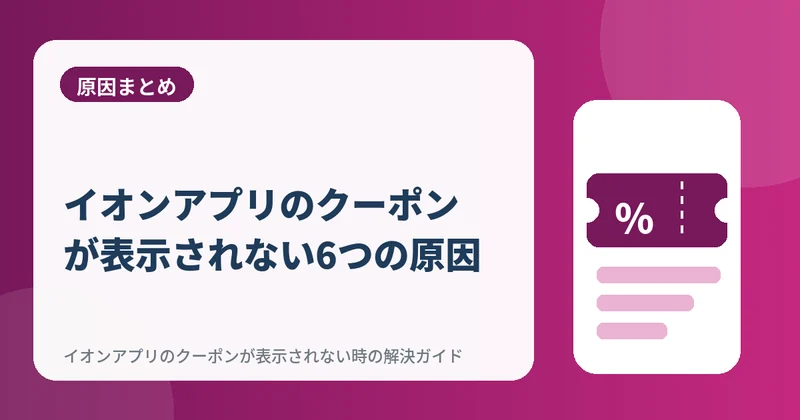
イオンアプリのクーポンが表示されない原因は、アプリの選び間違い、クーポンを開く場所の間違い、iAEON ID未登録、通信環境、システム障害の5つに集約されます。
特に多いのは、iAEONで「Myクーポン」を開いて新しいクーポンを探してしまうケースです。
まずはお気に入り店舗の「一覧を見る」から確認してください。
※アプリの仕様や画面構成は変更される場合があります。
チェックポイント
- 使うお店に合ったアプリを開いているかが最初の確認点
- 新しいクーポンはMyクーポンではなく「一覧を見る」にある
- お気に入り店舗が未登録だとクーポンの入口が出てこない
- 灰色で押せないクーポンはiAEON ID登録が必要
- 通信環境と公式の障害情報もあわせて確認する
クーポンが出ない原因は6つ
1から順にチェックすればほぼ解決
1
開くアプリが違う
→ お店に合うアプリを開く
2
Myクーポンを見ている
→ 「一覧を見る」から探す
3
お気に入り店舗が未登録
→ よく行く店舗を登録
4
iAEON IDが未登録
→ 約3分でID登録
5
通信環境が不安定
→ Wi-Fi・VPNを見直す
6
システム障害
→ 公式のお知らせを確認
迷ったら「アプリ → 場所 → 登録 → 通信 → 障害」の順
※アプリの仕様や画面構成は変更される場合があります
イオンアプリのクーポンはどれ?iAEON・イオンモールアプリ・イオンお買物の違い
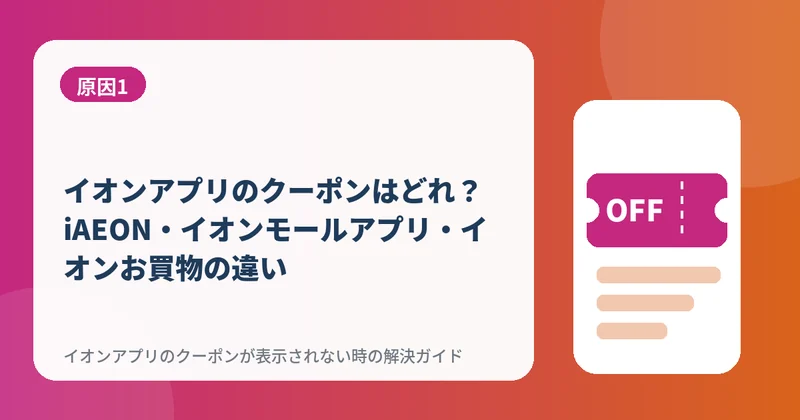
イオンのクーポンは、使うお店によって開くべきアプリが違います。
イオンやイオンスタイル、ダイエー、マックスバリュなどのスーパーで使うならiAEON、イオンモールに入っている専門店や飲食店ならイオンモールアプリ、イオン・イオンスタイルの直営店で食料品などの割引を狙うならイオンお買物アプリが基本です。
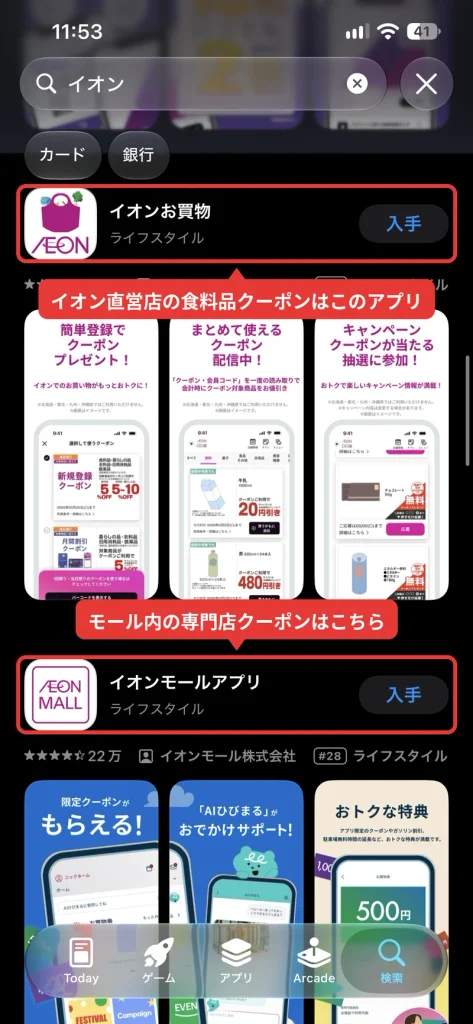
たとえば同じイオンモールの中でも、食品売場はiAEONやイオンお買物アプリ、洋服店やレストランはイオンモールアプリと、売場ごとに担当アプリが分かれているイメージです。
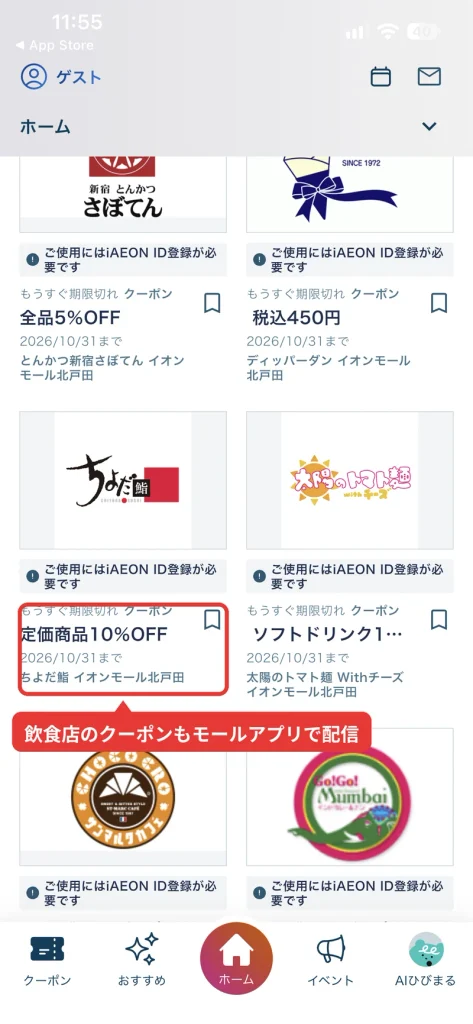
ここを取り違えると、アプリを開いても目当てのクーポンが見つからない状態になります。
また、イオンお買物アプリは北海道・東北・九州・沖縄の店舗では使えないため、該当地域の方はiAEONを中心に確認してください。
便利な反面、アプリが3つに分かれていることで管理の手間が増える点はデメリットです。
iAEONはAEON PayやWAON POINTもまとめて使えるので、まず1本だけ入れるならiAEONから始めると迷いにくくなります。
チラシやPOPに「iAEONクーポン」「イオンモールアプリ限定」などアプリ名が書かれていることも多いので、レジに並ぶ前に一度目を通しておくと確実です。
※各アプリの対象店舗や機能は変更される場合があります。
どこで使う?
iAEON
イオン・ダイエーなどのスーパー
AEON Pay・WAON POINTも一緒に使える
お気に入り店舗の登録が必要
イオンモールアプリ
モール内の専門店・飲食店
ゲストでもクーポンは閲覧できる
多くはiAEON ID登録が必要
イオンお買物アプリ
イオン・イオンスタイル直営店
食料品などの割引クーポンが豊富
北海道・東北・九州・沖縄は対象外
まず1本入れるならiAEONが迷いにくい
※対象店舗や機能は変更される場合があります
スーパーはiAEON、モールの専門店はイオンモールアプリ、と覚えておくと迷わないにゃ。
アイイオンのクーポンはどこ?トップ画面に見当たらない理由
アイイオン(iAEON)のクーポンは、ホーム画面のお気に入り店舗にある「一覧を見る」から開きます。
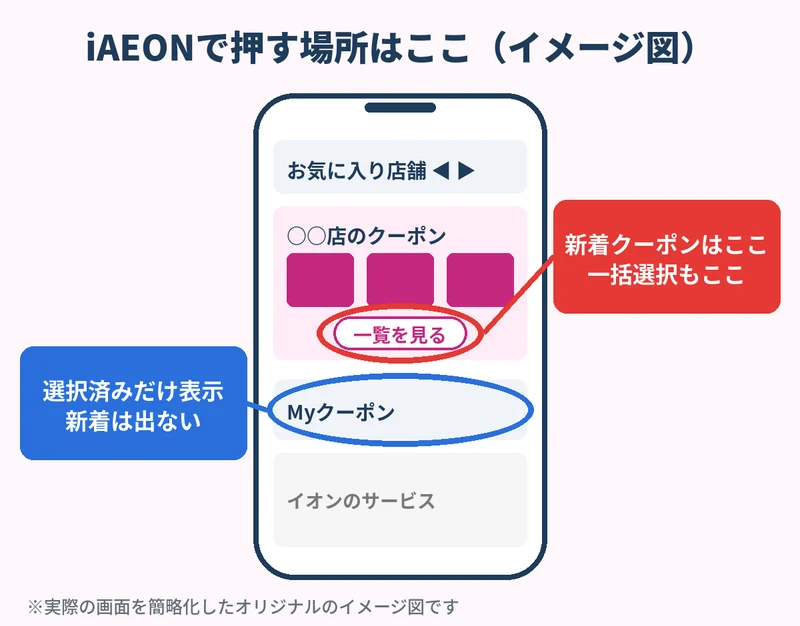
トップ画面にクーポンがずらりと並ぶ作りではないため、初めて使う方ほど「どこにもない」と感じやすいです。
手順としては、ホーム画面でお気に入り店舗を表示し、その店舗の「一覧を見る」をタップしてクーポン一覧を開く流れになります。
逆に言えば、お気に入り店舗を登録していない状態では、クーポンを探す入口そのものが出てきません。
お気に入り店舗は最大5店舗まで登録でき、近所のスーパーと週末に行くショッピングセンターを両方入れておくと切り替えがスムーズです。
複数登録している場合は、横にスワイプして今いるお店を選んでから一覧を開いてください。
別の店舗のクーポンを選んだままだと、レジで割引されないことがあります。
なお、クーポン配信を行っていない店舗では「一覧を見る」を開いてもクーポンは表示されません。
店頭に「iAEONクーポン」と書かれているのに見つからないときは、お気に入り店舗が正しいかどうかと、iAEONのよくある質問の案内もあわせて確認しておくと安心です。
※お気に入り店舗の登録上限や画面構成は変更される場合があります。
あわせて読みたい
iAEON(アイイオン)のクーポンが表示されない・使えない原因と解決策
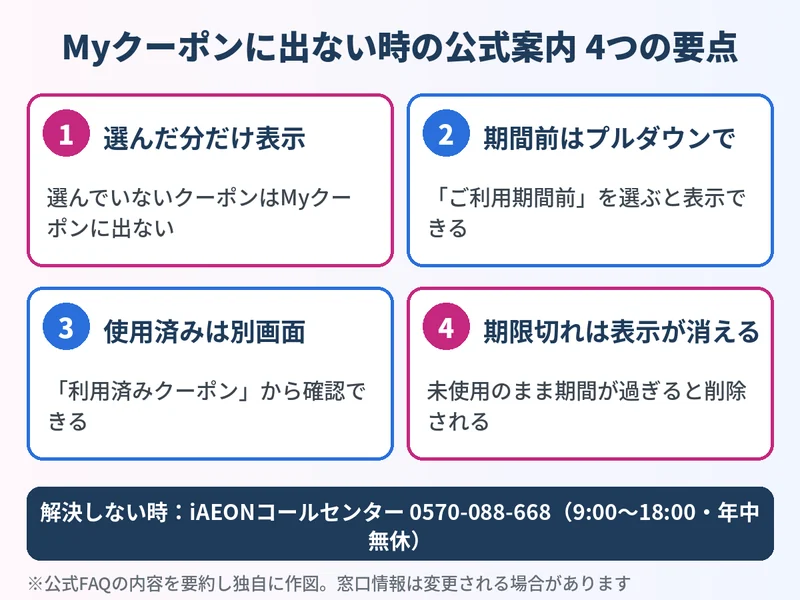
「Myクーポン」には選択済みのクーポンしか表示されない
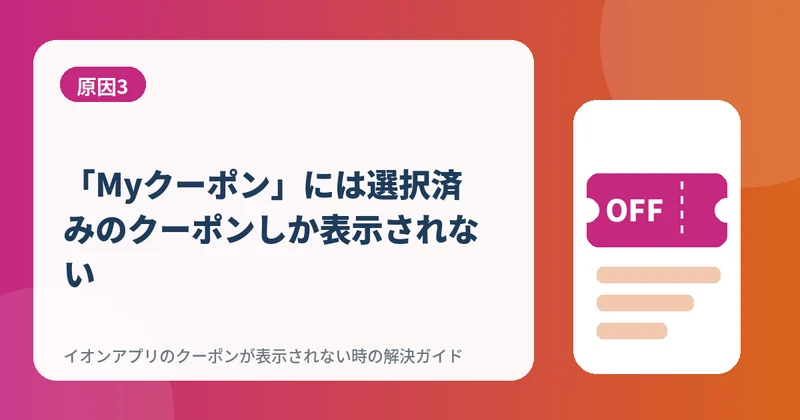
iAEONの「Myクーポン」は、使う予定として選んだクーポンだけが並ぶ画面です。
新しく配信されたクーポンは、選択するまでMyクーポンには出てきません。
たとえるなら、Myクーポンは「買い物かごに入れた商品」で、お店の棚にあたるのがお気に入り店舗の「一覧を見る」です。
かごをのぞいても、棚に並んだばかりの新商品は見つからないのと同じ仕組みになっています。
ややこしいのは、前回選んだまま使わなかったクーポンが期限内であれば残っている点です。
Myクーポンに何枚か表示されていると「今日のクーポンも選べている」と思い込みやすく、そのまま会計して値引きされていなかった、というケースが起こります。
ご利用期間前のクーポンはプルダウンで「ご利用期間前」を選ぶと表示でき、使い終わったものは「利用済みクーポン」から確認できます。
一方で、未使用のまま期限が過ぎたクーポンはアプリから表示されなくなるため、消えたように見えても不具合とは限りません。
レジ前で慌てるとMyクーポンを押してしまいがちなので、売場にいるうちに「一覧を見る」側から選んでおくのが確実です。
※表示の仕様は変更される場合があります。
一覧を見る
新しいクーポンはここ
配信中のクーポンが全部並ぶ
「一括選択」ボタンもここ
選択する
Myクーポン
新着はここに出ない
選んだクーポンだけ表示
前回の使い残しも混ざる
Myクーポンに前回の分が残っていると「今日の分も選べている」と勘違いしやすいです。期間前のクーポンはプルダウンの「ご利用期間前」で確認できます。

新しいクーポンは「Myクーポン」ではなく「一覧を見る」側にあるにゃ!ここを押し間違える人がとても多いにゃ。
iAEON ID未登録だとクーポンが灰色になり使えない
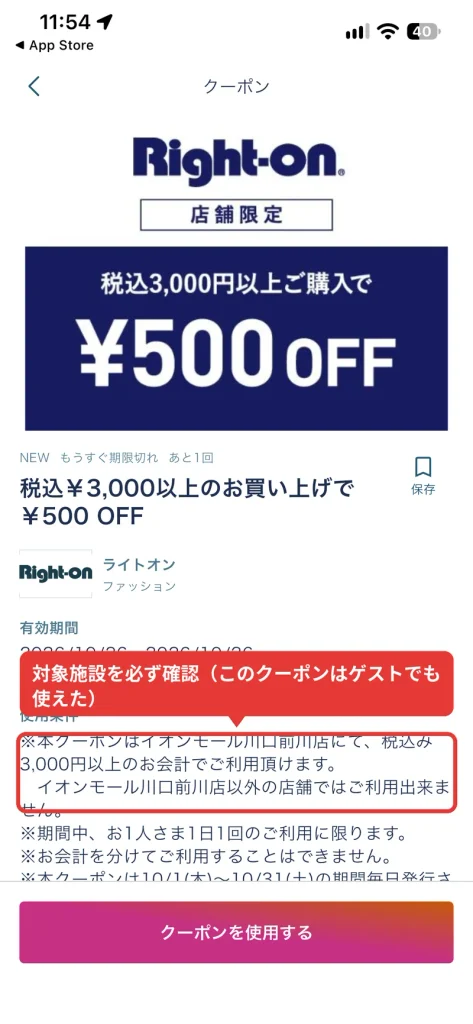
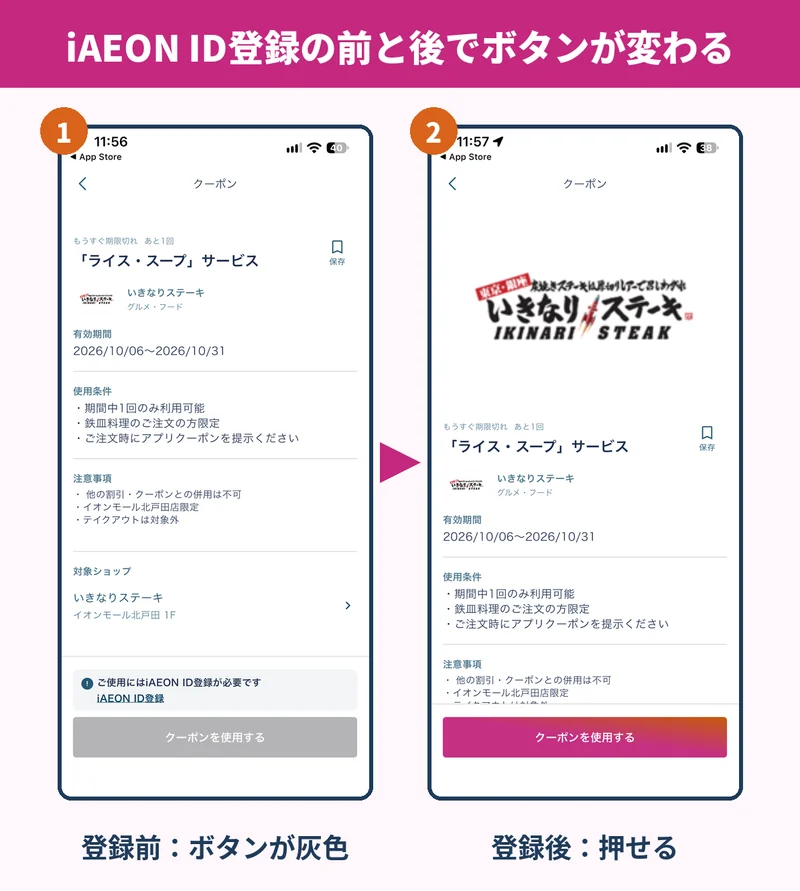
イオンモールアプリでは、iAEON IDを登録していないと使えないクーポンがあり、その場合は「クーポンを使用する」ボタンが灰色になって押せません。
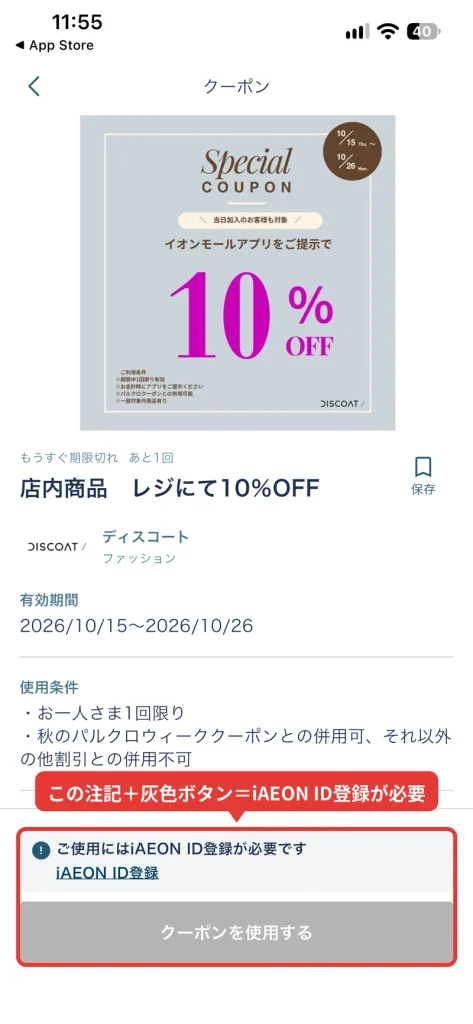
実際にイオンモールアプリをダウンロードし、会員登録をせずゲストのまま確認したところ、クーポン自体は一覧に表示されていました。
ところが、専門店の10%OFFや飲食店のサービスクーポンなど多くのものに「ご使用にはiAEON ID登録が必要です」という注記が付いており、ボタンは反応しませんでした。
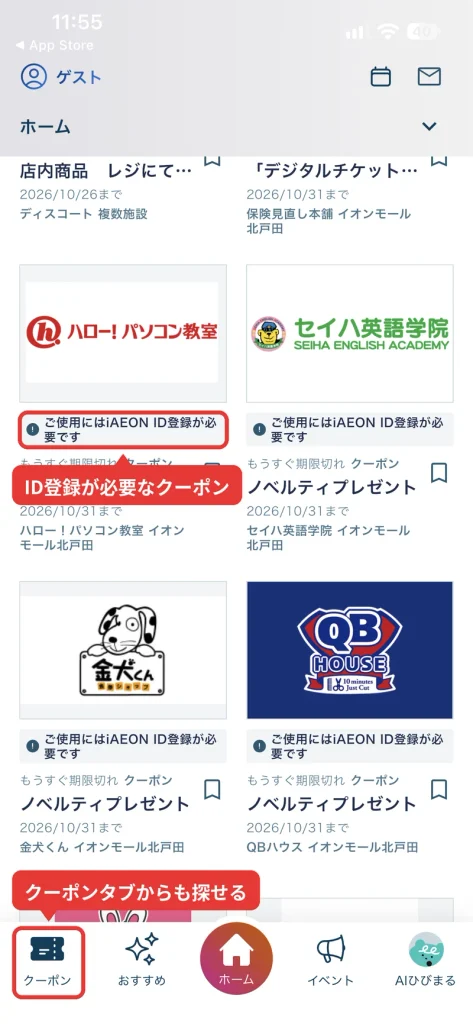
他のアプリのように「表示されない」のではなく「表示はされるのに使えない」ため、見落としやすいポイントです。
一方で、店舗によってはID登録なしで使えるクーポンもあり、すべてが登録必須というわけではありません。
iAEON IDの登録は、利用規約の確認、ログインID、必要情報の入力、完了という4ステップで、今回の検証では3分ほどで終わり、そのままアプリに戻って灰色だったボタンが押せる状態になりました。
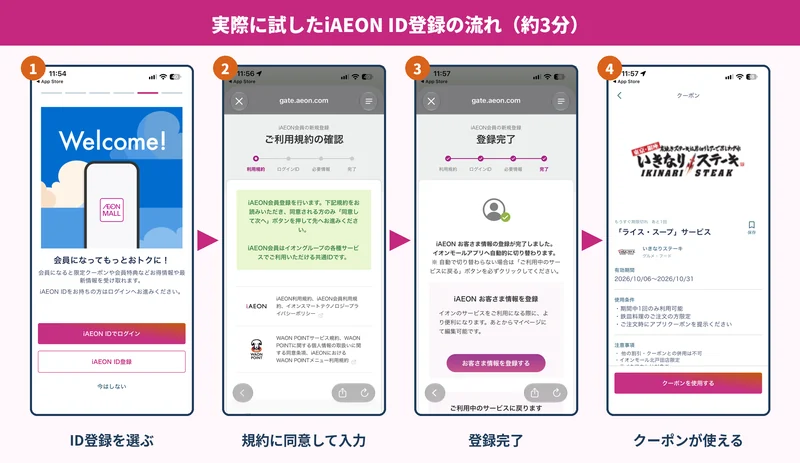
注意点として、登録にはSMSを受信できる携帯電話番号が必要です。
また「イオンモール○○店限定」のように対象施設が決まっているクーポンもあるため、使用条件の店舗名まで確認してください。
※登録手順や必要な情報は変更される場合があります。
ゲストのまま
ご使用にはiAEON ID登録が必要です
クーポンを使用する
表示はされるが押せない
ID登録
登録後
そのままアプリに戻る
クーポンを使用する
タップして使える
1利用規約
2ログインID
3必要情報
4完了
検証では約3分で完了SMS受信できる番号が必要
※登録手順は変更される場合があります。対象施設の条件もご確認ください

実際に試してみると、クーポンは見えているのにボタンだけ灰色という状態でした。ボタンのすぐ上にある小さな注記を読まないと、不具合だと勘違いしそうです。
Wi-Fi・VPN・プライベートリレーが表示を妨げることも
アプリの操作が正しくても、通信環境が原因でクーポンが表示されないことがあります。
検証中も、電波が弱く接続が不安定なWi-Fiにつながっていた場面では、クーポン一覧の読み込みが途中で止まり、何も表示されない状態になりました。
モバイルデータ通信に切り替えたところ、問題なく一覧が表示されています。
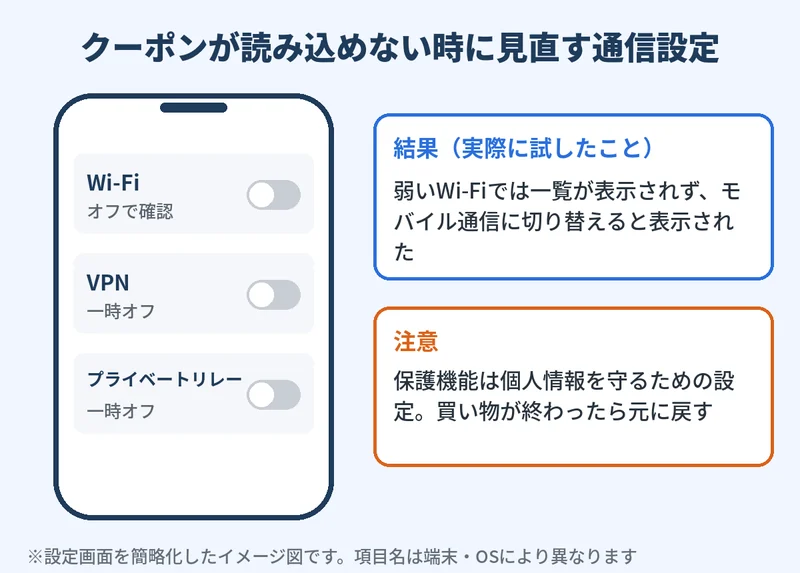
店内の無料Wi-Fiは週末など利用者が多い時間帯につながりにくくなるため、表示が遅いと感じたら一度Wi-Fiをオフにしてみてください。
また、VPNアプリやセキュリティアプリ、iPhoneのiCloudプライベートリレーといった通信を経由・保護する機能が、アプリの通信と干渉して表示を妨げることもあります。
どれも個人のプライバシーを守るための設定なので悪いものではありませんが、クーポンが出ないときは一時的にオフにして再表示を試すのが近道です。
ただし、オフにしたままだと本来の保護が働かなくなるデメリットがあるため、買い物が終わったら元に戻すことをおすすめします。
レジ前で通信トラブルに気づくと焦りやすいので、売場にいる段階でクーポン画面を開いておくと安心です。
※機能名や設定項目は端末やOSのバージョンによって異なる場合があります。
操作は正しいのに出ない時の3チェック
弱い店内Wi-Fi
Wi-Fiをオフにしてモバイル通信へ
VPN・セキュリティアプリ
一時的にオフにして再表示
プライベートリレー
iPhoneは設定を一時オフで確認
保護機能をオフにしたままは危険です。買い物が終わったら元に戻しましょう。※設定項目は端末・OSにより異なる場合があります
アプリのせいだと思ったら、実はWi-Fiが原因でした。セキュリティ系の設定は便利な反面、こういう場面で邪魔をすることもあるんですね。
アプリの不具合でクーポンやバーコードが表示されないケース
設定や操作に問題がなくても、アプリ側のシステム障害でクーポンやバーコードが表示されないことがあります。
実際に、2026年10月25日(日)にはiAEONアプリで9:58〜10:08にクーポンが表示されない事象が起き、さらに13:48〜14:16にはクーポン、お気に入り店舗のコンテンツ、一部キャンペーンが表示されない事象が発生しました。
どちらも同日中に復旧していますが、休日の昼間という買い物客の多い時間帯だったため、レジで困った方も多かったはずです。
過去にも、2025年6月15日の午前中にイオン九州が公式Xで同様の不具合を告知した例があります。
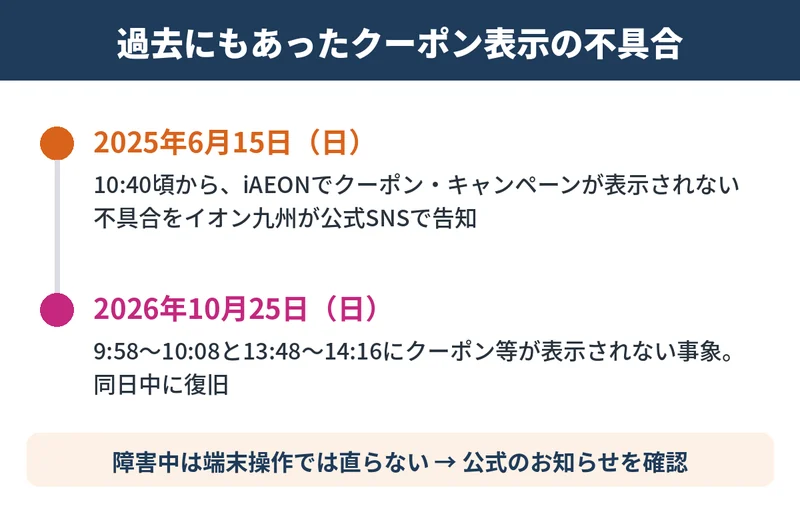
こうした障害時は、自分のスマホをいくら操作しても直りません。
まずはiAEONのお知らせ一覧で障害情報が出ていないかを確認し、出ていなければアプリの再起動や最新版へのアップデートを試してください。
アプリの削除と再インストールは再ログインの手間がかかるため、最後の手段と考えるのがおすすめです。
それでも直らない場合は、iAEONコールセンター(0570-088-668、9:00〜18:00・年中無休)に相談できます。
※窓口の受付時間や連絡先は変更される場合があります。
2026年10月25日(日)に起きた障害
9:58〜10:08 クーポンが表示されない
13:48〜14:16 クーポン・お気に入り店舗コンテンツ・一部キャンペーンが表示されない
同日中に復旧 すべての機能が通常どおり利用可能に
表示されない時の確認順
1. お知らせ一覧で障害情報を確認
2. アプリを再起動
3. 最新版にアップデート
4. コールセンター(9:00〜18:00)
※障害中は端末を操作しても直りません。窓口の受付時間は変更される場合があります
障害のときはスマホをいくら触っても直らないにゃ。まずは公式のお知らせを見て、復旧を待つのが一番だにゃ!
イオンアプリでクーポンが表示されない時の対処法
クーポンが表示されないときは、お気に入り店舗の登録、「一覧を見る」からの一括選択、レジでのバーコード提示という3つの手順を正しく踏むことが一番の近道です。
セルフレジでも会員コードを読み取れば割引は反映されます。
イオンウォレットやダイエーなど、アプリや店舗ごとの違いもあわせて確認してください。
チェックポイント
- iAEONは登録・選択・提示の3ステップで使える
- セルフレジでは会員コードを読み取りAEON Payも画面で選べる
- 「買うかも」への追加とクーポンの選択は別の操作
- ダイエーのクーポンはiAEONでお気に入り登録して受け取る
- 一括選択は「一覧を見る」の画面から使う
基本はこの3ステップでOK
STEP1店舗を登録お気に入り店舗に追加
STEP2一括選択「一覧を見る」から選ぶ
STEP3バーコード提示レジ・セルフレジで読み取り
セルフレジ確定前に値引き確認
買うかも追加と選択は別
ウォレット現在はAEON Pay
ダイエーiAEONで店舗登録
※操作手順や名称は変更される場合があります
アイイオンアプリのクーポンの使い方を3ステップで解説
アイイオンアプリのクーポンは、「お気に入り店舗の登録」「クーポンの選択」「レジでバーコード提示」の3ステップで使えます。
STEP1では、ホーム画面の店舗検索からよく行くお店を探し、お気に入り店舗に登録します。
登録は初回だけで、次回からはホーム画面に店舗が表示されるようになります。
STEP2では、その店舗の「一覧を見る」をタップし、使いたいクーポンを選択します。
選んだクーポンはMyクーポンに入り、まとめて使う準備が整います。
STEP3では、「クーポンを使う」からバーコードを表示し、レジで読み取ってもらえば完了です。
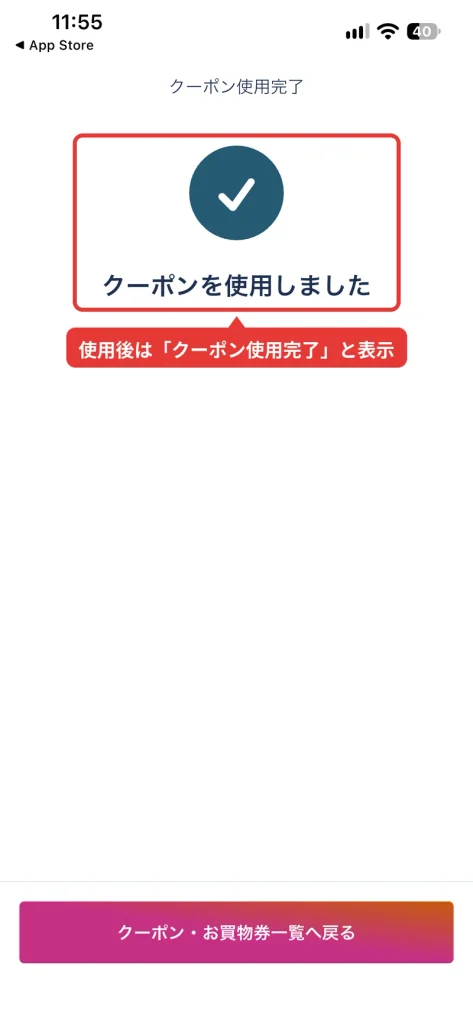
会員コードと一緒に読み取られるため、WAON POINTの付与も同時に受けられるのが便利な点です。
一方で、選択したクーポンはその店舗向けのものなので、別の店舗で会計すると割引されない点には注意してください。
また、購入金額の下限や対象商品が決まっているクーポンは、条件を満たさないと値引きされません。
最初の1回は手間に感じますが、2回目以降はSTEP2とSTEP3だけで済むため、慣れれば1分もかかりません。
画面付きの手順はiAEON公式のクーポンの使い方でも確認できます。
※操作手順は変更される場合があります。

登録・選択・提示の3つだけなら覚えられそう!次からは売場で選んでおくわ。
あわせて読みたい
イオンのバースデークーポンはこちら!割引率・出し方・使える店まで解説
イオンアプリクーポンの使い方|セルフレジで読み取る手順
セルフレジでも、アプリのバーコードを読み取らせればクーポンの割引は反映されます。
基本の流れは、レジ画面の案内に沿って会員コードの読み取りを選び、スマホに表示したバーコードをスキャナーにかざしてから商品を読み取り、最後に支払い方法を選ぶ手順です。
店舗によっては会計の最初ではなく、商品のスキャン後に会員コードを求められる機種もあるため、画面の表示に従ってください。
支払いをAEON Payにする場合は、会員コードを読み取ったあと、レジ画面でAEON Payを選ぶだけで済むので、バーコードを何度も出し直す必要はありません。
スキャナーがうまく反応しないときは、画面の明るさを上げる、保護フィルムの反射を避ける、スマホを少し離すといった工夫で読み取りやすくなります。
セルフレジは自分のペースで操作できるのがメリットですが、値引きが反映されたかを自分で確かめる必要がある点はデメリットです。
支払い前の明細画面で「値引」の表示があるかを確認し、反映されていなければ会計を確定させずに近くのスタッフを呼んでください。
会計後よりも、確定前のほうがスムーズに対応してもらえます。
※セルフレジの画面や手順は店舗・機種によって異なる場合があります。
1
会員コードを読み取り
画面の案内に従ってかざす2
商品をスキャン
順番が逆の機種もあり3最重要
値引き表示を確認
確定前にチェック4
支払い方法を選ぶ
AEON Payは画面で選択 画面の明るさを上げる フィルムの反射を避ける 反映なしはスタッフへ
※セルフレジの画面や順番は店舗・機種によって異なる場合があります
セルフレジは「支払いボタンを押す前」に値引きの表示をチェックするのが鉄則だにゃ!
あわせて読みたい
2026年10月|イオンアプリのクーポンの使い方|セルフレジ・レジゴーの手順と使えない時の対処法
イオンアプリの「買うかも」に追加したクーポンの扱い方
「買うかも」は、イオンお買物アプリで気になる商品のクーポンをまとめておくためのリストで、追加しておくと買い物中に見返しやすくなります。
たとえば「牛乳20円引き」「お茶のケース480円引き」のような商品クーポンを、売場を回る前に「買うかも」へ入れておけば、メモ代わりに使えるイメージです。
ただし、割引の適用ルールはクーポンの種類ごとに決まっています。
イオンお買物アプリのクーポンには「当日限り」「1回限り」「期間中何度でも」の3種類があり、「期間中何度でも」は会計時に「クーポン・会員コード」を読み取るだけで自動的に対象商品が値引きされます。
一方、「当日限り」や「1回限り」のクーポンは、使う前にチェックを入れて選択しておく必要があります。
「買うかも」に入れたことと、クーポンを使う選択は別の操作として考えておくと失敗しません。
「買うかも」は気になるクーポンのメモ。追加だけでは「使う選択」にならない場合があります
当日限り使う日にチェックチェック必要
1回限り対象商品1個に使えるチェック必要
期間中何度でもコード読み取りで適用自動で値引き
会計時は「クーポン・会員コード」を読み取ってもらう
※イオンお買物アプリは北海道・東北・九州・沖縄では利用できません。仕様はアプリ内表示をご確認ください
便利な機能ですが、リストに入れただけで安心してしまうと、チェック忘れで値引きされないことがある点はデメリットです。
会計前には、使いたいクーポンにチェックが入っているかを一度見直してください。
なお、イオンお買物アプリは北海道・東北・九州・沖縄では利用できません。
※機能名や仕様は変更される場合がありますので、アプリ内の表示をご確認ください。

「買うかも」はメモ帳、使うクーポンはチェック。この2つを分けて考えると値引き漏れがなくなるにゃ!
あわせて読みたい
イオンアプリのクーポンが表示されない6つの原因と対処法|iAEON・イオンモールアプリで実際に検証
イオンウォレット・ダイエーでクーポンが表示されない時の確認点
イオンウォレットやダイエーでクーポンが見つからない場合は、そもそも開いているアプリが合っているかを確認してください。
イオンウォレットは、イオンフィナンシャルサービスが2026年4月6日に全面リニューアルし、「AEON Pay」アプリとして提供されています。
こちらはイオンカードの明細確認や決済が中心のアプリで、スーパーの売場で使う商品クーポンを探す場所ではありません。
古いアイコンのまま「イオンウォレットにクーポンがない」と感じている方は、店舗のクーポンはiAEON側にあると考えると整理しやすいです。
ダイエーについては、2022年6月21日からiAEONの利用が始まっており、iAEONでダイエーの店舗をお気に入り登録すると、その店舗のクーポンやお知らせが届くようになります。
お気に入り登録の対象には、ダイエーのほかグルメシティ、foodium、イオンフードスタイル、CoDeliの各店が含まれています。
看板の店名とアプリ上の店舗名が違って見えることもあるため、住所で検索するのも有効です。
一方で、すべての店舗で常にクーポンが配信されているわけではない点には注意してください。
配信のない時期は、一覧を開いても何も表示されません。
※アプリの名称や対象店舗は変更される場合があります。
イオンウォレット
2026年4月6日にリニューアル
現在は「AEON Pay」アプリ
カード明細・決済が中心
店舗の商品クーポンはiAEON側
ダイエー
2022年6月21日からiAEON対応
iAEONで店舗をお気に入り登録
クーポン・お知らせが届く
ダイエーグルメシティfoodiumイオンフードスタイルCoDeli
※アプリ名称や対象店舗は変更される場合があります。配信のない時期は一覧が空になります

昔からイオンウォレットを使っていたけど、お店のクーポンは別のアプリだったのね?

そうだにゃ。今のAEON Payアプリは支払いとカード管理が担当で、売場のクーポンはiAEONで探すにゃ!
あわせて読みたい
イオンアプリのクーポンが表示されない6つの原因と対処法|iAEON・イオンモールアプリで実際に検証
アイイオンのクーポン選択がめんどくさい人は「一括選択」を使おう
アイイオンのクーポンを1枚ずつ選ぶのがめんどくさい場合は、クーポン一覧にある「一括選択」を使えば、ワンタップで配信中のクーポンをまとめて選べます。
たとえば20枚のクーポンが届いている週なら、1枚ずつタップすると20回の操作が必要ですが、一括選択なら1回で済みます。
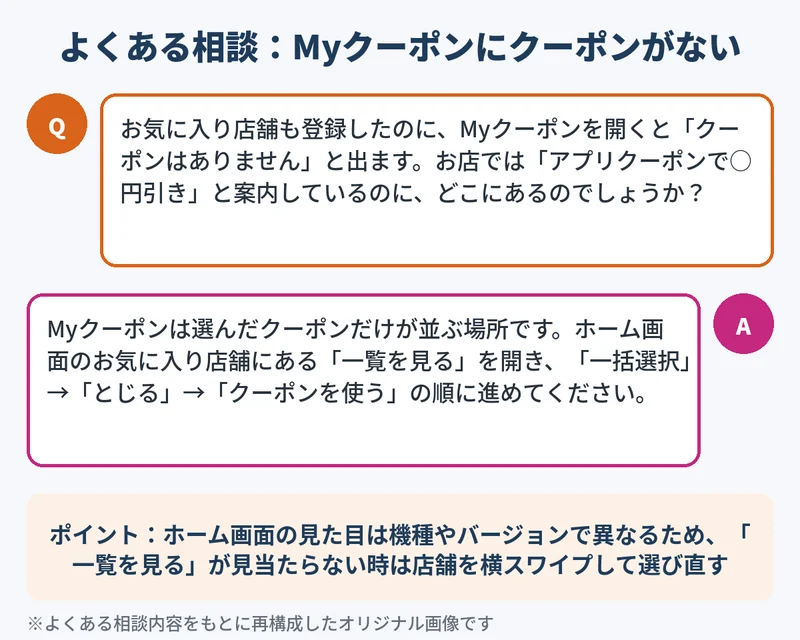
操作の流れは、お気に入り店舗の「一覧を見る」を開き、「一括選択」をタップして「とじる」を押し、「クーポンを使う」からバーコードを表示するだけです。
ここで注意したいのが、「一括選択」のボタンは「一覧を見る」の画面にあり、Myクーポンの画面には出てこない点です。
レジ前で焦ってMyクーポンを開き、「一括選択がない」と戸惑う方は少なくありません。
便利な反面、購入金額の条件や対象商品が決まっているクーポンは、選択していても条件を満たさなければ値引きされない点は理解しておきましょう。
利用回数が決まっているクーポンは、使いたい日に合わせて選び直すほうが無駄がありません。
店に入った直後やカートを押しながら一括選択を済ませておけば、レジでの操作はバーコード提示だけになり、後ろに並ぶ人を気にする必要もなくなります。
※ボタンの名称や配置はアプリの更新により変更される場合があります。
1枚ずつ選ぶ20回20枚届いた週の場合
VS
一括選択1回ワンタップで完了
一覧を見る
一括選択
とじる
クーポンを使う
「一括選択」はMyクーポンの画面には出ません。条件付きクーポンは選択しても条件を満たさないと値引きされません。
※ボタンの名称や配置は変更される場合があります
お店に入ったら「一覧を見る」→「一括選択」。これを習慣にするとレジでの手間がほぼゼロになるにゃ!
あわせて読みたい

イオンのクーポンは使いにくいと感じた人へ|アプリの違いとレジでの使い方を解説
Q&A:よくある質問
イオンアプリでクーポンを表示するにはどうすればいいですか?
iAEONの場合は、ホーム画面のお気に入り店舗から「一覧を見る」を開くとクーポンが表示されます。
お気に入り店舗を登録していないと入口が出てこないため、まずよく行く店舗を登録してから使いたいクーポンを選択してください。
イオンモールアプリでクーポンがない場合の対処法は?
イオンモールアプリは、よく行く施設を登録するとその施設のクーポンが表示されます。
クーポンが見えてもボタンが灰色で押せない場合は、iAEON ID登録が必要なクーポンです。
施設の選択とID登録の有無を確認してください。
イオンアプリでバーコードが表示されないのはなぜですか?
通信が不安定な場所やVPNの利用中、アプリが古いバージョンのままだと、バーコードが正しく表示されない場合があります。
システム障害の可能性もあるため、通信環境とアプリの更新、公式のお知らせを順番に確認してください。
イオンのアプリはどれのクーポンを使えばいいですか?
スーパーでの買い物はiAEON、イオンモール内の専門店はイオンモールアプリ、イオン・イオンスタイル直営店の食料品割引はイオンお買物アプリが基本です。
使うお店に合わせてアプリを開けば、クーポンを探し回らずに済みます。
クーポンを選んだのに値引きされなかったのはなぜですか?
選択した店舗と会計した店舗が違う、購入金額などの条件を満たしていない、他の割引と併用できないといった理由が考えられます。
レシートで値引きの有無を確認し、気づいた時点で店舗のサービスカウンターに相談してください。
まとめ:イオンアプリのクーポンが表示されない時は原因を順番に確認しよう
チェックポイント
- スーパーのクーポンはiAEON、モールの専門店はイオンモールアプリ
- イオンお買物アプリは北海道・東北・九州・沖縄では使えない
- iAEONのクーポンはお気に入り店舗の「一覧を見る」にある
- Myクーポンには選択済みのクーポンしか表示されない
- イオンモールアプリの灰色ボタンはiAEON ID登録で使えるようになる
- Wi-FiやVPN、プライベートリレーが表示を妨げることがある
- システム障害時は公式のお知らせ一覧で状況を確認する
- 一括選択を使えばクーポン選びはワンタップで終わる
- セルフレジでは支払い確定前に値引き表示を確認する
- イオンウォレットは現在AEON Payアプリとして提供されている
イオンのクーポンが見つからない原因の多くは、アプリや画面の選び間違いです。
使うお店に合ったアプリを開き、新しいクーポンは「一覧を見る」から探すことが基本になります。
表示されているのに使えない場合は、iAEON IDの登録や対象店舗の条件を確認してください。
通信環境や公式の障害情報まで確認すれば、迷う場面はほとんどなくなります。
手順を一度覚えてしまえば、毎回の買い物で確実に割引を受けられます。
イオンアプリのクーポンが表示されないときは、原因を順番に切り分ければほとんどの場合すぐに解決できます。
最初に確認したいのは、使うお店に合ったアプリを開いているかどうかです。
スーパーならiAEON、イオンモールの専門店ならイオンモールアプリ、直営店の食料品割引ならイオンお買物アプリが基本になります。
次に、iAEONでは「Myクーポン」ではなく、お気に入り店舗の「一覧を見る」から新しいクーポンを探してください。
イオンモールアプリでボタンが灰色の場合は、iAEON IDの登録が必要なクーポンです。
それでも表示されないなら、Wi-FiやVPN、プライベートリレーなどの通信環境を見直し、最後に公式のお知らせで障害が起きていないかを確認します。
2026年10月25日のように、利用者側では直せない障害が起きることもあるため、何でも自分の操作ミスだと思い込まないことも大切です。
アプリが複数に分かれていて仕組みが分かりにくい点はデメリットですが、一度流れを覚えてしまえば、一括選択とバーコード提示だけで毎回の割引を受けられます。
解決しないときは、iAEONのお問い合わせフォームやイオンモールアプリのよくあるご質問も活用してください。
※各サービスの仕様や窓口は変更される場合があります。

アプリ・場所・登録・通信・障害の順にチェックすれば怖くないにゃ。賢くクーポンを使ってお得に買い物するにゃ!

2026最新|ユニバのクーポンコード一覧!お誕生日クーポンや年パス会員割引を徹底解説!
感動の肉と米のプロモーションコードの正体と裏ワザ【2026最新版】
マツキヨのクーポン対象外一覧【2026年最新】KATE・シャンプー・医薬品の扱いまで公式情報で解説
オリーブの丘のクーポンの裏ワザまとめ【2026年最新版】
ザ スパイク リマスタードのクーポンコード完全攻略!2026年最新情報とお得な活用法
2026クーポン併用情報|dholicの誕生日クーポンは併用できる?お得な使い方はこちら!
2026紹介コード情報|リムネ マットレスの紹介コードで割引購入・使用方法はこちら!
2026ハーマンミラー クーポンコード情報|ハーマンミラー公式オンラインストアのキャンペーン割引購入・クーポン使用方法はこちら!
2026トレック クーポンコード情報|TREK(トレック)のキャンペーン割引・使用方法はこちら!
2026クーポンコード情報|ビューティーパーク(BEAUTY PARK)のキャンペーン割引購入・使用方法はこちら!
2026クーポンコード情報|ミートガイ(The Meat Guy)のキャンペーン割引購入・クーポン使用方法はこちら!
ABOUT ME

サイト案内人のトクにゃんだにゃ! 当サイトが確かめた「ちゃんと使える」お得情報を、わかりやすくご案内するにゃ!サイト運営者の情報はプロフィールからだにゃ。