
2026年最新クーポンコード|ホテラバのキャンペーン割引購入・クーポン使用方法はこちら!
2026年最新|LIPS(リップス)クーポンのパスワードはどこ?1分で確認する3手順
K
記事内に商品プロモーションを含む場合があります
✍️ 記事の調査・執筆:こう(クーポンコードの館 運営者)
トクにゃん
サイト案内人
Qoo10のメガ割でLIPS限定クーポンを取得しようとしたところ、パスワードの入力画面で止まっていませんか。
この記事では、LIPSアプリのメガ割特設タブからクーポンバナーを開き、パスワードを確認する最短ルートを最新のスマホ画面に沿って解説します。
さらに、リップスのクーポンをQoo10で取得する方法、LIPSクーポンコードをメガ割の商品へ適用する手順、LIPSのパスワードが通らない場合の対処法も紹介します。
知恵袋を見てもクーポンバナーがどこにあるか分からなかった人でも、画面を見ながら1分で操作を進められます。
このページで分かること
- LIPSアプリで限定クーポンのパスワードを確認する最短3手順
- LIPSのメガ割クーポンバナーが見つからない場合の探し方
- Qoo10でLIPS限定クーポンを取得して入力する方法
- 取得したクーポンをカートへ適用できたか確認する方法
- パスワードエラーや先着終了などで使えない場合の対処法
LIPS(リップス)クーポンのパスワードはどこ?
結論
LIPS限定クーポンのパスワードは、LIPSの特設ページで確認します
LIPSアプリのメガ割特設タブから限定クーポンのバナーを開き、移動先のQoo10特設ページを確認してください。パスワードは開催ごとに変わる場合があり、いつでも使える共通コードではありません。
STEP 1LIPSアプリを開く
STEP 2メガ割の特設タブを開く
STEP 3限定クーポンのバナーを押す
STEP 4Qoo10で入力して取得する
過去に「LIPS」という文字列が使われた例はありますが、現在も使える共通パスワードではありません。
横にスワイプして表の続きをご覧いただけます
| 確認したいこと | 答え | 次にすること | 注意点 |
|---|---|---|---|
| 基本 パスワードはどこ? | LIPSアプリのメガ割特設タブから開く、限定クーポンの案内ページです。 | 対象バナーを押し、Qoo10特設ページまで進みます。 | バナー画像だけでなく、リンク先にパスワードが掲載される場合があります。 |
| 入力先 どこへ入力する? | Qoo10のパスワード付きクーポン取得ページです。 | 文字列を入力し、クーポン取得ボタンまで押します。 | パスワード入力画面と、購入時にクーポンを選ぶ画面は別です。 |
| 共通性 全ユーザー共通? | 同じキャンペーン内では共通の場合があります。 | 現在開催中の公式案内に書かれた文字列を使います。 | 別の開催回や別ショップでも同じとは限りません。 |
| 過去コード 「LIPS」で使える? | 過去に使われた例はありますが、現在使えるとは限りません。 | 古い投稿ではなく、最新のLIPS・Qoo10画面を確認します。 | 固定文字列をすべてのクーポンへ入力するのは誤りです。 |
| エラー 入力しても通らない | 入力ミス以外に、期限切れや先着終了の可能性があります。 | 大文字・小文字、半角、前後の空白、配布期間を確認します。 | 先着上限に達している場合は、正しいパスワードでも取得できません。 |
| 取得後 クーポンが見つからない | パスワード入力後のダウンロードが完了していない可能性があります。 | My Qoo10の保有クーポン一覧を開いて確認します。 | 別のQoo10アカウントで取得していないかも確認してください。 |
| 利用条件 取得したのに使えない | 最低購入金額や対象ショップの条件を満たしていない可能性があります。 | 注文画面で対象クーポンを選び、割引額を確認します。 | クーポンを持っているだけでは、自動適用されない場合があります。 |
| 問い合わせ 解決しない場合 | SHOPクーポンは、ショップへ確認する必要がある場合があります。 | 商品Q&AやQpostから、クーポン名とエラー内容を送ります。 | セール中は回答に時間がかかる場合があるため、早めの確認が必要です。 |
LIPSのQoo10限定クーポン用パスワードは、LIPSアプリのメガ割特設画面から対象のクーポンバナーを開くと確認できます。
バナー内に表示される場合と、バナーから移動したQoo10特設ページに掲載される場合があります。
LIPSアプリを開き、Qoo10またはメガ割と書かれた特設タブを選び、LIPS限定クーポンの案内をタップしてください。
表示されたパスワードをコピーし、Qoo10の対象クーポンページで入力すれば取得できます。
※タブの位置や名称、配布方法は開催回によって変更される場合があります。

チェックポイント
- LIPSアプリのメガ割特設タブを開く
- LIPS限定クーポンのバナーをタップする
- バナー内またはQoo10特設ページでパスワードを確認する
- Qoo10へログインして対象ページへ入力する
- My Qoo10のクーポン一覧で取得済みか確認する
【結論】LIPSのQoo10限定パスワードはどこ?メガ割のクーポンバナー内にある

LIPSのQoo10限定クーポン用パスワードは、LIPSアプリに表示されるメガ割の特設画面から、対象のクーポンバナーを開いて確認します。
開催回によってはバナー内ではなく、バナーをタップして移動したQoo10特設ページに掲載されるため、告知画像を見つけただけで戻らず、リンク先まで進んでください。
基本的な流れは、LIPSアプリを起動する、メガ割の特設タブを開く、LIPS限定クーポンの案内を選ぶ、表示されたパスワードをコピーする、という4段階です。
ただし、探しているクーポンがSHOPクーポンの場合は、確認場所が異なることがあります。
過去には、一部ブランドのLIPSユーザー限定SHOPクーポンで「LIPS」という固定文字列がパスワードとして設定された事例もありました。
しかし、これは特定のショップと開催期間に限られた例であり、すべてのLIPSクーポンに共通するパスワードではありません。
古い投稿の文字列をそのまま入力せず、現在のLIPS特設画面や対象ショップの案内を確認してください。
LIPS限定クーポンのパスワードは、メガ割のクーポンバナー内またはバナーから移動したQoo10特設ページで確認します。
| 探しているクーポン | 主な確認場所 | 注意点 |
|---|---|---|
| LIPS限定カートクーポン | LIPSアプリのメガ割特設画面 | バナーの移動先に掲載される場合がある |
| LIPS限定SHOPクーポン | Qoo10の商品ページやショップのお知らせ | ブランドごとに探し方や条件が異なる |
| 過去の固定パスワード | 当時のショップ案内 | 現在も使える共通パスワードではない |
参照元:LIPS公式メディア「LIPS×Qoo10メガ割」キャンペーン案内
LIPSのメガ割クーポンのパスワードはどこ?実際の画面で解説!

LIPSのメガ割クーポン用パスワードを探す最短ルートは、LIPSアプリ内のメガ割特設タブから限定クーポンのバナーを開く方法です。
まずLIPSアプリを起動し、ホーム画面付近に表示されるQoo10やメガ割と書かれた期間限定タブを探します。
次に、LIPS限定カートクーポン、限定クーポン、クーポンを取得するなどと表示されたバナーをタップしてください。
パスワードが同じ画面内に表示されていれば、その文字列だけをコピーします。
Qoo10特設ページへ移動する形式の場合は、遷移後のページをスクロールし、クーポンの説明や取得ボタン付近を確認してください。
実際の画面を見ながら操作する場合は、LIPSの特設タブ、対象のクーポンバナー、パスワードの掲載位置、Qoo10の入力画面という4つの場面を順番に確認すると迷いません。
スマートフォンの機種やアプリの更新状況によって、タブの位置やボタンの名称は変わる場合があります。
過去の画像と配置が違っても、Qoo10、メガ割、LIPS限定クーポンという3つの表示を目印に進めてください。
- スマートフォンでLIPSアプリを起動する
- ホーム画面付近の「Qoo10」または「メガ割」の特設タブを開く
- LIPS限定クーポンのバナーをタップする
- バナー内または移動先ページでパスワードを確認してコピーする
- Qoo10の対象クーポンページでパスワードを入力する
画面の配置が過去画像と違う場合は、「Qoo10」「メガ割」「LIPS限定クーポン」の3つの表示を目印に探すと見つけやすくなります。
LIPSアプリは公式ストアからインストール・更新できます。
まだ入れていない場合は、App StoreのLIPS公式アプリページから正規版をダウンロードしておきましょう。
また、インストールや会員登録の手順が不安な方は、LIPSアプリのインストール・会員登録ガイドも参考になります。
知恵袋を見てもLIPSのクーポンバナーが分からないときの探し方

LIPSのクーポンバナーが見つからないときは、探しているクーポンがカートクーポンなのか、特定ショップで使うSHOPクーポンなのかを最初に確認してください。
LIPS限定カートクーポンであれば、LIPSアプリのメガ割特設タブやキャンペーン欄から探すのが基本です。
まずアプリストアでLIPSを最新版へ更新し、アプリを完全に終了してから再起動します。
次に、現在がLIPS限定クーポンの配布期間内かを確認してください。
Qoo10のメガ割が開催中でも、LIPSとのコラボ企画は開始日や終了日が異なる場合があります。
一方、特定ブランドのSHOPクーポンは、LIPSアプリ内ではなく、Qoo10の商品説明欄、ショップのお知らせ、クーポン一覧、公式LINEの自動メッセージなどでパスワードが案内されることがあります。
ショップをお気に入り登録した後に限定情報が届く場合もあるため、LIPS側だけを探し続けないことが大切です。
知恵袋やSNSに掲載された画面は、過去の開催時点のものが多く、現在とは配置や入手方法が異なる場合があります。
- LIPSアプリが最新版になっているか確認する
- LIPS限定クーポンの配布期間内か確認する
- カートクーポンかSHOPクーポンかを確認する
- SHOPクーポンならQoo10の商品ページやショップ情報も確認する
SHOPクーポンは、商品説明欄、ショップのお知らせ、公式LINEの自動メッセージ、お気に入り登録後の案内で配布される場合があります。
LIPSアプリの導入やポイント活用の全体像を知りたい場合は、LIPSアプリ初心者ガイドも合わせてチェックしておくと、クーポン以外の機能もスムーズに使えるようになります。
また、「Qoo10で使えるLIPS限定クーポンのパスワードはどこ?」というテーマは、Yahoo!知恵袋のQ&Aでも度々話題になっており、実際の利用者の画面例や回答も参考になります。
参照元:Yahoo!知恵袋「Qoo10で使えるLIPS限定クーポンのパスワードはどこ?」
リップスのクーポンをQoo10で取得してパスワードを入力する方法

リップスの限定クーポンは、LIPS側でパスワードを確認し、Qoo10側の対象ページで入力して取得します。
まずLIPSアプリのメガ割特設タブから限定クーポンの案内を開き、表示されたパスワードをコピーしてください。
バナーからQoo10特設ページへ移動する形式の場合は、遷移先に記載された文字列を確認します。
次にQoo10へログインし、対象クーポンのパスワード入力欄へ貼り付けて、確認またはクーポンダウンロードのボタンを押します。
取得完了の表示が出たら、My Qoo10からクーポン一覧を開き、対象のクーポンが追加されているか確認してください。
パスワードを入力しただけでは、ダウンロードが完了していない場合があります。
入力後に表示される取得ボタンまで押し、保有クーポンへ反映されたことを確認するのが重要です。
また、LIPSからQoo10へ移動してからログインすると、元のクーポンページへ戻れない場合があります。
操作を始める前にQoo10へログインしておくと、途中で画面が切り替わるトラブルを減らせます。
- LIPSまたはQoo10特設ページでパスワードをコピーする
- Qoo10へログインして対象クーポンページを開く
- パスワード入力欄へ文字列を貼り付ける
- 確認またはダウンロードのボタンを押す
- My Qoo10のクーポン一覧で取得済みか確認する
- 操作前にQoo10へログインしておく
- 入力後にクーポン取得ボタンまで押す
- 保有クーポン一覧への追加を確認する
- 取得済みの場合は同じパスワードを再入力しない
LIPSクーポンコードをメガ割の商品へ適用できたか確認する方法

LIPSクーポンコードを入力してクーポンを取得しても、その時点では商品の割引は確定していません。
対象商品をカートへ入れ、注文画面でクーポンを選択し、割引額と最終支払額が下がったことまで確認してください。
見るべき項目は、適用されたクーポン名、クーポンによる割引額、送料などを含む最終決済額の3点です。
過去のLIPS限定カートクーポンでは、1,000円以上の購入で15%引き、割引上限1,000円という条件が設定された例があります。
この条件なら、4,000円の対象購入では600円引き、8,000円では計算上1,200円引きですが、上限により実際は1,000円引きです。
ただし、割引率や最低購入金額、割引上限は開催回によって変更されます。
現在保有しているクーポンの詳細を必ず確認してください。
また、商品数、カラー、容量などのオプションを変更すると、一度選択したクーポンが外れる場合があります。
| 対象購入額 | 15%割引の計算額 | 上限1,000円の場合の割引額 |
|---|---|---|
| 1,000円 | 150円 | 150円 |
| 4,000円 | 600円 | 600円 |
| 8,000円 | 1,200円 | 1,000円 |
| 10,000円 | 1,500円 | 1,000円 |
注文確定前に見る3項目
対象のLIPSクーポン名が選択されているか確認します。
クーポンによる割引額が表示されているか確認します。
送料を含む最終決済額が下がっているか確認します。
商品数やオプションを変更した後は、クーポンを再確認します。
参照元:PR TIMES「Qoo10メガ割 LIPS限定カートクーポン配布のお知らせ」
LIPS限定のカートクーポンとSHOPクーポンの違い
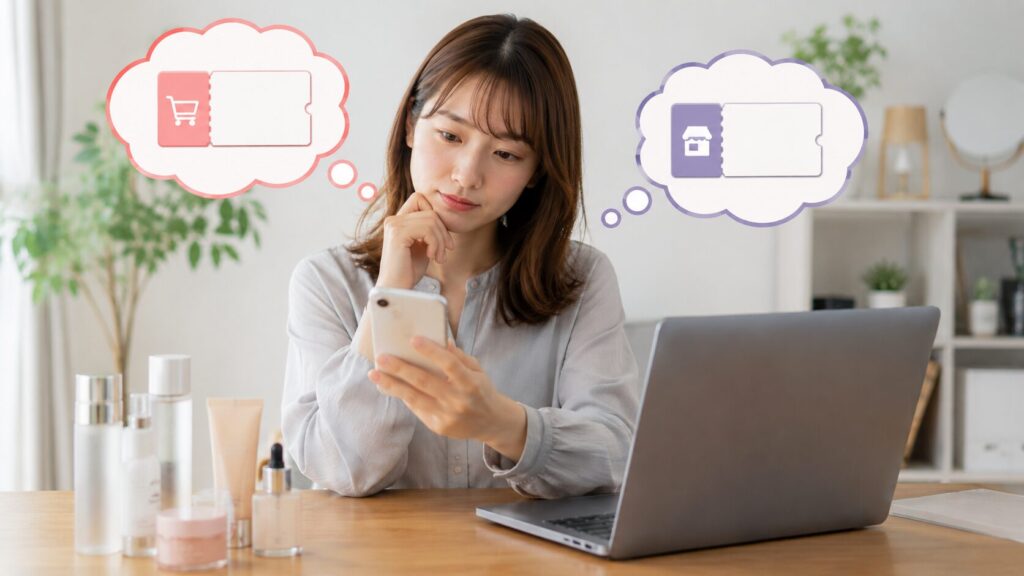
LIPS限定カートクーポンとSHOPクーポンは、割引される範囲だけでなく、探す場所や併用できるクーポンも異なります。
カートクーポンは、最低購入金額などの条件を満たした注文全体に使うクーポンです。
LIPSのメガ割特設画面から案内され、パスワードを入力して取得する形式があります。
一方、SHOPクーポンは指定されたショップの商品にだけ使えるクーポンで、Qoo10の商品ページ、ショップのお知らせ、公式LINEなどで配布される場合があります。
さらに安く買うために重要なのが、メガ割との組み合わせです。
Qoo10のメガ割クーポンは商品単位に適用される商品クーポンで、条件を満たしたSHOPクーポンと併用できる場合があります。
そこへQポイントなどを利用できれば、メガ割商品クーポン、SHOPクーポン、ポイントの3段階で支払額を下げられます。
ただし、メガ割商品クーポンとQoo10のカートクーポンは原則として併用できません。
| 比較項目 | カートクーポン | SHOPクーポン |
|---|---|---|
| 割引対象 | 条件を満たした注文全体 | 指定ショップの対象商品 |
| 主な確認場所 | LIPSのメガ割特設画面 | 商品ページ、ショップのお知らせ、LINEなど |
| 最低購入金額 | 対象となるカート金額で判定 | 対象ショップの商品金額で判定される場合がある |
| メガ割との併用 | 原則として併用できない | 条件を満たせば併用できる場合がある |
メガ割商品クーポン、対象SHOPクーポン、Qポイントを組み合わせられれば、3段階で支払額を下げられる場合があります。
LIPS×Qoo10メガ割で配布されるカートクーポンやSHOPクーポンの全体像や、メガ割クーポンとの組み合わせテクニックについては、マイナビ 学窓「メガ割×LIPS 15%OFFクーポン登場で“最強に安くなる”テク」でも詳しく解説されています。
参照元:マイナビ 学窓「メガ割×LIPS 15%OFFクーポン登場で“最強に安くなる”テク」
LIPSクーポンのパスワードはどこ?エラー対処
LIPSクーポンのパスワードが通らない場合は、入力ミスだけでなく、配布期間外、先着上限到達、取得済み、ログアウト、入力ページ違いを順番に確認します。
取得済みのクーポンが注文画面に表示されないときは、最低購入金額、対象ショップ、対象商品、使用期限、ログインアカウントを確認してください。
カートクーポンは保有しているだけでは自動適用されない場合があるため、注文画面のクーポン欄から手動で選択します。
解決しない場合は、商品名、クーポン名、表示されたエラー内容を記載し、商品Q&AやQpostからショップへ問い合わせるのが確実です。
チェックポイント
- 現在もクーポンが配布中か確認する
- My Qoo10で同じクーポンを取得済みでないか確認する
- パスワードの前後に空白や改行がないか確認する
- 最低購入金額や対象ショップの条件を確認する
- 解決しない場合は商品Q&AやQpostで問い合わせる
エラー時は原因を順番に切り分ける
最初に配布中か、先着枠が残っているかを確認します。
次に取得済みではないか、ログイン状態に問題がないかを確認します。
配布中で未取得なら、パスワードの文字列を確認します。
解決しない場合は、商品Q&AやQpostからショップへ問い合わせます。
LIPSのパスワードが弾かれる6つの原因を確認する
LIPSのパスワードが弾かれた場合は、入力ミスだけを疑うのではなく、6つの原因を順番に確認してください。
主な原因は、パスワードの入力ミス、配布期間外、先着上限への到達、同一クーポンの取得済み、Qoo10からのログアウト、異なるクーポンページへの入力です。
最初に現在の対象ページへ戻り、クーポンの取得ボタンがまだ表示されているか確認します。
配布終了や上限到達と表示されている場合は、正しい文字列を入力しても取得できません。
次にMy Qoo10のクーポン一覧を開き、同じ名称のクーポンをすでに持っていないか確認してください。
取得済みなら再入力は不要です。
未取得で配布中なら、現在のLIPS特設画面や対象ショップの案内からパスワードをコピーし直します。
過去には「LIPS」という固定パスワードを使ったSHOPクーポンもありましたが、すべての開催回やブランドで使える共通パスワードではありません。
| 原因 | 確認する場所 | 対処方法 |
|---|---|---|
| 入力ミス | パスワード入力欄 | 現在の案内からコピーし直す |
| 配布期間外 | クーポン詳細 | 発行期間を確認する |
| 先着上限到達 | 取得ページ | 終了表示の有無を確認する |
| 取得済み | My Qoo10 | 保有クーポン一覧を確認する |
| ログアウト | Qoo10アカウント | 再ログインして対象ページを開く |
| 入力ページの間違い | クーポン名とページ名 | 対象クーポンの専用ページへ戻る |
パスワードを入力してクーポンを取得する画面と、購入時にクーポンを選択する画面は別です。 クーポン名と開いているページが一致しているか確認してください。
大文字・小文字や余分な空白を直して正しく再入力する
パスワードの入力ミスを防ぐには、手入力するよりも、現在のキャンペーン画面に掲載された文字列をコピーして貼り付ける方法が確実です。
入力欄に以前の文字が残っている場合は、一度すべて削除してから貼り付けてください。
スマートフォンでは、コピーした範囲の前後に空白や改行が含まれ、見た目は正しくても認証に失敗する場合があります。
貼り付けた後にカーソルを先頭と末尾へ移動し、余分な空白がないかを確認しましょう。
手入力する場合は、英字の大文字と小文字、数字の0と英字のO、数字の1と小文字のlなどを間違えないようにしてください。
また、パスワードを囲むかっこや引用符、「パスワード:」という説明文まで入力する必要はありません。
指定された文字列だけを半角で入力します。
- 入力欄の文字を一度すべて削除する
- 現在のキャンペーン画面から文字列だけをコピーする
- 先頭と末尾に空白や改行がないか確認する
- 大文字・小文字や0とO、1とlを見分ける
入力内容や配布条件を確認しても解決しない場合は、商品Q&AやQpostからショップへ問い合わせてください。 セール中は回答に数営業日かかる場合があります。
先着上限やクーポンの配布期間が終了していないか確認する
パスワードが正しくても、先着上限や配布期間が終了していればクーポンは取得できません。
Qoo10の対象ページに表示される取得ボタン、発行期間、配布終了の案内を確認してください。
過去のLIPS限定カートクーポンでは、先着3万人に配布された例があります。
先着形式では、ページを開いた時点で枠が残っていても、入力している間に上限へ達する可能性があります。
上限到達、発行終了、配布終了などと表示された場合は、アプリを再起動したり別の端末を使ったりしても取得できません。
また、クーポンを取得できる期間と、取得後に利用できる期限は別に設定されます。
過去には、取得日から14日後の23時59分まで使える条件が設定されたこともありました。
ただし、先着枠が残っていても発行期間を過ぎれば新規取得はできず、すでに取得していても使用期限を過ぎれば注文へ適用できません。
| 確認項目 | 意味 | 期限を過ぎた場合 |
|---|---|---|
| 先着上限 | 取得できる人数の上限 | 配布期間内でも新規取得できない |
| 発行期間 | クーポンを取得できる期間 | 先着枠が残っていても取得できない |
| 使用期限 | 取得したクーポンを使える期限 | 保有していても注文へ適用できない |
先着配布では、Qoo10へのログインと購入候補の選定を事前に済ませ、商品選びよりクーポン取得を先に進めるのが効率的です。
最低購入金額や対象ショップなどの利用条件を確認する
パスワードの認証に成功しても、最低購入金額や対象ショップなどの利用条件を満たしていなければ、注文画面ではクーポンを使えません。
クーポン詳細を開き、最低購入金額、最大割引額、対象ショップ、対象商品、使用期限、併用条件の6項目を確認してください。
過去のLIPS限定カートクーポンでは、1,000円以上の購入で15%引き、最大1,000円引きという条件が設定された例があります。
たとえば対象商品が980円の場合、送料を加えて合計が1,000円を超えても、クーポンの判定金額を満たさないことがあります。
SHOPクーポンの場合は、カート全体ではなく、対象ショップの商品だけで最低購入金額を超える必要があります。
別ショップの商品やクーポン対象外の商品がカートに混ざっていても、それらの金額は条件判定に含まれない場合があります。
- 最低購入金額を対象商品だけで満たしているか
- 商品を販売しているショップが対象になっているか
- 使用期限内で対象外商品が混ざっていないか
- 併用するクーポンが利用条件に反していないか
| カート内容 | カート合計 | 対象ショップ分 | 3,000円以上条件の判定 |
|---|---|---|---|
| 対象ショップ2,000円+別ショップ3,000円 | 5,000円 | 2,000円 | 条件未達 |
| 対象ショップ3,200円+別ショップ1,000円 | 4,200円 | 3,200円 | 条件達成の可能性あり |
| 対象商品2,500円+対象外商品1,000円 | 3,500円 | 対象金額は2,500円の場合がある | 条件未達の可能性あり |
取得したクーポンがカートに表示されないときの対処法
取得したLIPSクーポンがカートに表示されない場合は、最初にMy Qoo10の保有クーポン一覧を確認してください。
一覧に対象クーポンがなければ、パスワードの認証後にクーポンのダウンロードが完了していません。
対象ページへ戻り、取得完了まで操作を進めます。
一覧にあるのにカートで選べない場合は、最低購入金額、対象商品、対象ショップ、使用期限のいずれかを満たしていない可能性があります。
次に確認したいのがログインアカウントです。
LIPSからQoo10へ移動した際、普段とは別のメールアドレスやSNSアカウントでログインすると、クーポンを取得したアカウントと、商品を入れたカートが分かれてしまいます。
また、カートクーポンは保有しているだけで自動適用されず、注文画面のクーポン欄から自分で選択する必要がある場合があります。
- My Qoo10の保有クーポン一覧を開く
- 対象クーポンが取得済みか確認する
- カートとクーポンを同じアカウントで操作しているか確認する
- 最低購入金額や対象ショップの条件を確認する
- 注文画面のクーポン欄を開いて手動で選択する
- カートを更新し、割引後の金額を確認する
- パスワードを入力しただけでダウンロードしていない
- 別のQoo10アカウントでクーポンを取得している
- 保有しているだけで自動適用されると思っている
- 商品変更後にクーポンが外れたことへ気づいていない
LIPSショッピングの自動適用とQoo10の手動入力を混同しない
LIPSショッピングで使うクーポンと、Qoo10で使うLIPS限定クーポンは別のものです。
Qoo10限定クーポンは、LIPSアプリを入口としてパスワードや取得ページを確認しますが、クーポンの保有と商品の購入はQoo10側で行います。
LIPSアプリにメガ割クーポンのバナーが表示されても、Qoo10のアカウントへ自動的に追加されるわけではありません。
LIPSの案内から対象ページへ進み、パスワードを入力してクーポンをダウンロードする必要があります。
一方、LIPSショッピングのクーポンは、LIPS内の商品購入画面で選択または適用するものです。
Qoo10のMy Qoo10や保有クーポン一覧には表示されません。
見分け方は、最終的にどのサービスで決済するかを確認することです。
| 比較項目 | LIPSショッピング | Qoo10のLIPS限定クーポン |
|---|---|---|
| クーポンを探す場所 | LIPS内の購入画面 | LIPSの特設画面やQoo10特設ページ |
| クーポンを保有する場所 | LIPS内 | My Qoo10 |
| 適用する場所 | LIPSの決済画面 | Qoo10の注文画面 |
| 主な表示 | LIPSポイント、LIPSショッピング | My Qoo10、Qアカウント、Qポイント |
Qoo10限定クーポンは「LIPSで探す・Qoo10で取得する・Qoo10で適用する」の3段階で覚えると迷いません。
LIPSショッピング側でのクーポンコードの扱いについては、公式のLIPSショッピングFAQ「クーポンコードはどうしたらわかりますか?」にも記載があり、「クーポンを選択すると自動でコードが入力される」仕様であることが確認できます。
参照元:LIPSショッピング公式FAQ「クーポンコードはどうしたらわかりますか?」
LIPSの紹介コードと限定クーポン用パスワードの違い
LIPSの紹介コードとQoo10限定クーポン用パスワードは、目的も入力場所も異なります。
紹介コードは、LIPSへの新規登録や友だち紹介キャンペーンなどで使用するコードです。
所定の条件を満たした場合に、紹介した人や登録した人へポイントなどの特典が付与される仕組みです。
一方、Qoo10限定クーポン用パスワードは、メガ割とのコラボ企画や特定ショップの限定クーポンを取得するための文字列です。
紹介コードをQoo10のパスワード欄へ入力しても、限定クーポンは取得できません。
反対に、Qoo10用のパスワードをLIPSの紹介コード入力欄へ入れても、紹介特典は付与されません。
入力画面に友だち紹介、招待、新規登録と書かれていれば紹介コードです。
LIPS限定カートクーポン、SHOPクーポン、Qoo10、パスワードと表示されていれば、Qoo10向けクーポンの取得用です。
| 比較項目 | LIPSの紹介コード | Qoo10限定クーポン用パスワード |
|---|---|---|
| 目的 | 新規登録や友だち紹介 | 限定クーポンの取得 |
| 入力場所 | LIPSの紹介コード入力欄 | Qoo10の対象クーポンページ |
| 主な特典 | 条件達成後のポイントなど | 購入時の割引 |
| 相互利用 | クーポン取得には使えない | 紹介特典には使えない |
紹介コードをQoo10のパスワード欄へ入力してもクーポンは取得できず、Qoo10用パスワードをLIPSの紹介欄へ入れても紹介特典は付きません。
Q&A:よくある質問
LIPS限定クーポンのパスワードは、全ユーザー共通ですか?
特設ページや公式LINEで公開されるパスワードは、基本的に全ユーザー共通です。
ただし、キャンペーンによっては抽選当選者などへ個別コードが届く場合もあるため、必ず事前にアプリ内の最新案内を確認してください。
1つのQoo10アカウントで、同じLIPS限定クーポンを何度も使えますか?
LIPS限定のSHOPクーポンは、基本的に1アカウントにつき1回限りです。
複数の商品を購入する場合は、対象条件を満たす範囲で割引額が最も大きくなる商品や組み合わせを選ぶと、より無駄なくお得に使えます。
パソコンからでもパスワードを入力してクーポンを使えますか?
Qoo10のPC版サイトでも、対象ページからパスワードを入力してクーポンを取得・利用できます。
ただし、パスワードはLIPSアプリ内で案内されることが多いため、スマホで確認しながら進めるとスムーズです。
取得したはずのクーポンが見当たりません。 どこで確認できますか?
取得済みクーポンは、Qoo10の「MY Qoo10」からクーポン一覧を開くと確認できます。
一覧に表示されない場合は、ダウンロードが完了していない可能性があるため、対象の取得画面をもう一度確認してください。
LIPSのQoo10限定クーポンは、メガ割の期間以外でも配布されますか?
大規模な配布はメガ割期間中に集中しますが、それ以外でも新作発売やLIPSのイベントに合わせて配布される場合があります。
見逃したくない場合は、LIPSアプリや公式SNSの案内を定期的に確認してください。
先着順のクーポンを、定員に達する前に手に入れるコツはありますか?
先着クーポンを早く取得するには、LIPSアプリのプッシュ通知をオンにし、メガ割開始前から特設画面を確認するのが有効です。
配布開始後すぐ動けるよう、Qoo10へのログインと商品候補の確認も事前に済ませてください。
まとめ|LIPS(リップス)クーポンのパスワードはどこかを1分で解決
LIPSのQoo10限定クーポン用パスワードは、LIPSアプリのメガ割特設画面から対象クーポンのバナーを開いて確認します。
開催回によっては、バナーから移動したQoo10特設ページにパスワードが掲載されます。
一方、ブランド限定のSHOPクーポンは、Qoo10の商品説明欄、ショップのお知らせ、公式LINEなどで案内される場合があります。
過去には固定文字列の「LIPS」が使われたSHOPクーポンもありましたが、すべてのクーポンに共通するパスワードではありません。
必ず現在の案内を確認してください。
パスワードを見つけたら、Qoo10へログインして対象ページへ入力し、My Qoo10のクーポン一覧への追加を確認します。
購入時は注文画面のクーポン欄で対象クーポンを選び、割引額と最終決済額が下がったことまで確認してください。
さらに安く買うなら、メガ割商品クーポン、利用可能なSHOPクーポン、ポイントの組み合わせを比較します。
自力で解決できないエラーや不明なSHOPクーポンは、商品Q&AやQpostからショップへ早めに確認してください。
LIPSクーポン取得の最終確認
LIPSのメガ割特設画面から対象クーポンのバナーを開きます。
現在の案内に掲載されたパスワードをQoo10で入力します。
My Qoo10で取得を確認し、注文画面でクーポンを選択します。
割引額と最終決済額を確認し、解決しない場合はショップへ問い合わせます。
より詳しいLIPSクーポンの使い方やQoo10メガ割との連携方法をまとめた一般向け解説としては、LIPSクーポンコード解説記事や、LIPS×Qoo10メガ割の最新情報をまとめたLIPS公式キャンペーンページも役立ちます。
チェックポイント
- LIPS限定クーポンのパスワードはメガ割特設画面から確認する
- バナーの移動先にあるQoo10特設ページも確認する
- カートクーポンとSHOPクーポンでは探す場所が異なる
- SHOPクーポンは商品説明欄や公式LINEでも案内される場合がある
- 固定文字列のLIPSはすべてのクーポンに共通しない
- パスワード入力後は保有クーポンへの追加を確認する
- 取得後は注文画面でクーポンを選択する
- メガ割商品クーポンとSHOPクーポンは併用できる場合がある
- エラー時は配布期間や先着上限も確認する
- 解決しない場合は商品Q&AやQpostで問い合わせる

ABOUT ME

サイト案内人のトクにゃんだにゃ! 当サイトが確かめた「ちゃんと使える」お得情報を、わかりやすくご案内するにゃ!サイト運営者の情報はプロフィールからだにゃ。